Actualmente, los teléfonos inteligentes son indispensables para viajar. Y es que estos dispositivos, con las múltiples aplicaciones que pueden tener, son capaces de resolver cualquier problema o necesidad que tengas durante el viaje. ¿No sabes dónde queda un lugar? Consulta el mapa del móvil. ¿Necesitas traducir algo que no entiendes? Usa el traductor del teléfono… En definitiva, tu smartphone es la mejor herramienta que puedes tener para un viaje.
Eso sí, de nada sirve llevar una poderosa herramienta si no sabes cómo sacarle el máximo partido. Por ello, aquí te presentamos 7 consejos que deberías seguir para configurar tu móvil de tal forma que pueda hacer más placentero tu viaje. Así que, ¡no te los pierdas!
Haz una copia de seguridad de tu móvil

Antes de salir de casa, debes pensar en las situaciones más desfavorables que pueden ocurrirte durante el viaje. De esa manera, estarás prevenido y sabrás cómo actuar ante cualquier infortunio. Por ejemplo, si pierdes o te roban el teléfono en el viaje, quedarás completamente incomunicado y probablemente no recordarás los números de teléfono de las personas que pueden ayudarte. Sin mencionar todas las fotos y vídeos valiosos que perderás junto con tu móvil.
Por esa razón, es necesario que hagas una copia de seguridad de tu teléfono antes de partir, la cual te permitirá recuperar todo lo que te importa en caso de que pierdas el móvil. La manera más sencilla de crear una copia de seguridad en Android es la siguiente:
- Abre la Configuración o los Ajustes de tu Android.
- Ve a la opción Google ubicada en la sección Cuentas.
- Presiona en Copia de seguridad.
- Toca en Crear copia de seguridad ahora.
Así, se guardarán en la nube asociada a tu cuenta de Google todos tus contactos, SMS, historial de llamadas y datos de apps actuales de tu Android. Podrás recuperar toda esta información de inmediato añadiendo tu cuenta de Google a otro Android. También te recomendamos entrar en los siguientes enlaces para que aprendas a activar la copia de seguridad de Google Fotos que respalda tus fotos y vídeos y a restaurar una copia de seguridad en WhatsApp.
Descarga los mapas sin conexión de los lugares que visitarás, con Google Maps
Hay muchas razones por las cuales Google Maps es la mejor app de mapas para Android y, por lo tanto, resulta indispensable para un viaje. Sin embargo, la mayoría de funciones de Google Maps requieren de una conexión a Internet y es probable que durante el viaje no tengas acceso a una todo el tiempo.
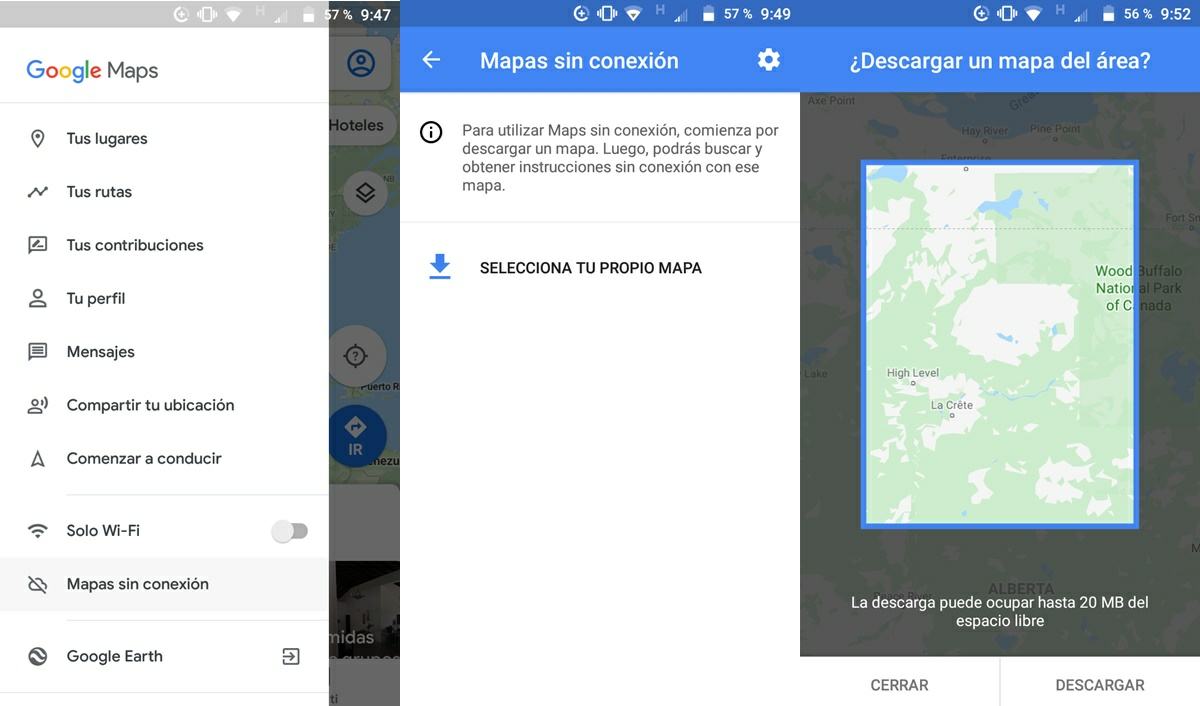
Por ello, para tener siempre a mano los mapas de los lugares que visitarás sin necesidad de conectarte a Internet, te recomendamos descargarlos en Google Maps de la siguiente manera:
- Abre Google Maps y pulsa las tres líneas ubicadas en la esquina superior izquierda.
- Presiona la opción Mapas sin conexión.
- Ahora toca en Selecciona tu propio mapa.
- Con tus dedos, selecciona el área del lugar al que viajarás. Recuerda que, mientras más grande sea el área, más espacio ocupará el mapa en tu móvil.
- Una vez seleccionado, pulsa en Descargar.
Luego solo tendrás que esperar a que la descargue termine. El mapa descargado lo encontrarás en la opción Mapas sin conexión, donde podrás verlo, eliminarlo e incluso ponerle un nombre.

Si te conectas a una red WiFi abierta, mejor hazlo con una VPN

Durante el viaje de seguro te conectarás a varias redes WiFi públicas. No hay nada de malo en eso, pero ten en cuenta que estas redes suelen ser inseguras, ya que algunas se usan para robar la información de las personas que se conectan a ellas. Afortunadamente, existe una manera de conectarse a redes WiFi abiertas de forma segura y consiste en hacerlo mediante una VPN.
Con una VPN toda tu conexión a Internet estará cifrada y nadie podrá robar tus datos. En Google Play Store existen muchas VPN gratis y de calidad, pero particularmente recomendamos instalar Windscribe. Esta VPN ofrece 10 GB gratis para navegar, es muy fácil de usar y no tiene anuncios. Solo tienes que hacer lo siguiente:
- Instala Windscribe desde Google Play Store.

- Abre la app y sigue los pasos que verás en pantalla para registrarte.
- Luego solo tienes que presionar el gran botón de encendido para activar la VPN. De inmediato, la app buscará la mejor ubicación para ofrecerte la mejor velocidad de conexión cifrada.
Por otro lado, si quieres tener una VPN ilimitada, pero que siga siendo de calidad, te recomendamos instalar el navegador Opera. Eso sí, la VPN que este navegador ofrece solo cifra la conexión a Internet del propio navegador. Aun así, es una excelente opción para navegar por Internet en tu Android sin preocupación. Para activarla sigue los siguientes pasos:
- Instala Opera desde Google Play Store.

- Abre la app y pulsa el logo de Opera ubicado en la parte inferior derecha.
- Selecciona Configuración.
- Ve a la opción VPN y actívala. Además, desmarca la opción Usar VPN solo para pestañas privadas.
La aplicación del tiempo nunca debe faltar
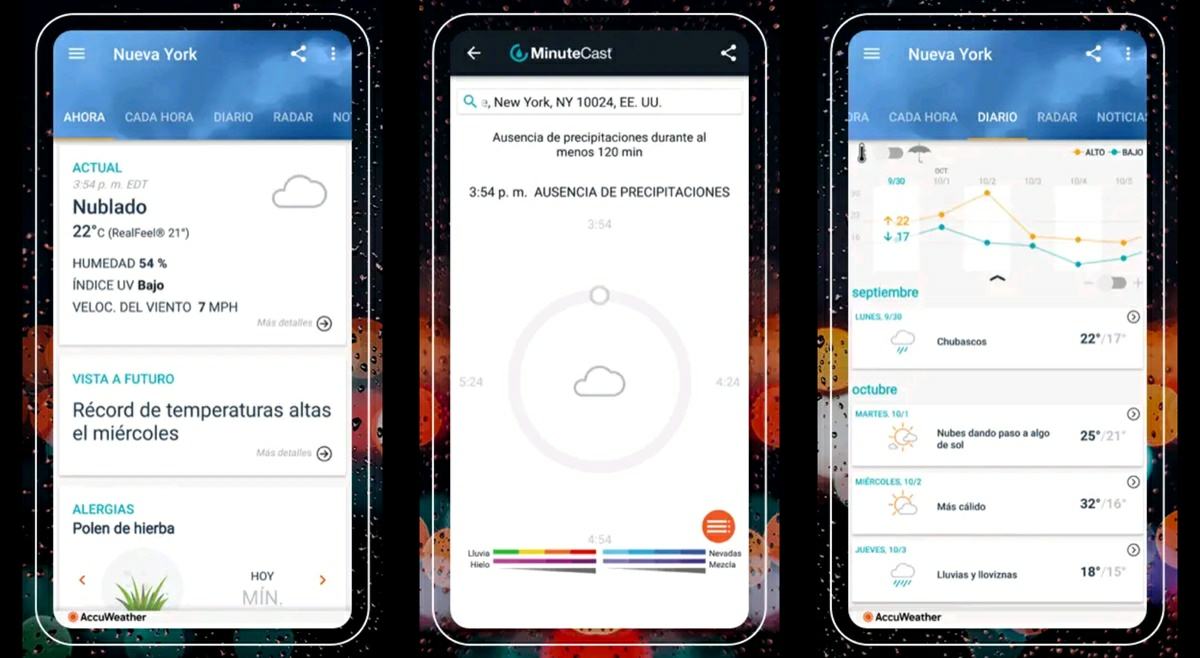
El comportamiento del clima de un lugar puede ser muy diferente al que te has acostumbrado toda tu vida. Por ello, si quieres saber qué tiempo hará en todo momento y cuál ropa deberías llevar en tu viaje, te aconsejamos instalar una aplicación del tiempo en tu móvil. En la Play Store encontrarás muchas apps de este tipo, pero nosotros te recomendamos AccuWeather por ser una de las más completas.
La información más destacada que ofrece esta app es la siguiente:
- Pronóstico diario exacto del clima en cualquier lugar del mundo.
- Temperatura actualizada en tiempo real.
- Alertas meteorológicas para que no te sorprenda una tormenta.
- También pronostica el clima de los siguientes 15 días para que planifiques tu viaje.
Además, permite configurar alertas que te recuerdan que debes llevar un abrigo o un paraguas. En definitiva, una app muy útil para el viaje.

¿Viajas a un lugar donde hablan un idioma distinto al tuyo? Instala un traductor

Si vas a un lugar donde hablan un idioma diferente al tuyo, es necesario que instales un traductor a tu móvil. Y es que, aunque conozcas el idioma del lugar, la pronunciación de las personas nativas puede ser un poco diferente a lo que aprendiste y llegar a confundirte. De ahí a que el traductor sea tu mejor aliado para despejar cualquier duda y sacarte de más de una situación incómoda.
Lastimosamente, la mayoría de traductores en Android requieren una conexión a Internet para funcionar, la cual no siempre estará disponible en el viaje. Por suerte, el Traductor de Google te permite descargar el idioma que desees para traducirlo incluso sin conexión a Internet. ¿Cómo? De la siguiente forma:
- Abre el Traductor de Google.
- Pulsa las tres líneas ubicadas en la esquina superior izquierda.
- Presiona en Traducción sin conexión.
- Si aún no está descargado, selecciona tu idioma nativo y pulsa en Descargar.
- Una vez descargado el idioma que conoces a la perfección, descarga de la misma manera el idioma del lugar al que viajarás.
De esa manera, el Traductor de Google podrá traducir de un idioma a otro sin conexión a Internet. Eso sí, debes saber que esta app traduce mejor conectada a Internet, así que, siempre que puedas, úsala con Internet.

Libera espacio en tu Android para tomar más fotos y vídeos

En caso de que tengas un dispositivo Android con poca memoria de almacenamiento, es posible que necesites liberar espacio para tomar nuevas fotos y vídeos durante tu viaje. Recuerda que los móviles de hoy en día pueden tomar fotos y vídeos de altísima calidad que ocupan muchos MB en el almacenamiento. Así que, no está mal dejar libres algunos GB para el viaje.
Hay muchas maneras de liberar espacio en Android, pero las más efectivas suelen ser las siguientes:
- Guarda tus fotos y vídeos en la nube, de tal forma que puedas borrarlos de tu móvil para que no ocupen espacio. Puedes hacerlo activando la copia de seguridad de Google Fotos o usando el servicio de almacenamiento en la nube de tu preferencia.
- Desinstala los juegos y aplicaciones que ya no usas. En realidad, la mayoría de usuarios solo usamos como mucho 10 apps diariamente y no tiene mucho sentido tener 50 instaladas en el móvil.

- Elimina los archivos que guardan apps como WhatsApp. Las aplicaciones de mensajería suelen guardar todo tipo de documentos, fotos y vídeos que envías o recibes en tu móvil. En WhatsApp se pueden borrar desde Ajustes > Datos de almacenamiento > Uso de almacenamiento.
- Borra imágenes y vídeos duplicados.
Si haciendo todo eso el almacenamiento de tu Android sigue estando muy lleno, amplíalo con una tarjeta microSD de calidad.
No olvides el entretenimiento: descarga juegos, música y más para disfrutar sin conexión

Por último, si el vuelo es muy largo o si tienes que quedarte en el hotel un rato antes de ir a un sitio, tendrás que matar algo de tiempo y tu móvil es el mejor aliado para ello. Eso sí, es probable que no puedas conectarte a Internet, por lo que no podrás disfrutar de servicios de streaming, como Spotify o Netflix, o de juegos online, como COD Mobile.
Entonces, para entretenerte sin Internet, recomendamos hacer lo siguiente:
- Descarga juegos para Android que no necesitan Internet.
- Instala una aplicación para escuchar música sin Internet.
- Visita las mejores webs para descargar libros eBooks gratis legalmente.
- Usa la app Offliner para ver o escuchar cualquier cosa sin conexión.
En fin, esperamos que con estos consejos tengas un buen viaje gracias a tu Android.