A veces, interactuar con la inteligencia artificial se siente un poco como hablar con un espejo que guarda todos tus secretos. Lo que empezó como una consulta casual puede terminar convirtiéndose en una base de datos detallada sobre tus gustos, planes y preocupaciones. Si has llegado al punto en el que sientes que Gemini se está pasando de la raya y conoce más de ti de lo que te resulta cómodo, no es una simple percepción: es el resultado de la recopilación activa de información para alimentar sus algoritmos.
La buena noticia es que no tienes que resignarte a que Google lo registre todo. Tienes el poder de poner límites y decidir exactamente qué se queda en la nube y qué debe ser eliminado. En esta guía, te mostraremos cómo entrar en las entrañas de tu configuración para frenar esa recolección de datos, borrar tu rastro y asegurarte de que tu privacidad no sea el precio a pagar por usar la tecnología más avanzada.
Cómo eliminar tus datos de Gemini y desactivar el rastreo
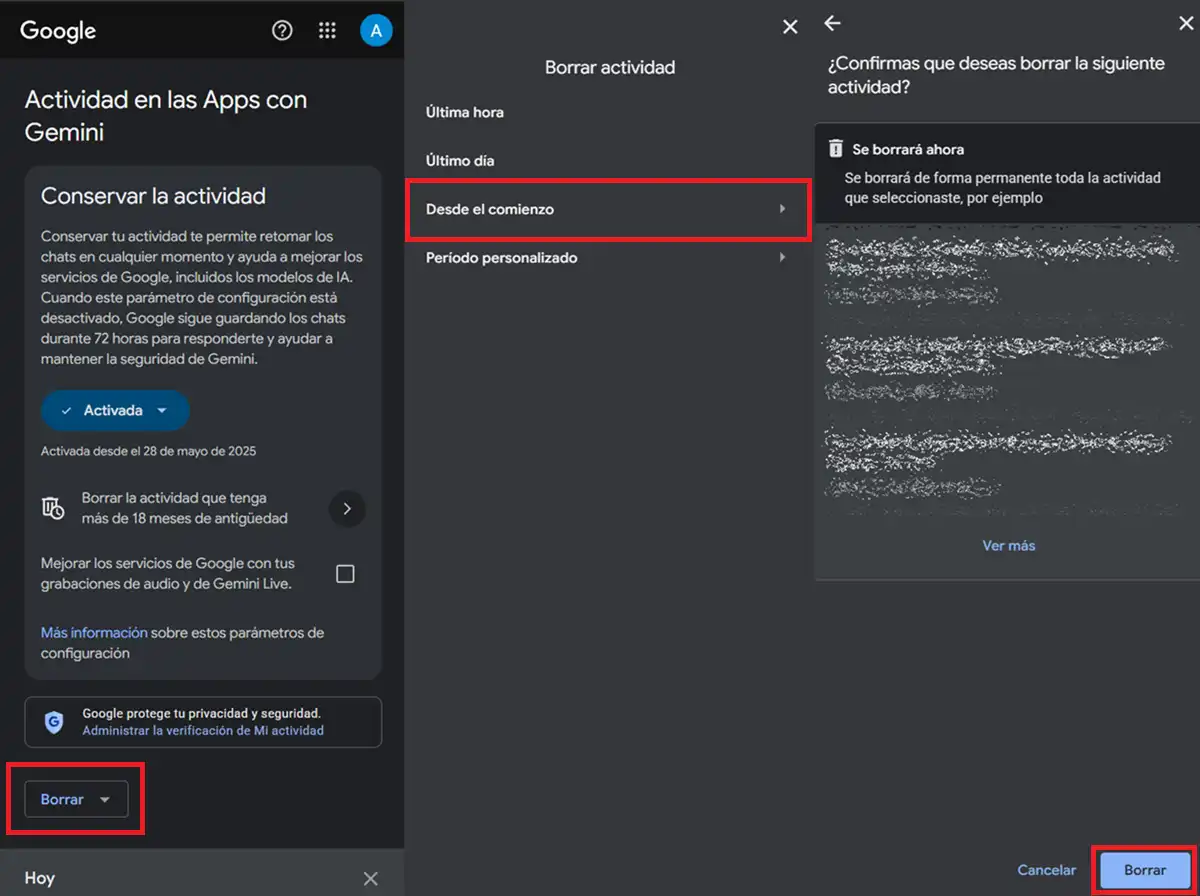
Si quieres tomar el control total de tu privacidad en la IA de Google, el punto de partida es el centro de control de tu cuenta. Lo primero que debes hacer es borrar de la memoria de Gemini lo que sabe sobre ti. Para ello, sigue estos pasos:
- Ve directamente a la página de Actividad en las Apps con Gemini.
- Una vez allí, pulsa el Borrar y elige el período que quieres eliminar. Si quieres limpiar por completo su memoria, presiona en Desde el comienzo.
- Por último, confirma lo que quieres hacer tocando en Borrar nuevamente. Pero antes, recuerda que los chats borrados de Gemini no se pueden recuperar.
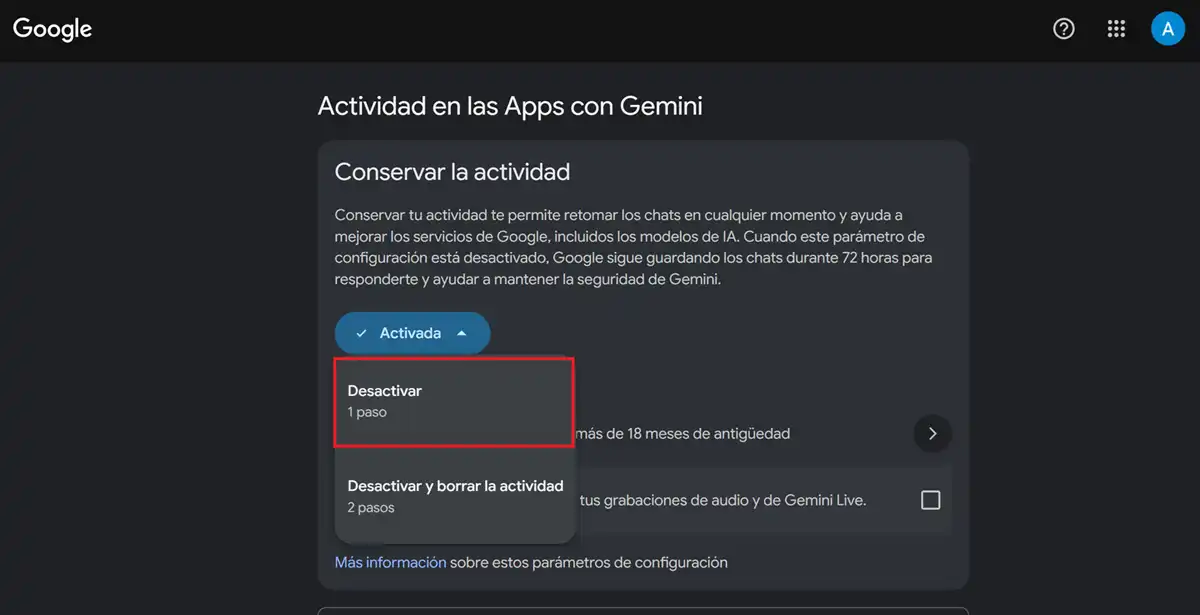
Borrar el pasado es útil, pero lo más eficiente es «cerrar el grifo» de la recopilación para que no tengas que repetir este proceso constantemente. Así que lo que vamos a hacer ahora es desactivar por completo el rastreo de tu actividad en Gemini (o en las apps con Gemini):
- Dentro de la misma página de Actividad mencionada anteriormente, verás una sección llamada «Conservar actividad» y un botón que por defecto está en «Activada».
- Pulsa el botón de «Activada» y selecciona Desactivar.
De esta manera, Google dejará de vincular tus conversaciones con tu cuenta personal de forma permanente. Esto detiene la personalización excesiva, lo que significa que Gemini no recordará tus preferencias de un chat a otro.
Por otra parte, ten en cuenta que, al desactivar la actividad, Google seguirá guardando las conversaciones por un período de 72 horas debido a motivos de seguridad y control de políticas. Sin embargo, durante ese tiempo, no aparecerán en tu historial, no se usarán para crear perfiles comerciales ni serán revisadas por humanos para entrenar el modelo.
Utiliza Gemini en modo incógnito si quieres que sepa cosas de ti, pero no todo
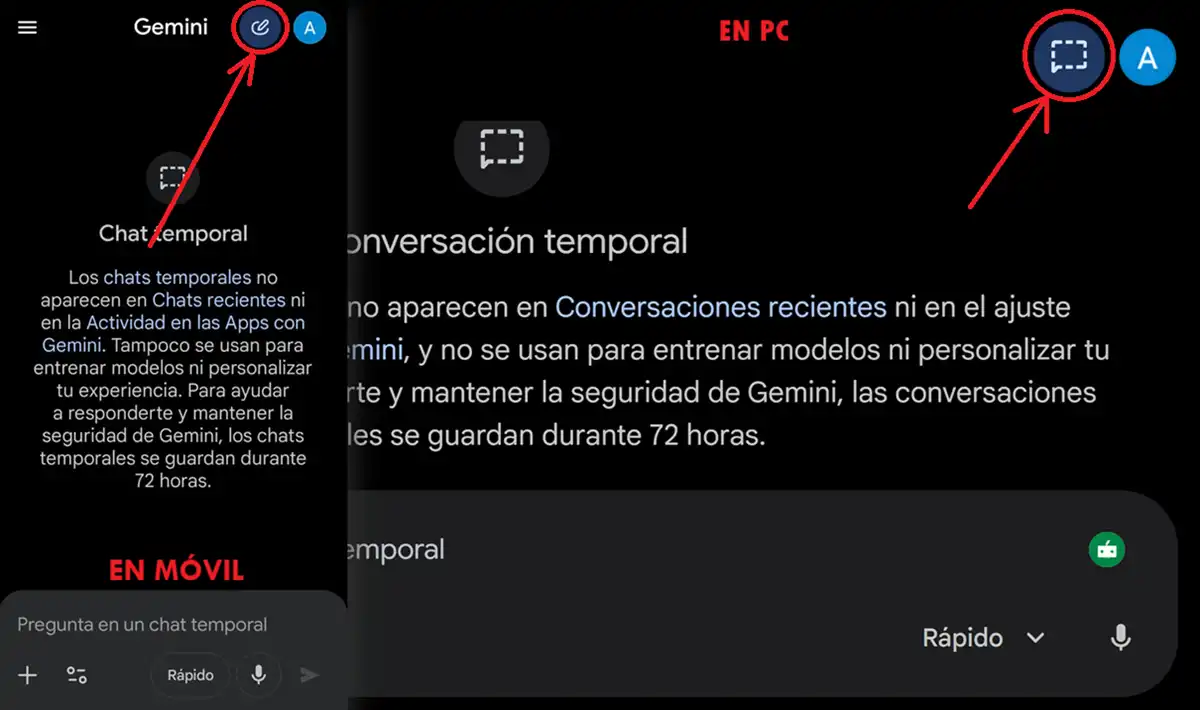
Gemini tiene una opción llamada «Chat temporal» que te permite hacer consultas sin que se guarden en tu historial ni se usen para entrenar a los modelos de Google. Es la forma más directa de mantener temas sensibles o privados fuera del sistema.
Básicamente, creas una burbuja de privacidad para esa sesión: ideal para hablar de salud, finanzas o cualquier cuestión personal que no quieras que deje rastro en tu cuenta. Al cerrar el chat, la información desaparece para siempre. ¿Cómo se activa este «modo incógnito»? Simplemente toca el icono de chat que aparece junto a tu imagen de perfil, arriba a la derecha.
Proteger tu privacidad al usar la inteligencia artificial de Google es fácil si sabes qué opciones activar. Los consejos de esta guía, desde ajustar la actividad hasta usar el chat temporal, funcionan tanto en el ordenador como en la app del móvil. Solo necesitas dedicar unos minutos a revisar la configuración para que la tecnología trabaje a tu favor sin exponer tus datos personales.