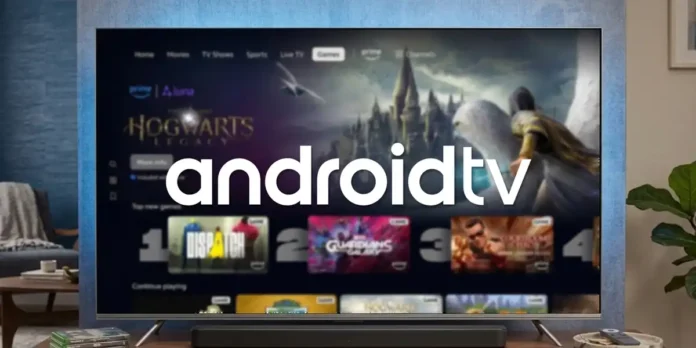
¿Te gustaría jugar con Amazon Luna en Android TV sin moverte del sofá? El servicio de juegos en la nube de Amazon está pensado para sus dispositivos Fire TV, pero cada vez más gente lo usa también en televisores y reproductores con Android TV o Google TV. Eso sí, hay un detalle importante: oficialmente, no es compatible.
Amazon no incluye estos sistemas en su lista de dispositivos soportados por Luna. Sin embargo, el APK de Amazon Luna para Fire TV funciona muy bien en Android TV (y Google TV) sin tener que hacer nada especialmente complicado. En esta guía te explico cómo instalarlo paso a paso y qué debes tener en cuenta antes de empezar.
¿Funciona Amazon Luna en Android TV y Google TV?

La respuesta corta es sí, aunque por la vía no oficial. Android TV y Google TV están basados en Android, igual que Fire TV OS, así que la app de Luna para Fire TV se puede instalar manualmente, algo que se conoce como sideloading.
Medios y usuarios en Reddit ya lo probaron: tras instalar la app, se puede vincular la cuenta de Amazon, jugar sin problemas y hasta usar el mando de Luna. Eso sí, notaron algo más de latencia que en otros dispositivos. Además, tiene la desventaja de no poder actualizarse automáticamente; tienes que instalar tú mismo cada nueva versión que va saliendo para que siga funcionando el servicio.
Qué necesitas antes de empezar
Para empezar, necesitas una tele o un reproductor con Google TV o Android TV, como un Chromecast con Google TV, una NVIDIA Shield TV o un televisor de Sony, TCL, Xiaomi o demás marcas que integran Android a sus Smart TV. También te hará falta una cuenta de Amazon con acceso a Luna y una buena conexión a Internet (lo ideal es usar cable de red o WiFi de 5 GHz).
Además, necesitarás una app para instalar archivos APK, como Downloader, que encontrarás en Google Play, y un mando compatible, por ejemplo, el propio mando de Amazon Luna.

Cómo instalar el APK de Amazon Luna: paso a paso
Aquí tienes el procedimiento a seguir para instalar la aplicación de Amazon Luna en cualquier tele basada en Android:
- Instala Downloader en tu Smart TV, buscándolo en la Google Play de Android TV.
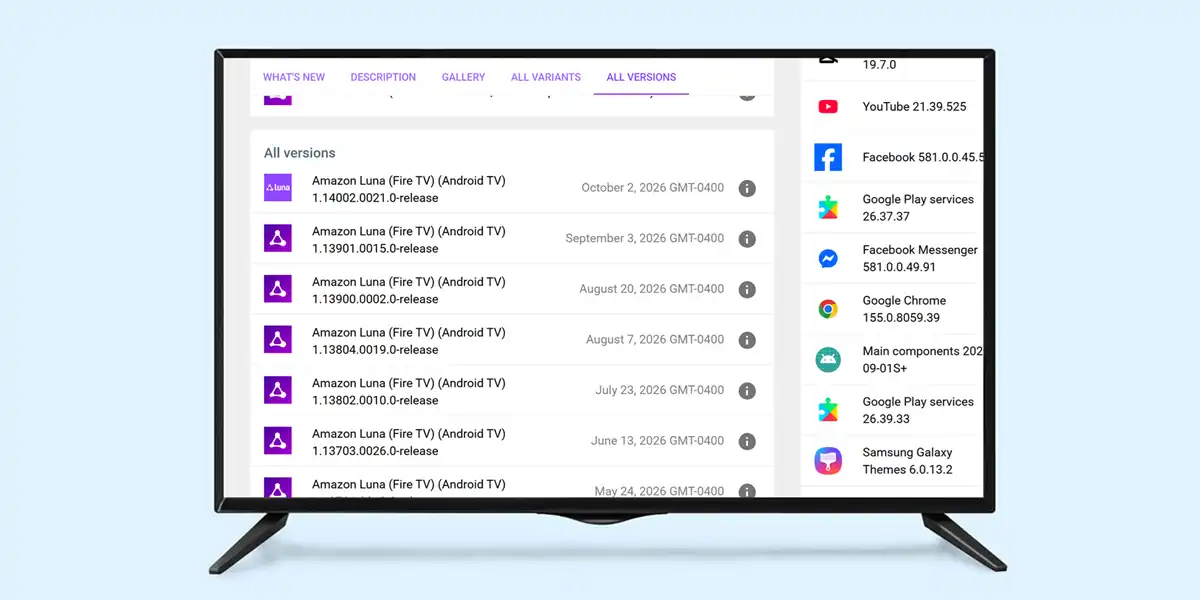
- Abre el navegador de Downloader y busca la web Amazon Luna (Fire TV) (Android TV) de APKMirror.
- Una vez allí, selecciona el APK más reciente de Amazon Luna y pulsa el botón de descargar correspondiente.
- Cuando termine la descarga, pulsa Instalar y espera unos segundos.
- Seguramente te pidan conceder permisos a Downloader para instalar apps de fuentes desconocidas en tu tele. Concédele todos los permisos necesarios; es una app segura.
- Abre Luna e inicia sesión, vinculando tu cuenta de Amazon.
- Finalmente, conecta tu mando a Android TV vía Bluetooth y ya puedes elegir juego.
Ten en cuenta que no es una instalación oficial, así que una actualización de Amazon podría hacer que deje de funcionar. Si de repente te da error algún día, antes de pensar lo peor, revisa si hay una nueva versión disponible e instala su respectivo APK para solucionarlo sin mayores dificultades.
Recuerda descargar solo de fuentes fiables de APK, porque los archivos instalados manualmente no pasan por los análisis de seguridad de Google Play.
Asimismo, no olvides que el juego en la nube depende mucho de la red, así que si notas retraso, prueba con cable. ¡Ah! Y cuando termines la instalación, elimina el archivo APK para ahorrar espacio.
Aunque Amazon no la soporta de forma oficial, instalar Amazon Luna en Android TV o Google TV es sencillo y lleva pocos minutos. Con una buena conexión y un mando compatible, puedes disfrutar de sus juegos en la pantalla grande. Solo recuerda que se trata de una solución no oficial y que puede cambiar con futuras actualizaciones.