El modo oscuro se ha convertido en un aliado indispensable en nuestro día a día. No solo ayuda a reducir la fatiga visual cuando usamos el teléfono de noche o en lugares con poca luz, sino que también contribuye significativamente a optimizar la autonomía de la batería en pantallas OLED. Aunque el tema oscuro nativo llegó a nivel del sistema desde Android 10, la realidad es que todavía existen aplicaciones que se resisten a implementarlo.
Por suerte, Google ha decidido solucionar este problema de raíz. Con la llegada de Android 17, el sistema operativo estrena una nueva función llamada «Tema oscuro extendido», diseñada para forzar la apariencia oscura en prácticamente cualquier app del dispositivo, le guste o no al desarrollador. A continuación, te explicamos cómo funciona y cómo puedes activarla paso a paso.
¿Cómo funciona el nuevo «Tema oscuro extendido» de Android?
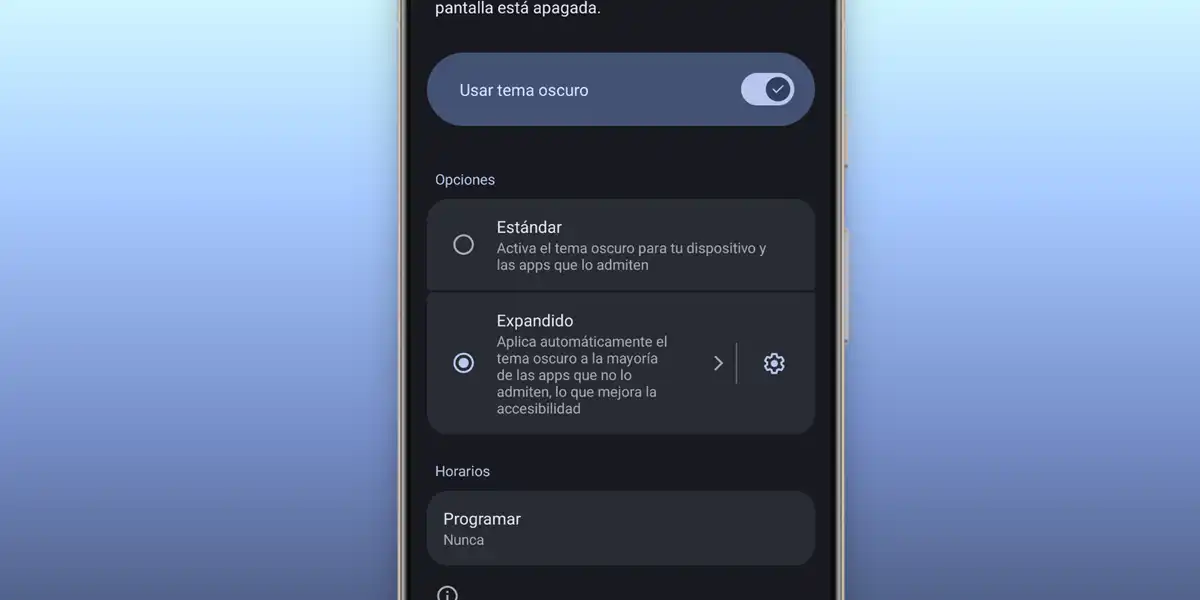
A diferencia de intentos anteriores que requirieron activar las opciones de desarrollador, el nuevo modo Extendido de Android 17 es una función oficial integrada directamente en los ajustes del sistema. La gran ventaja es que Google promete compatibilidad con la gran mayoría de las aplicaciones rebeldes.
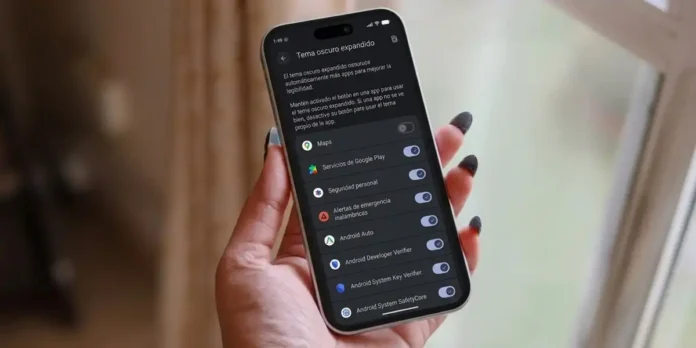
Además, pensando en la experiencia de usuario, el sistema incluye interruptores individuales por aplicación. Esto significa que si al forzar el modo oscuro en una app específica la interfaz se deforma o los colores no se aprecian bien, puedes desactivarlo únicamente para esa aplicación sin afectar al resto del teléfono.
Paso a paso para forzar el modo oscuro en todas las apps de Android
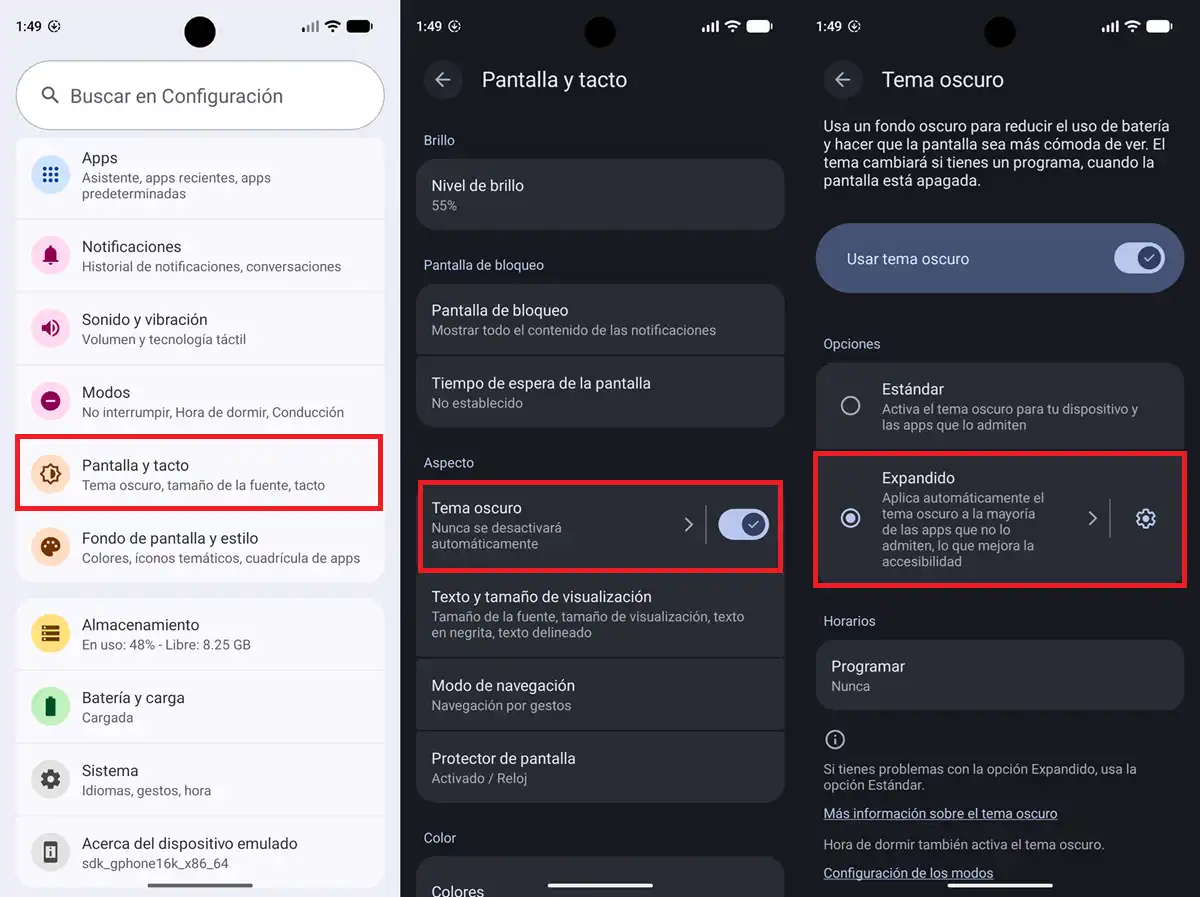
Si tienes un móvil o tablet con Android 17 o posterior, puedes activar esta característica de forma rápida y sencilla siguiendo estos pasos:
- Entra en la aplicación de Ajustes o Configuración de tu teléfono.
- Dirígete a la sección Pantalla y tacto.
- Selecciona la opción Tema oscuro.
- Elige la casilla Extendido.
Cómo personalizar el modo oscuro por aplicación en Android
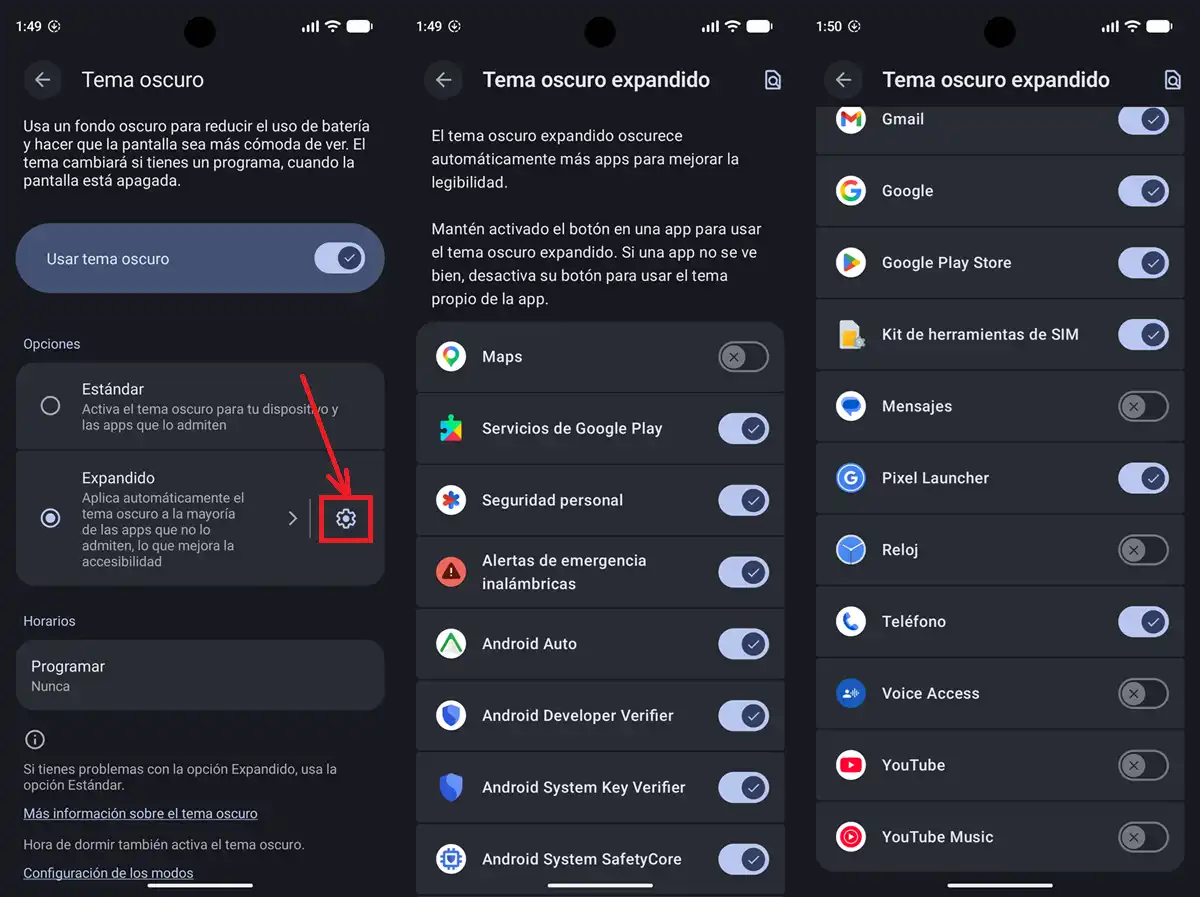
Si notas que alguna aplicación no se visualiza de forma óptima tras activar la función, no te preocupes. Puedes ajustarla de forma individual de esta manera:
- Vuelve a Ajustes > Pantalla y tacto > Tema oscuro.
- Asegúrate de estar en la opción Extendido.
- Toca sobre el icono de engranaje (ajustes) junto a la opción.
- Verás la lista de aplicaciones instaladas. Simplemente desmarca el interruptor en la app que prefieras mantener con su aspecto original.
Con este control individual, Android te deja lograr el equilibrio perfecto entre personalización visual y funcionalidad, garantizando que disfrutes del modo oscuro en todo momento sin sacrificar el diseño de tus apps.