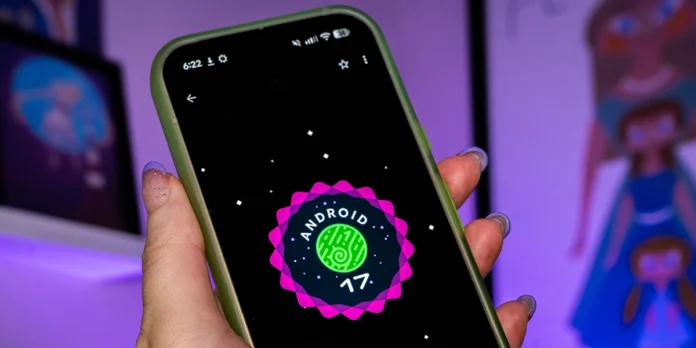
Android 17 ya está disponible para los Pixel compatibles y poco a poco irá llegando a dispositivos móviles de otros fabricantes, pero eso no significa que todos los modelos vayan a recibirlo. Si el tuyo se queda fuera, o simplemente no quieres esperar varios meses, hay varias novedades que puedes imitar bastante bien con apps y ajustes que ya existen.
¡Importante! Esto no sustituye a Android 17
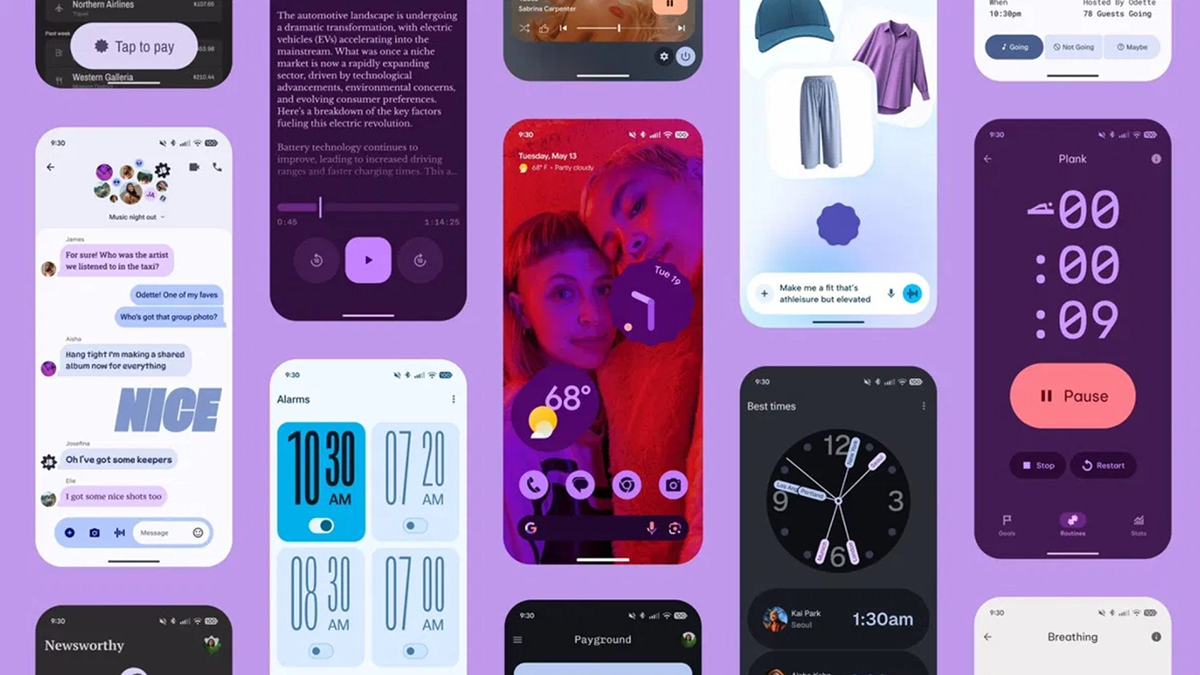
Google lanzó esta última versión de Android en junio de 2026; para sus terminales Pixel y otros fabricantes la están incorporando poco a poco. Estos trucos solo reproducen funciones visibles, o sea, no cambian la versión de Android que tienes instalada en tu teléfono.
Por tanto, si tu móvil aparece en la lista de terminales que actualizarán a Android 17, lo ideal sigue siendo instalar la actualización oficial cuando llegue. Mientras tanto, estos trucos te permiten adelantarte a varias de sus novedades.
Añade indicadores de privacidad para la cámara, ubicación y el micrófono
Android ya avisaba desde hace varias versiones cuando una app utilizaba la cámara o el micrófono, pero Android 17 refuerza también la transparencia del acceso a la ubicación. Google añadió un pequeño indicador que aparece cuando una app usa la localización y permite comprobar rápidamente qué apps han accedido a ella.
Una forma sencilla de conseguir algo parecido en móviles antiguos es usar Access Dots. La app funciona desde Android 8 en adelante y puede mostrar un punto diferente cuando una app accede a la cámara, al micrófono o al GPS.

¿Cómo configurar Access Dots?
Una vez que hayas descargado e instalado Access Dots, tendrás que concederle el permiso de accesibilidad para que pueda colocar los indicadores sobre otras aplicaciones. La configuración en sí es bastante simple:
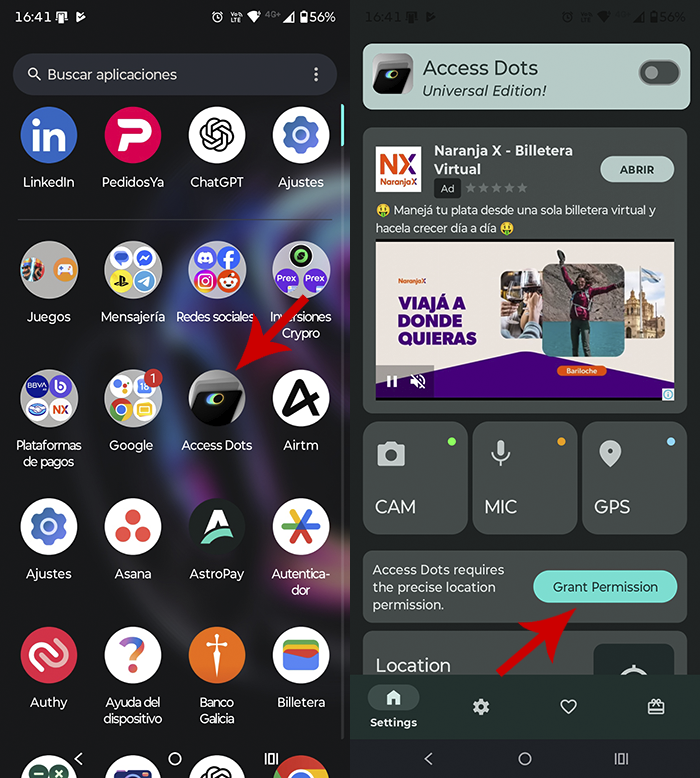
- Abre Access Dots.
- Activa su servicio de accesibilidad.
- Concede el permiso de ubicación si también quieres controlar el GPS.
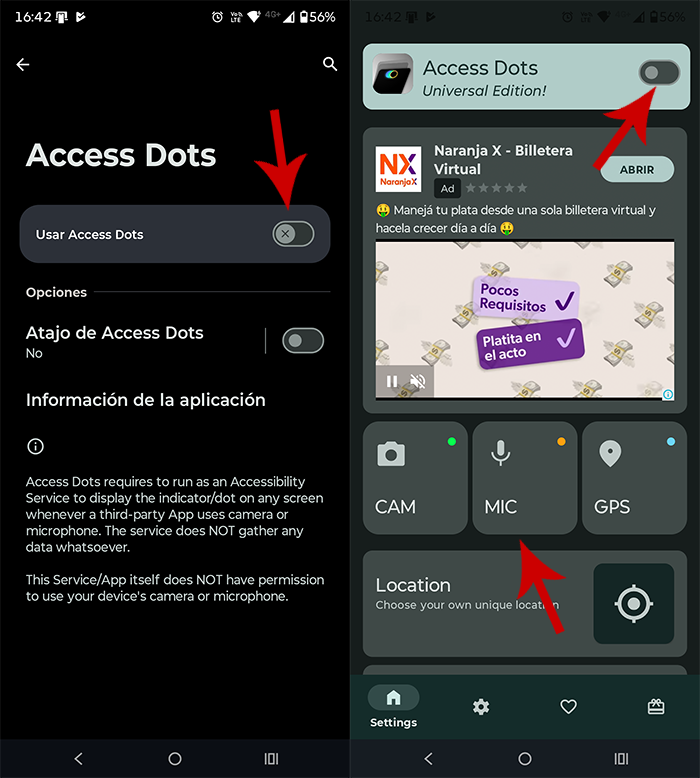
- Entra en los ajustes de la app.
- Elige un color para la cámara, el micrófono y la ubicación.
- Ajusta el tamaño y la posición del punto si tapa algún elemento de la pantalla.
Por defecto, puedes diferenciar la cámara, el micrófono y la ubicación con colores distintos. La app también guarda un registro con el uso de estos permisos.
Convierte cualquier app en una especie de burbuja flotante
Las nuevas “Bubbles” son una de las funciones más llamativas de Android 17. Ya no están pensadas únicamente para apps de mensajería: el sistema permite convertir aplicaciones en pequeñas ventanas flotantes y, en pantallas grandes, organizarlas desde una barra dedicada.
Si bien no puedes copiar exactamente ese comportamiento sin Android 17, la app Panels se acerca bastante. Esta aplicación añade una barra lateral desde la que puedes abrir apps, accesos directos y widgets sin abandonar lo que estás haciendo.

¿Cómo imitar las Bubbles con la app Panels?
Cuando hayas terminado de descargar e instalar la aplicación desde el cajetín que te mostramos más arriba, deberás seguir estos pasos:
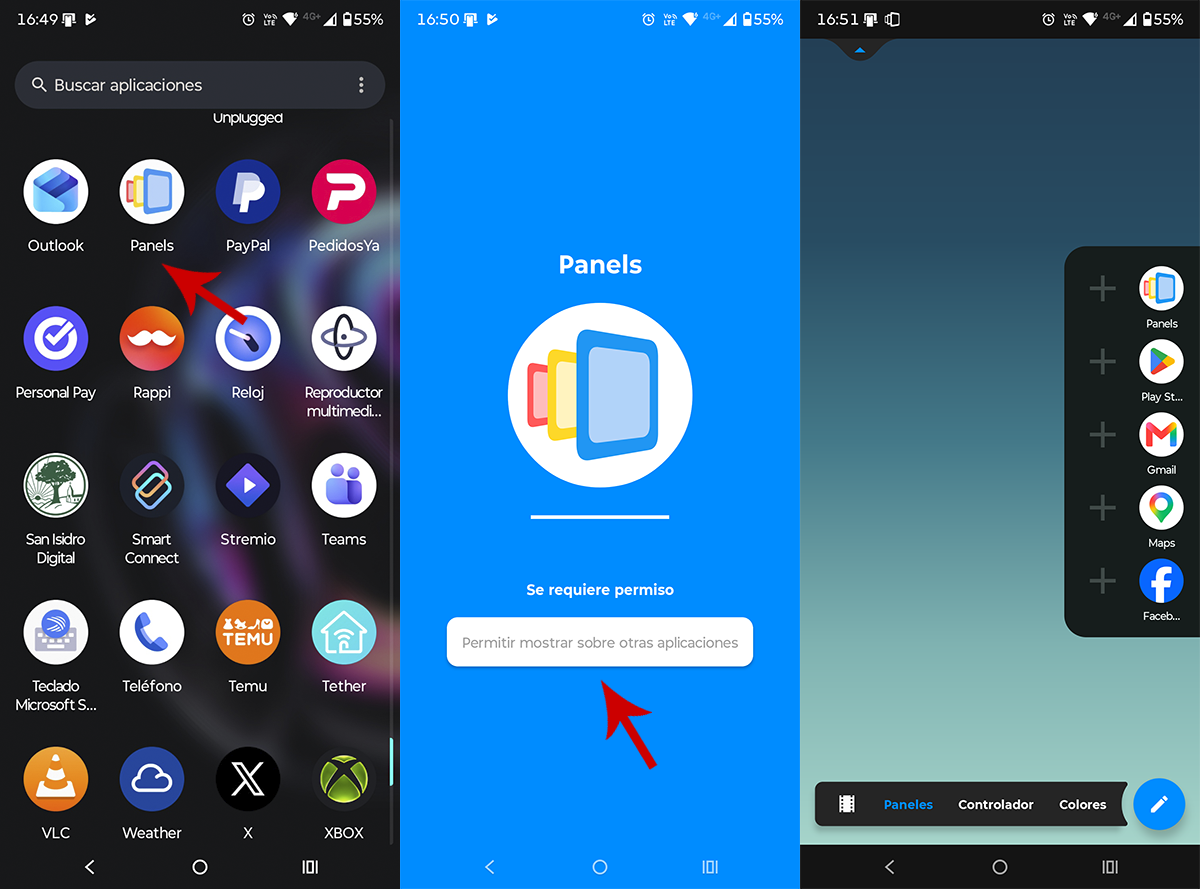
- Abre la aplicación Panels.
- Concede los permisos necesarios para que pueda mostrarse sobre otras apps.
- Añade la barra lateral a las apps que utilices con más frecuencia.
Puedes colocar el panel a la izquierda, derecha o abajo, cambiar su tamaño e incluso añadir accesos directos o widgets flotantes. Si bien no queda idéntico a las Bubbles nativas, se acerca bastante.
Fuerza el modo oscuro en aplicaciones que todavía no lo tienen
Android 17 mejora, y mucho, el llamado modo oscuro ampliado, pensado para aplicar una apariencia oscura incluso a aplicaciones que no incluyen un tema nocturno propio. La versión nueva lo hace de una forma más controlada, pero muchos móviles antiguos ya esconden un ajuste que puede conseguir algo parecido.
¿Cómo activar el modo oscuro forzado?
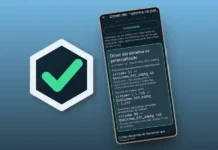
Para poder acceder a esta función, estarás obligado a tener que activar las opciones de desarrollador en tu móvil Android. El procedimiento es muy sencillo y no tiene ningún riesgo (siempre y cuando no actives y/o desactives cualquier cosa):
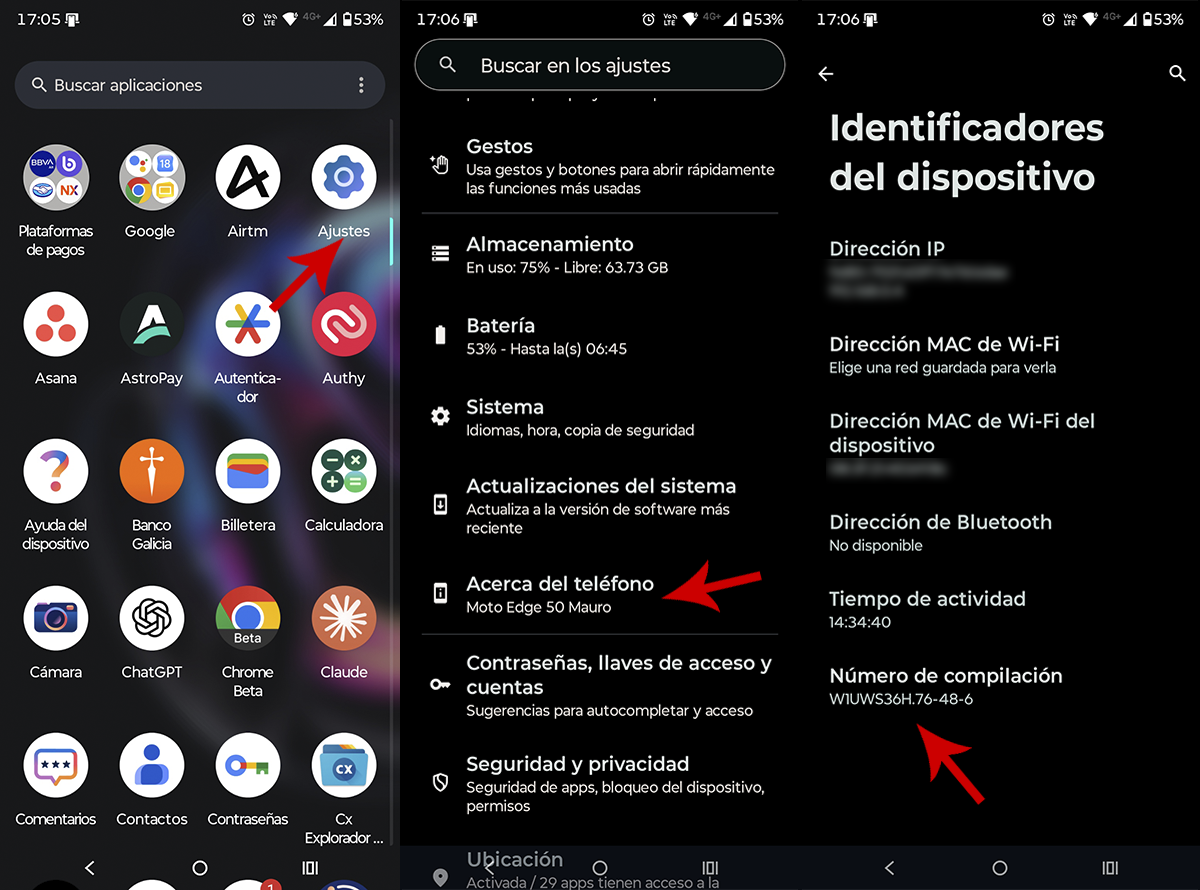
- Entra en los Ajustes de tu móvil.
- Pulsa en “Acerca del teléfono”.
- Presiona siete veces sobre “Número de compilación”.
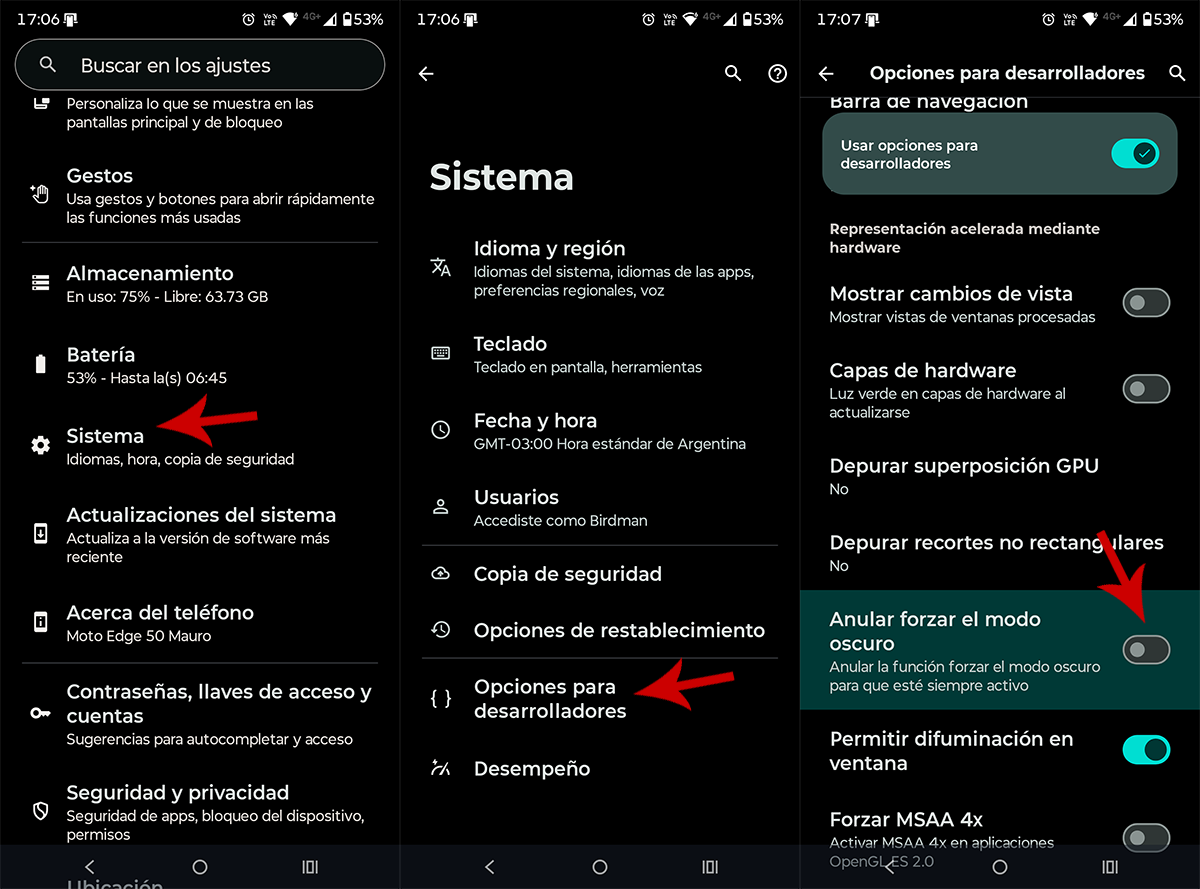
- Vuelve a “Ajustes”.
- Ingresa en “Sistema”.
- Entra en “Opciones para desarrolladores”.
- Busca una opción llamada “Anular forzar modo oscuro, forzar modo oscuro o similar”.
- Activa esa opción.
Es importante aclarar que no funciona bien con todas las apps: si aparecen fondos o textos extraños, vuelve a desactivarlo. Es una solución más básica que la de Android 17, pero no requiere instalar nada.
Lleva Motion Assist a versiones antiguas con KineStop
Siendo una de las novedades más recientes de Android 17, es común que muchas personas quieran tenerla antes de que su móvil se actualice. Motion Assist lo que hace es mostrar pequeñas formas en los bordes de la pantalla que se mueven siguiendo el movimiento del vehículo. La idea es reducir mareos cuando lees, ves vídeos o usas el móvil mientras viajas como pasajero.
La función empezó a desplegarse hace relativamente poco y puede activarse de forma automática cuando el terminal detecta el movimiento de un vehículo.

KineStop hace algo muy parecido
Si quieres disfrutar de esta función, KineStop es sin lugar a dudas tu mejor solución. Esta app lleva años ofreciendo algo muy parecido. Después de instalarla, debes realizar esto:
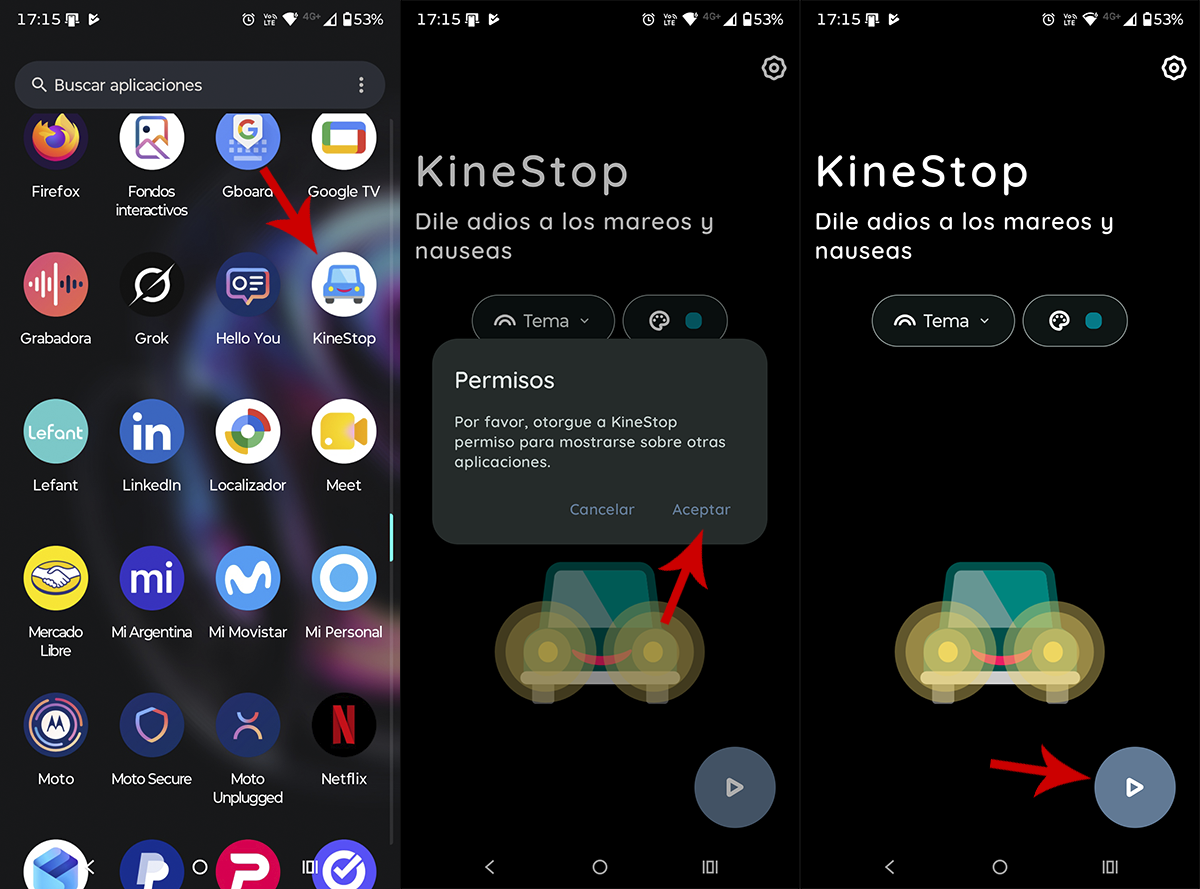
- Abre la app.
- Activa el servicio que permita mostrar sus señales de movimiento sobre otras aplicaciones.
- Concede los permisos y listo.
La app lo que hará será crear un horizonte artificial que reacciona al movimiento del teléfono y permanece sobre otras apps. Si bien no es Motion Assist de Google, la idea es muy similar.
Graba la pantalla y tu cara al mismo tiempo
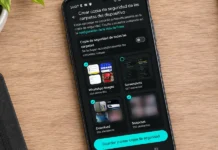
Otra función oficial de Android 17 que merece la pena copiar es Screen Reactions. Esta función permite grabar toda la pantalla mientras la cámara frontal muestra tu cara en una ventana superpuesta, algo muy útil para tutoriales, partidas o vídeos de reacción.
En los Pixel con Android 17 basta con iniciar una grabación completa y activar la cámara frontal, cuyo recuadro puede moverse y cambiar de tamaño.

Puedes hacerlo con XRecorder sin Android 17
Cuando la descargues e instales en tu dispositivo móvil Android, deberás llevar a cabo estos sencillos pasos:
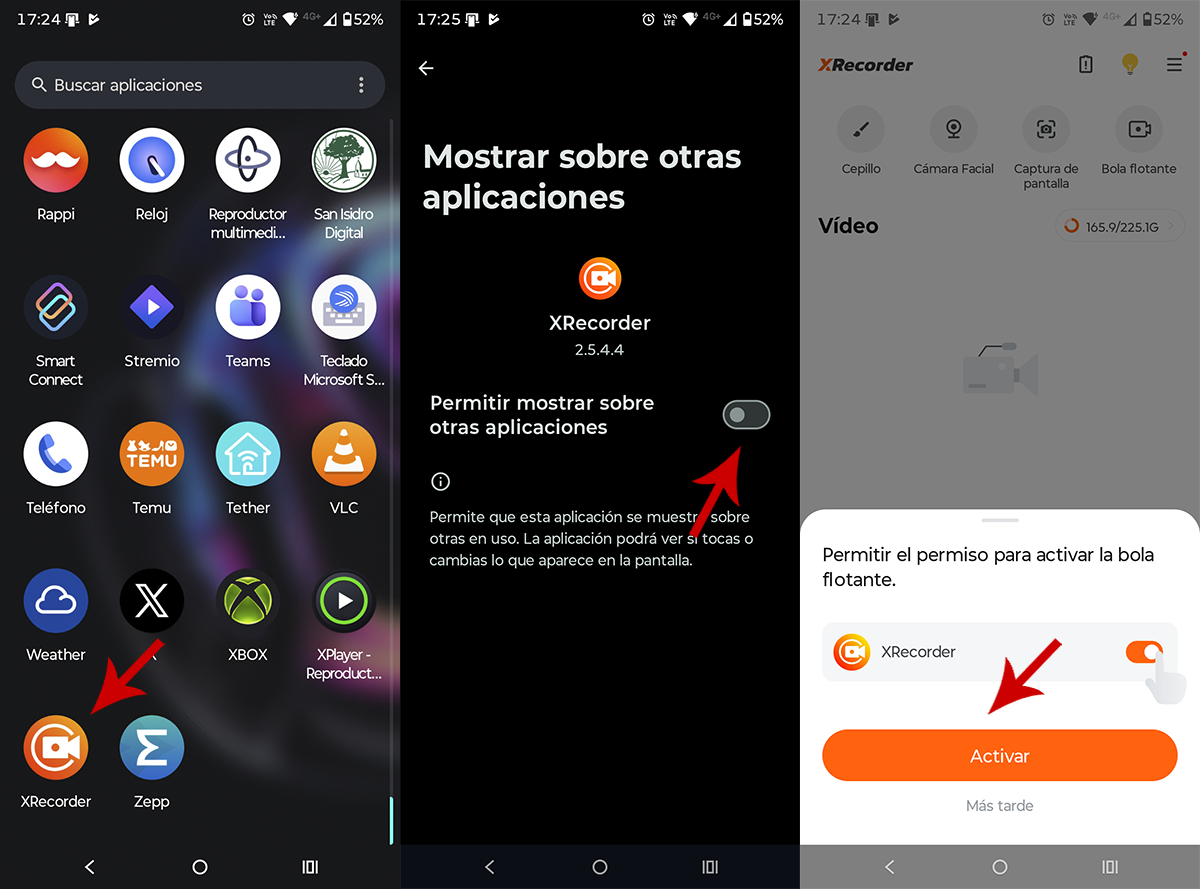
- Abre la aplicación.
- Concede los permisos para grabar la pantalla y utilizar la cámara.
- Por último, activa Facecam antes de empezar.
De esta manera, podrás ver tu imagen sobre la grabación. Eso sí, no tiene la integración del sistema de Google, pero el resultado es muy parecido.
Personaliza mucho más los Ajustes Rápidos
La última versión de Android 17 está ampliando la personalización del panel de Ajustes Rápidos. En los móviles Pixel se puede cambiar la posición de bloques como el control de brillo, los mosaicos y el reproductor multimedia.
Como ya te habíamos contado en su momento sobre el panel de Ajustes Rápidos, puedes conseguir bastante más libertad ahora mismo utilizando una app externa.
Botton Quick Settings y Tile Shortcuts son dos buenas opciones
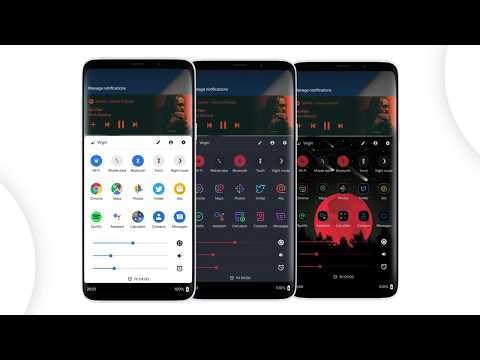
Botton Quick Settings crea un panel alternativo en el que puedes cambiar filas, columnas, colores y accesos, además de añadir controles de brillo y volumen. Incluso puedes colocarlo en la parte inferior para que sea más cómodo en móviles grandes.

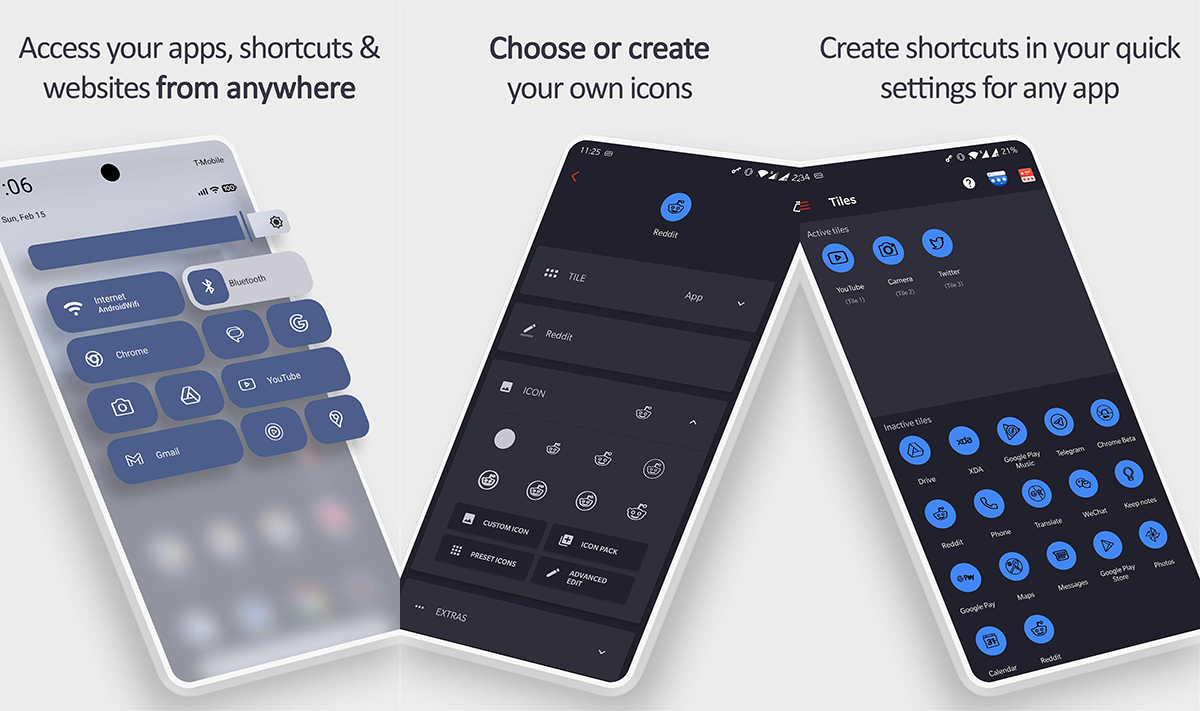
Por otro lado, si prefieres conservar el panel original de Android, Tile Shortcuts es menos invasiva. Permite añadir aplicaciones, páginas web y acciones concretas como nuevos mosaicos dentro de los Ajustes Rápidos.

Hay funciones de Android 17 que no puedes copiar con una aplicación
Aunque todos estos trucos acercan bastante la experiencia, hay novedades que dependen directamente del sistema operativo. Android 17 incorpora, por ejemplo, nuevas protecciones para los códigos OTP recibidos por SMS, un selector de contactos que puede dar acceso temporal únicamente a determinados datos y mejoras de privacidad de red como Encrypted Client Hello.
También incluye un botón de ubicación para conceder acceso preciso durante una sesión. Son cambios ligados a las APIs y la seguridad del sistema, así que una app no puede añadirlos realmente a versiones anteriores.
¿Merece la pena imitar a Android 17?
Sí, siempre que tengas claro qué estás consiguiendo. Si tu teléfono no va a actualizar, aplicaciones como Access Dots, Panels, KineStop o XRecorder permiten llevar varias ideas de Android 17 a versiones anteriores y darle algo de vida extra al móvil.
Eso sí, ninguna de estas soluciones sustituye a una actualización oficial. Si tu móvil recibirá Android 17, puedes usar estos trucos mientras esperas y actualizar cuando el fabricante libere la versión estable. Si se ha quedado fuera para siempre, al menos podrás recuperar buena parte de las novedades visibles sin cambiar de teléfono.