La emoción de estrenar un móvil es inigualable. Al desembalar el dispositivo, transferir fotos e iniciar sesión en la cuenta de Google, pocos usuarios se detienen a revisar ciertos ajustes que pueden marcar la diferencia en la experiencia diaria.
5 funciones que debes desactivar en un Android nuevo
Antes de convertir ese flamante smartphone en el compañero de cada día, conviene realizar algunos cambios que mejoran la privacidad, la duración de la batería y la tranquilidad del usuario.
Permisos de ubicación en su justa medida
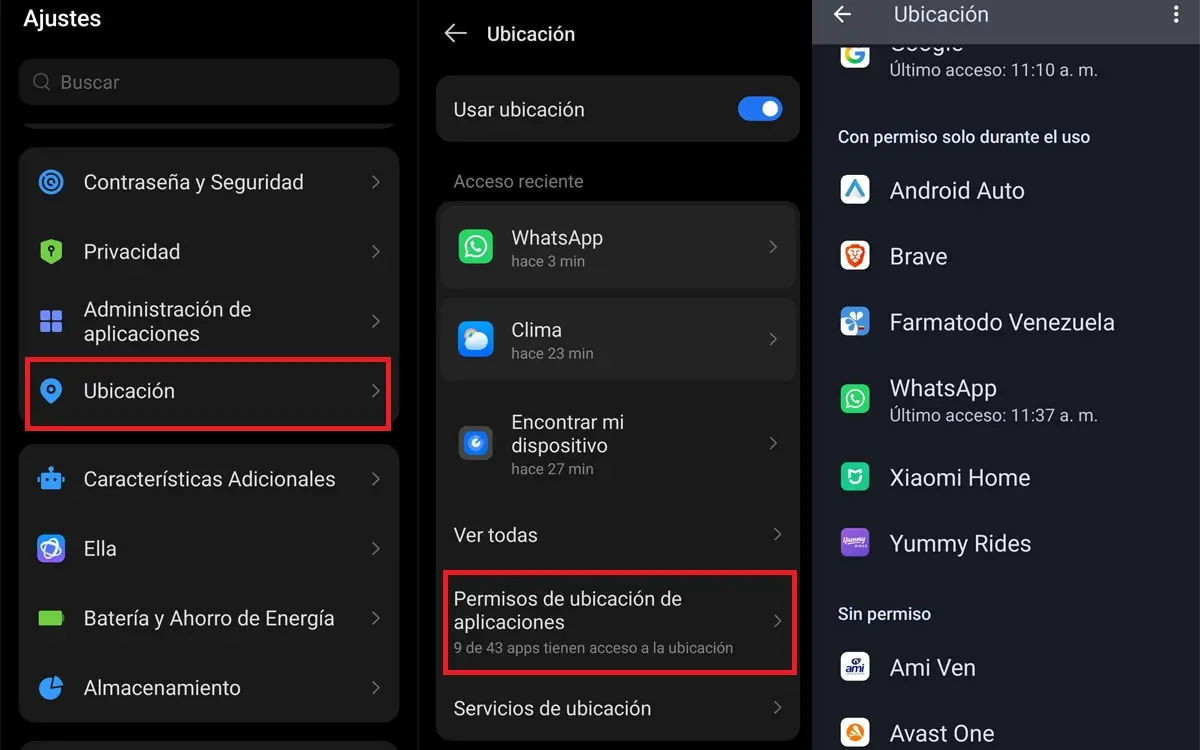
Comenzamos con un ajuste crítico que se relaciona con los permisos de ubicación. No todas las aplicaciones necesitan saber dónde se encuentra el usuario. Mientras que servicios de mapas o reparto de comida justifican este acceso, las tiendas online, los juegos casuales o las herramientas poco utilizadas no deberían rastrear la posición precisa.
Android permite revisar cada aplicación en Configuración > Ubicación > Permisos de ubicación de aplicaciones, donde se puede elegir entre permitir el acceso solo durante el uso activo, quitar el permiso de ubicación en definitiva o preguntar cada vez. Este pequeño gesto otorga un control mucho mayor sobre los datos personales.
Adiós al brillo automático
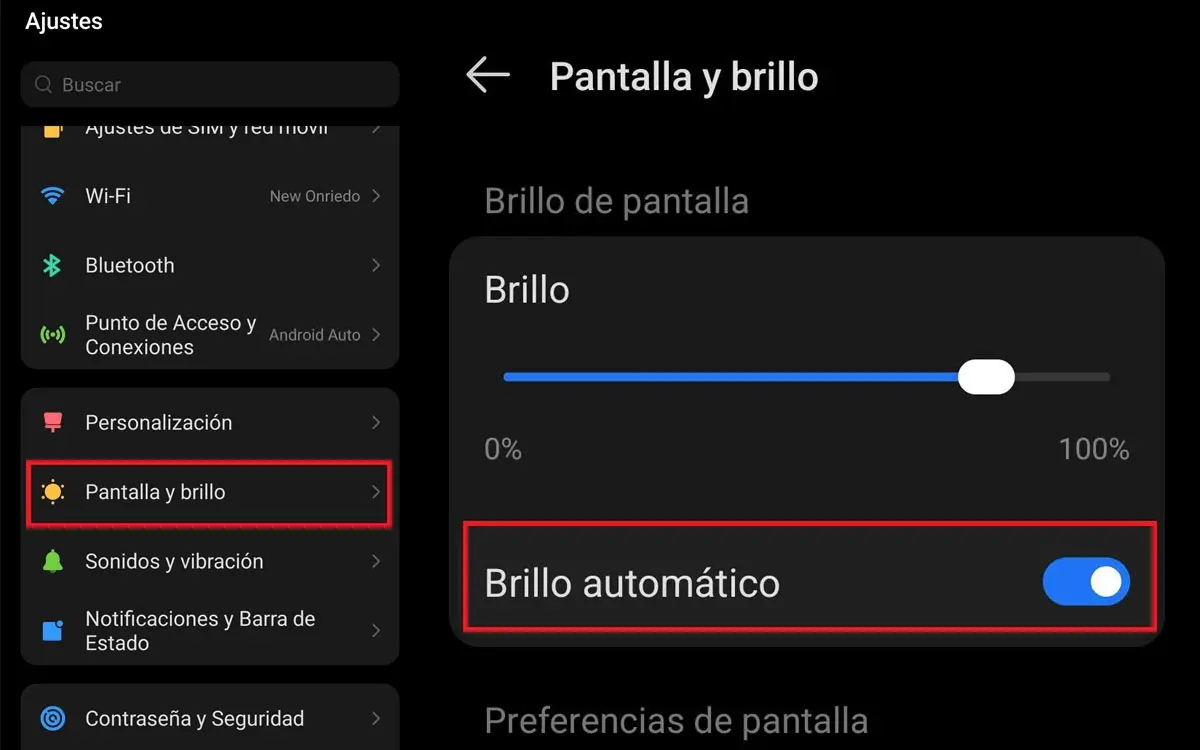
La segunda configuración que conviene desactivar es el brillo automático. Aunque esta función pretende facilitar el uso del móvil, en la práctica genera molestias constantes. Al pasar de un entorno iluminado a otro más oscuro, la pantalla puede oscurecerse antes de que el usuario actúe, o bien no alcanzar el nivel de brillo deseado bajo el sol.
Desactivar esta opción en Configuración > Pantalla > Brillo automático devuelve el control absoluto al propietario, quien ajusta manualmente el nivel según sus preferencias. Aunque requiere un paso adicional al cambiar de ambiente, la libertad de decisión compensa ampliamente el esfuerzo.
Vista previa de las notificaciones en la pantalla bloqueada
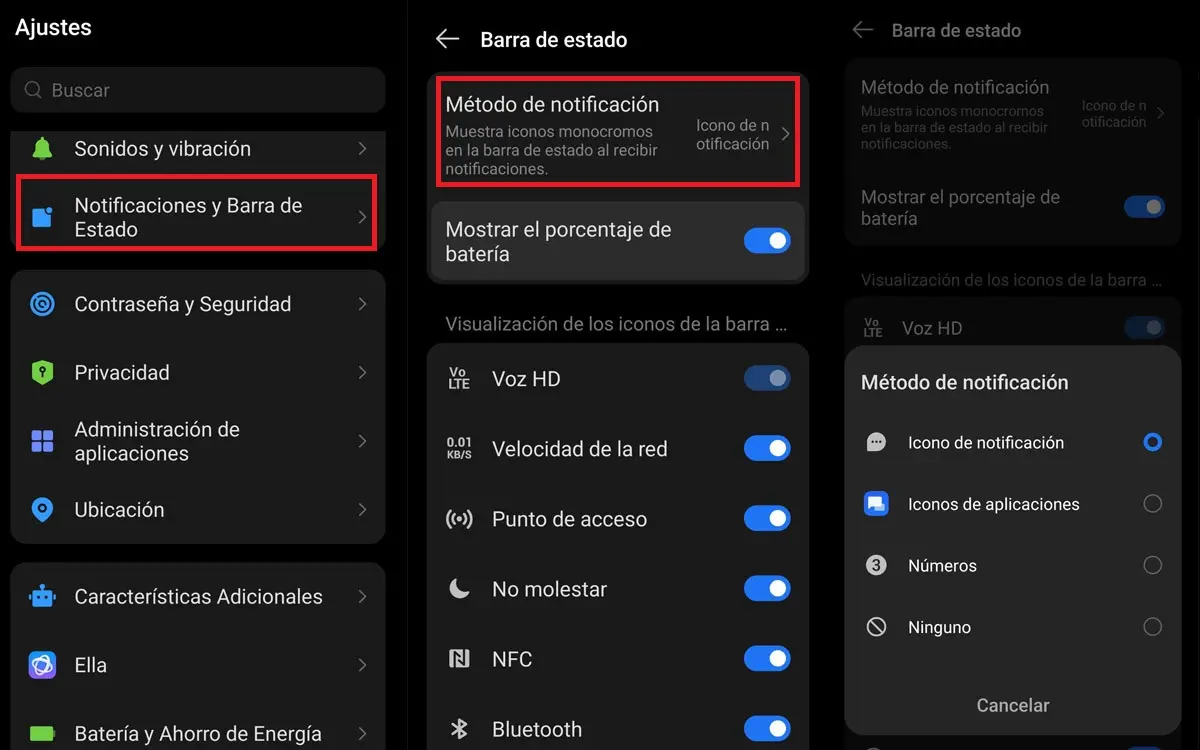
La tercera función que merece atención inmediata son las vistas previas de notificaciones en la pantalla de bloqueo. En espacios públicos o reuniones laborales, cualquier persona cercana puede leer mensajes privados sin necesidad de desbloquear el móvil.
Para evitarlo, basta con acceder a Configuración > Notificaciones y barra de estado > Barra de estado > Método de notificación y buscar la opción que oculta el contenido mientras el dispositivo está bloqueado. De esta forma, las notificaciones siguen apareciendo, pero su contenido permanece reservado hasta que el propietario desbloquee el smartphone.
Quita los escaneos automáticos de WiFi y Bluetooth
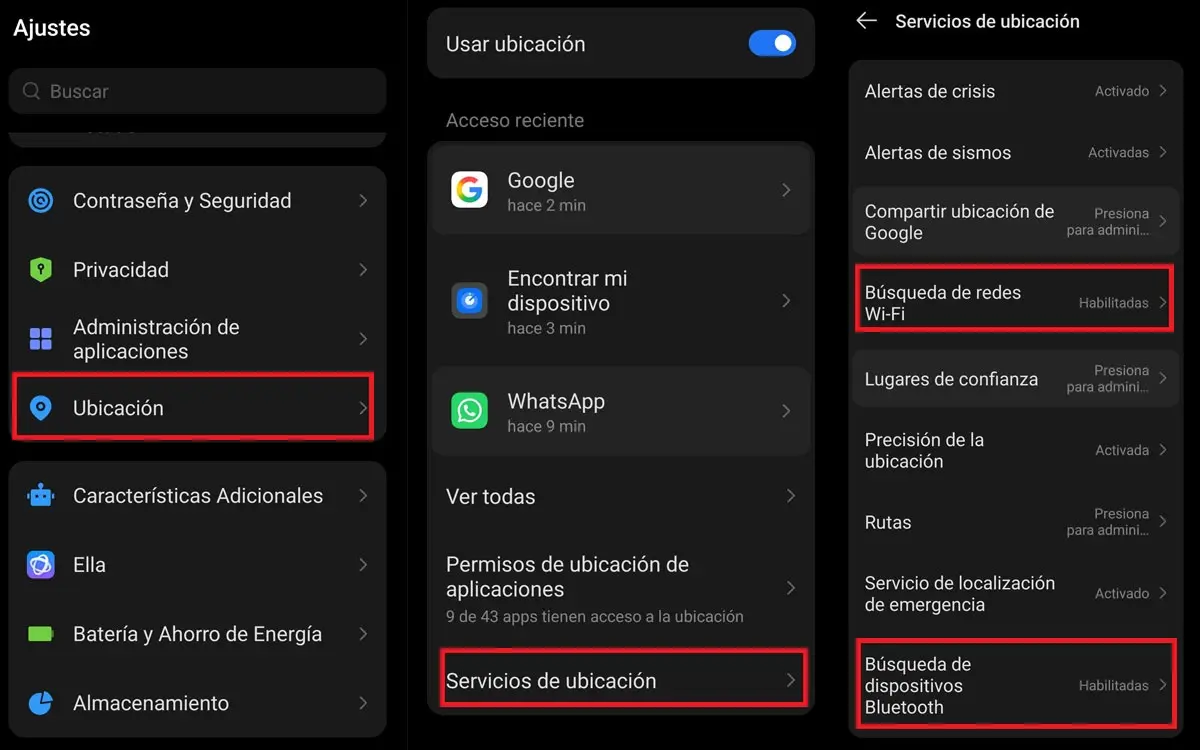
En cuarto lugar, el escaneo constante de WiFi y Bluetooth consume batería sin que el usuario sea consciente. Incluso con estas conexiones desactivadas, el smartphone continúa rastreando redes y dispositivos cercanos para mejorar la precisión de la ubicación.
Deshabilitar estos escaneos en Configuración > Ubicación > Servicios de ubicación no supone una revolución en la duración de la batería, pero elimina una fuente adicional de consumo innecesario que puede unirse al resto de trucos para optimizar la batería. Salvo que se dependa de servicios de localización muy precisos, esta desactivación solo aporta beneficios.
Nada de anuncios personalizados que invadan tu privacidad
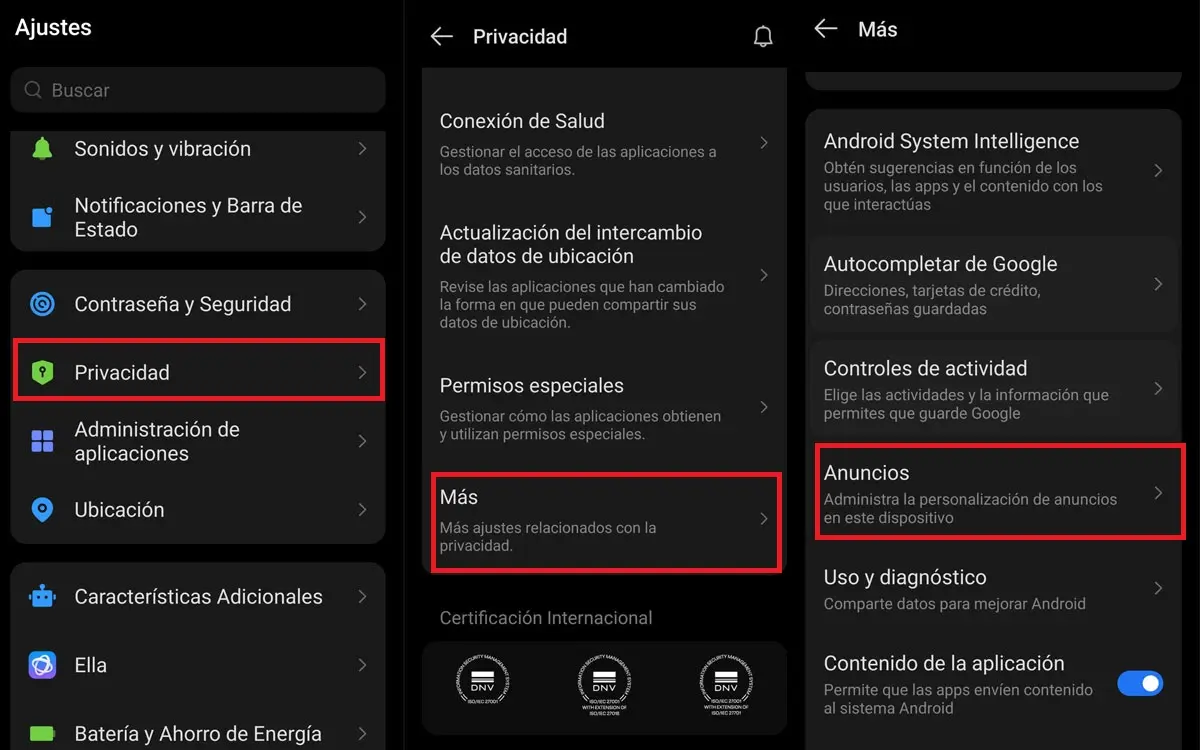
La última función que merece desactivación inmediata es la personalización de anuncios. Resulta inquietante que un móvil muestre publicidad demasiado ajustada a los intereses del usuario, como si espiara cada movimiento.
El sistema Android utiliza un identificador publicitario para construir perfiles de consumo, pero es posible limitar esta práctica. Accediendo a Configuración > Seguridad > Más > Anuncios, se pueden desactivar las opciones de temas publicitarios y anuncios sugeridos por aplicaciones. De esta manera, los anuncios no desaparecen por completo, pero se vuelven mucho más genéricos y menos intrusivos.
Configurar correctamente un móvil nuevo desde el primer momento transforma la experiencia cotidiana. Estos cinco ajustes, sencillos y rápidos de realizar, protegen la privacidad, optimizan el rendimiento y devuelven al usuario el control sobre su dispositivo. Al fin y al cabo, un smartphone debería adaptarse a las necesidades de su propietario, y no al revés.