
¿Te has quedado sin espacio en el móvil a pesar de haber borrado cientos de fotos? En Android, eliminar un archivo no siempre significa que desaparezca. Muchas aplicaciones populares utilizan un sistema de «papelera» o «caché de retención» que mantiene los archivos vivos durante 30 o 60 días «por si te arrepientes».
Si necesitas almacenamiento inmediato, aquí tienes las rutas exactas para vaciar esas papeleras ocultas en tu Android que tienden a ocupar más espacio del que deberían.
Google Fotos: el margen de error de 60 días
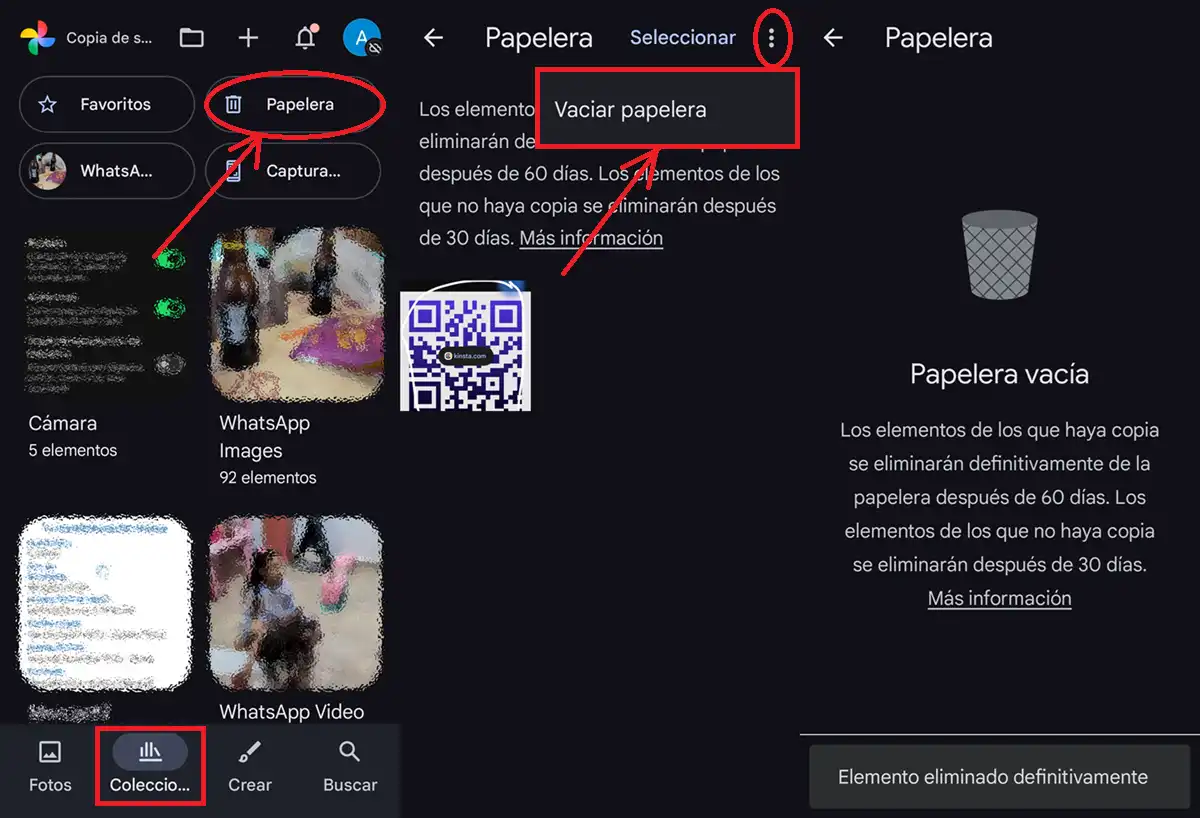
Es la papelera que más espacio suele ocupar. Cuando borras una imagen, esta sigue ocupando exactamente el mismo espacio en tu memoria local y en la nube hasta que pasan dos meses. Si quieres eliminarla de inmediato, debes hacer lo siguiente:
- Abre Google Fotos.
- Pulsa en la pestaña Colecciones (abajo a la izquierda).
- Selecciona la opción Papelera.
- Pulsa en los tres puntos superiores y selecciona Vaciar papelera.
Administrador de archivos: el almacenamiento temporal de archivos borrados
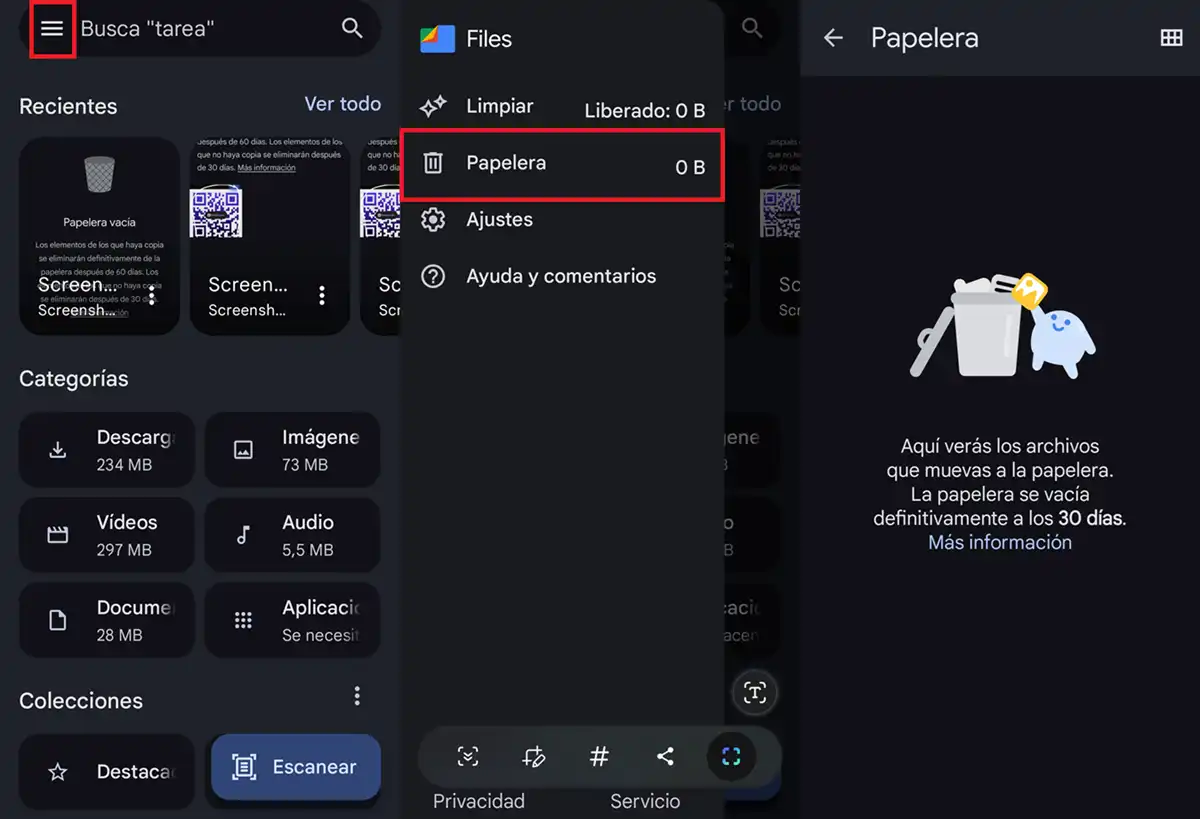
Si usas el gestor de archivos oficial de Google para borrar PDFs, APKs o carpetas descargadas, estos se mueven a una papelera temporal del sistema. Así que debes hacer lo siguiente para borrarlos por completo:
- Abre la app Files de Google.
- Despliega el menú lateral de las tres rayas horizontales.
- Entra en Papelera.
- Marca la opción Todos los elementos y pulsa en Borrar.
Puedes hacer esto mismo con cualquier administrador de archivos que utilices, pues la papelera ya es una función estándar de este tipo de apps.
WhatsApp: el duplicado invisible de archivos enviados
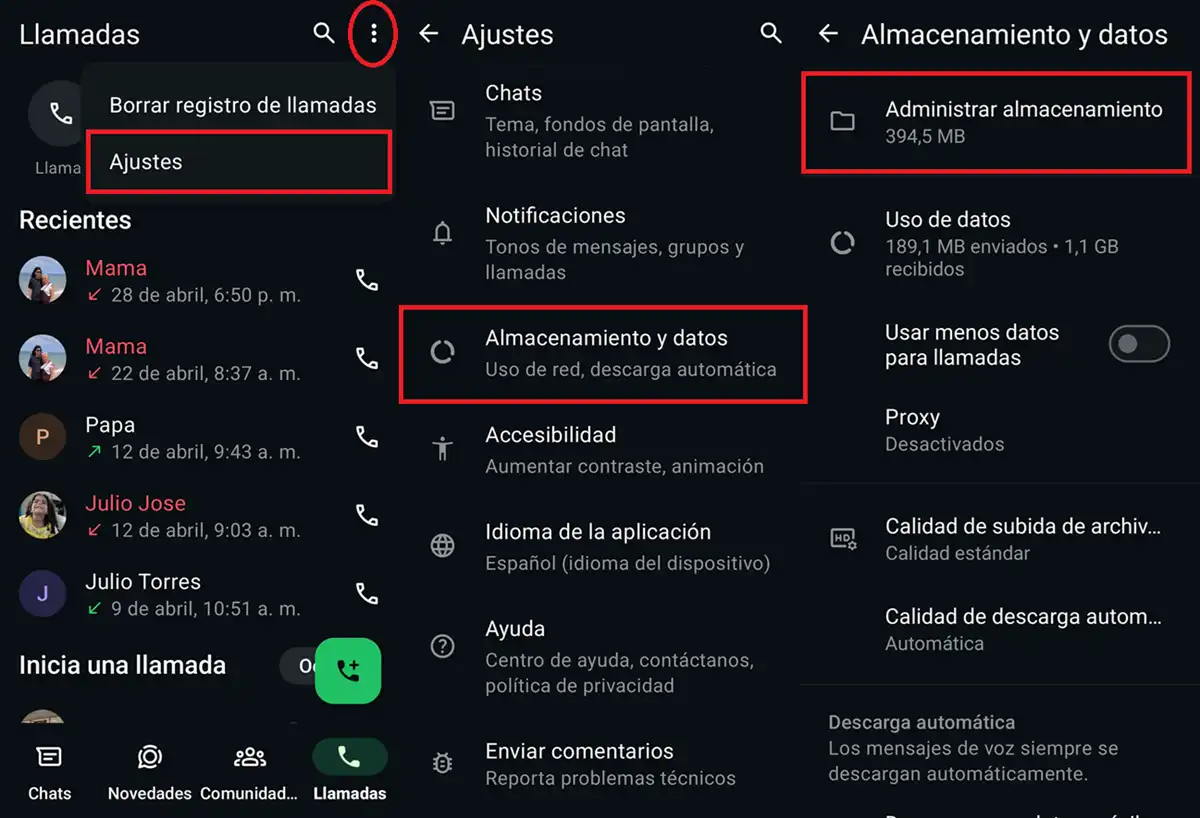
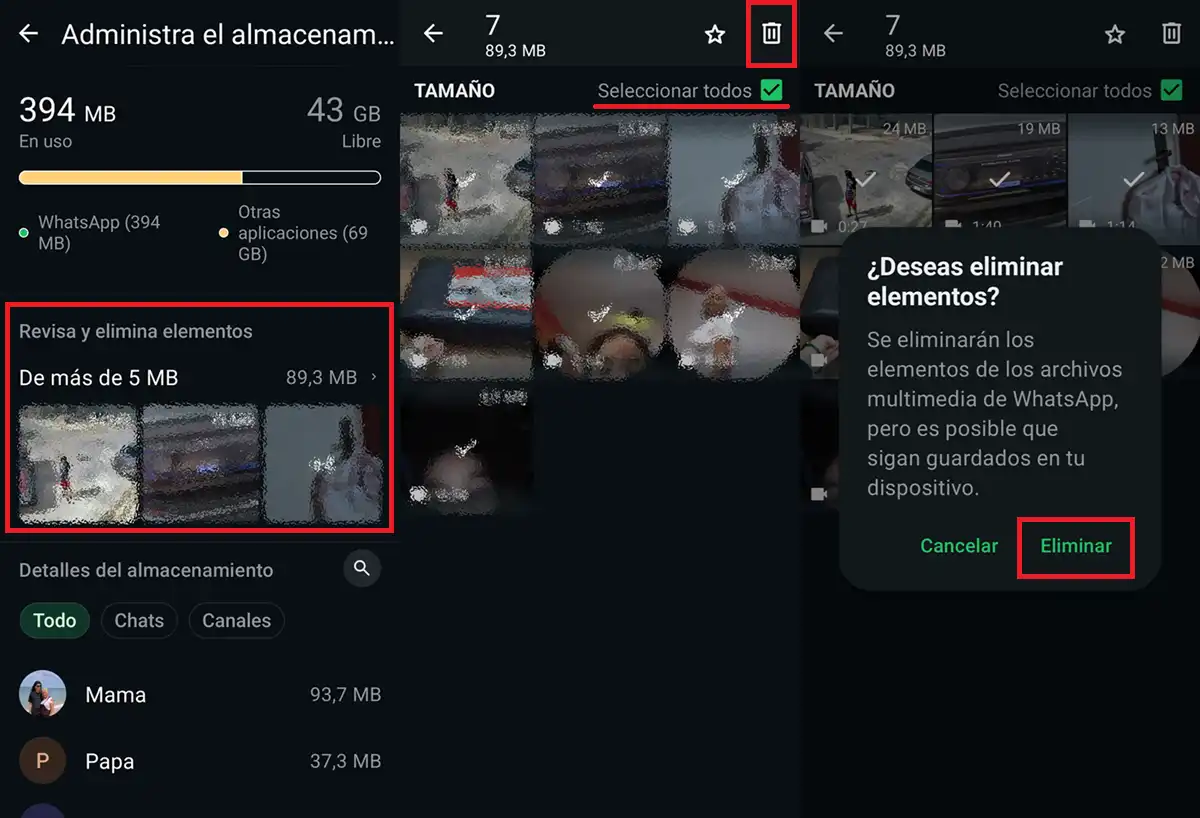
WhatsApp no tiene una papelera convencional, pero guarda una copia de cada archivo que tú envías en una carpeta separada. Si mandas el mismo vídeo a varios grupos, el espacio se multiplica sin que lo veas en tu galería. Para solucionar ese «problema», haz lo siguiente:
- Entra en WhatsApp y ve a Ajustes.
- Pulsa en Almacenamiento y datos > Administrar almacenamiento.
- Revisa la sección Archivos de más de 5 MB.
- Selecciona y elimina los vídeos pesados que ya no necesites conservar.
Telegram: el depósito de contenido multimedia pre-visualizado
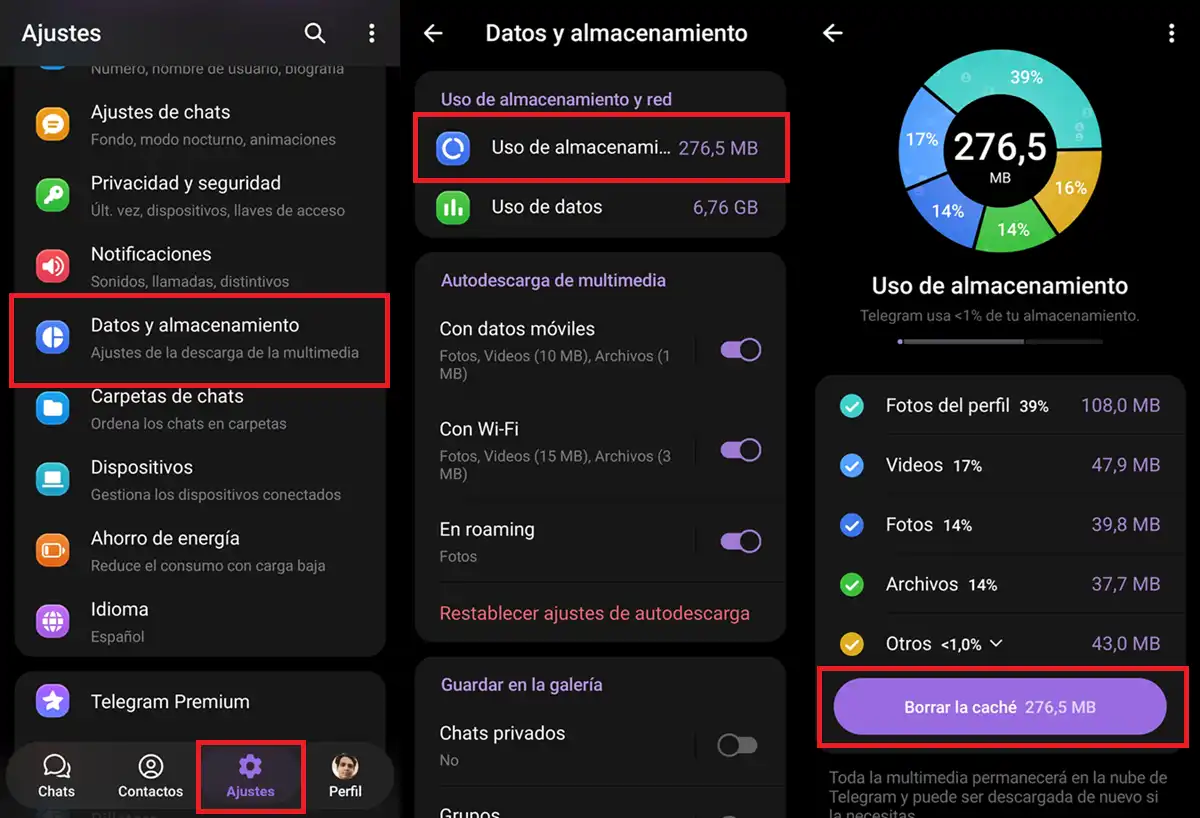
A diferencia de otras apps, Telegram no guarda los archivos en tu galería, sino en una caché interna. Cada vez que ves un vídeo en un canal, se descarga en una carpeta oculta. Puedes acceder a ella de esta manera:
- Abre Telegram y ve a Ajustes.
- Entra en Datos y almacenamiento > Uso de almacenamiento.
- Pulsa en Borrar caché de Telegram.
- Opcional: ajusta el control deslizante de «Conservar multimedia» a «1 semana» para que se limpie solo en el futuro.
YouTube: los vídeos que no sabías que tenías
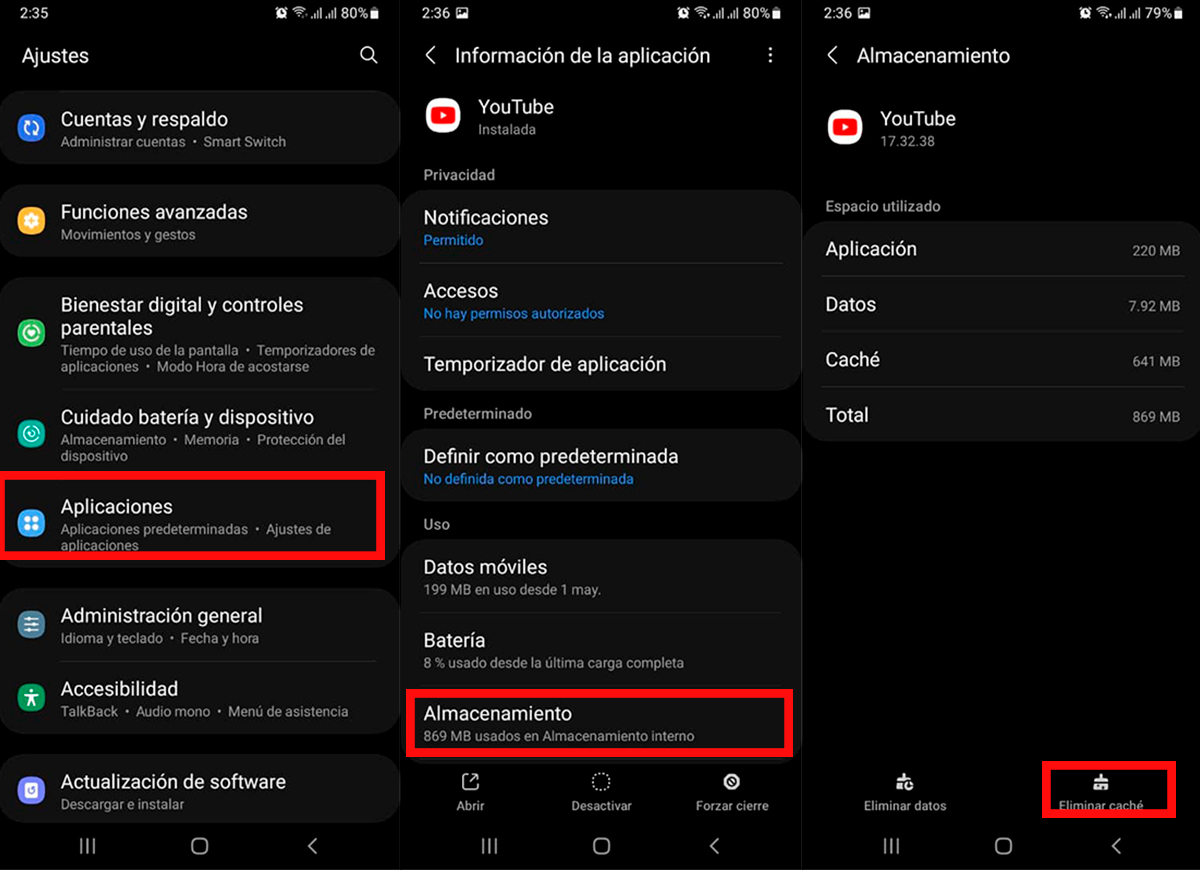
Para los usuarios que no usan la versión Premium, YouTube no guarda vídeos completos, pero sí acumula cientos de megas en miniaturas (thumbnails) y datos de búfer de los vídeos que has empezado a ver. Esta «basura» digital puede crecer mucho si usas mucho la app. Se borra así:
- Ve a los Ajustes de tu teléfono Android.
- Entra en Aplicaciones > Ver todas las aplicaciones.
- Busca y selecciona YouTube.
- Pulsa en Almacenamiento y caché.
- Toca en Borrar caché (esto no borrará tu historial ni tus suscripciones).
Spotify: el peso de la música escuchada
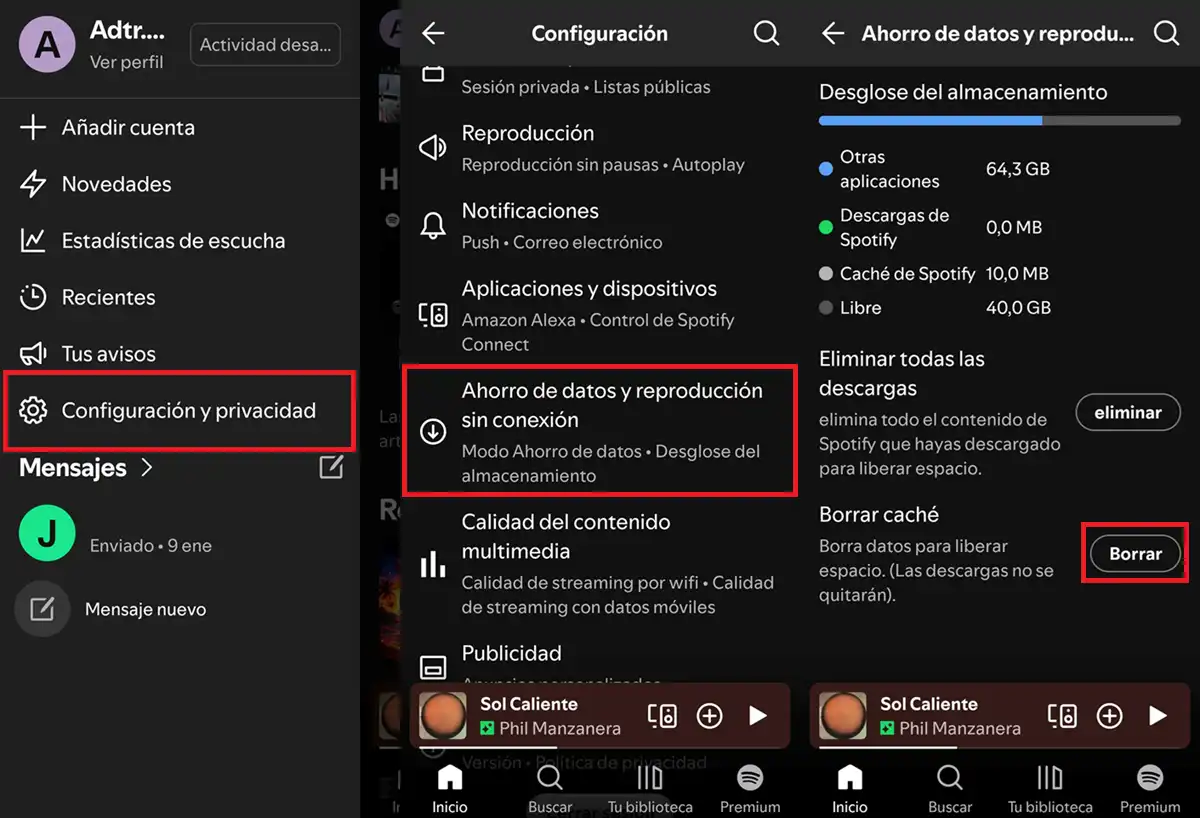
Spotify guarda en una «papelera de caché» fragmentos de las canciones que escuchas habitualmente para no gastar datos la próxima vez. Con el tiempo, esta carpeta puede superar fácilmente los 2 o 3 GB. Si quieres borrarla de un plumazo, sigue estos pasos:
- Abre Spotify y pulsa en tu foto de perfil > Configuración y privacidad.
- Baja hasta la sección de Ahorro de datos y reproducción sin conexión.
- Pulsa en Borrar caché. (Nota: Esto no borrará tus listas descargadas, solo los archivos temporales).
Si realizas estos seis vaciados, podrías recuperar entre 5 GB y 15 GB de espacio en menos de cinco minutos. Es recomendable hacer esta limpieza profunda al menos una vez al mes para mantener tu Android fluido y sin avisos de «Memoria llena».