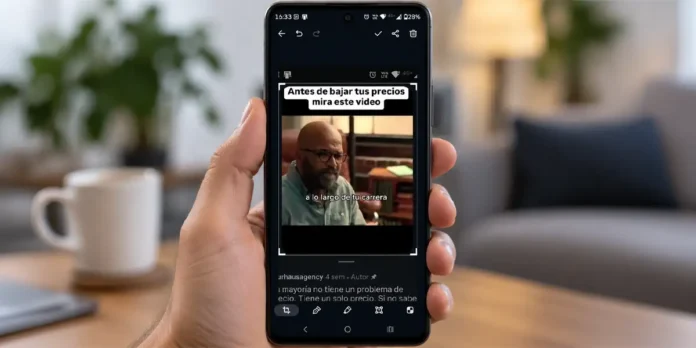
Hacer una captura de pantalla de un Reel parece sencillo hasta que Instagram deja todos los botones, comentarios y demás elementos encima del vídeo. Incluso existe un modo de pantalla completa que elimina la interfaz, pero en ciertos vídeos la captura puede salir completamente negra.
Afortunadamente, hay un par de trucos que permiten obtener una imagen mucho más limpia sin instalar apps externas. Uno funciona entrando al Reel desde la cuadrícula del perfil y el otro consiste en aprovechar la ventana de comentarios para después recortar la captura.
Así puedes hacer una captura de un Reel a pantalla completa
Como bien te mencionamos anteriormente, de momento son dos los métodos que funcionan para llevar a cabo esta acción. Antes de que te los mostremos, te recomendamos actualizar la app de Instagram a la última versión para evitar errores al momento de realizar la captura de pantalla.
Método 1: abre el Reel desde el perfil para verlo sin iconos
Este es el método que te recomendamos probar primero, ya que puede mostrar el vídeo mucho más limpio que cuando lo reproduces desde la pestaña específica de Reels.
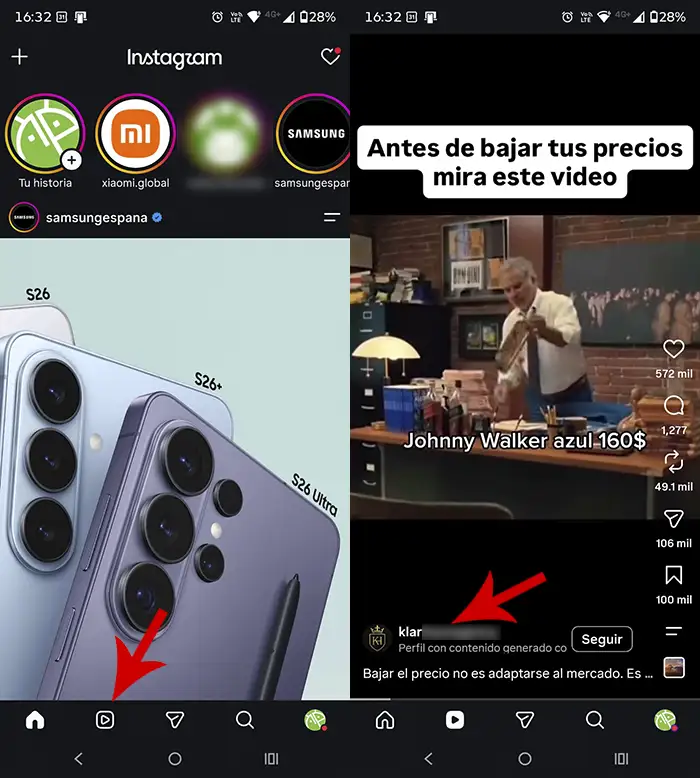
- Abre la app de Instagram.
- Ingresa en la sección de Reels.
- Busca el vídeo al que quieres hacer la captura.
- Pulsa sobre el nombre o la foto de perfil de la cuenta que lo publicó.
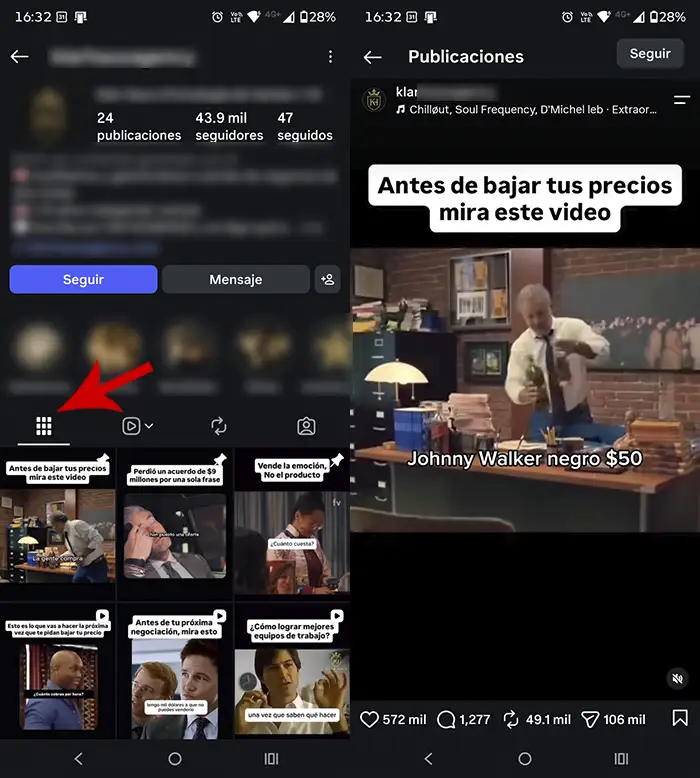
- Entra en la pestaña de publicaciones o cuadrícula.
- Localiza ese mismo Reel entre las publicaciones.
- Ábrelo desde allí.
- Cuando aparezca el fotograma que quieres guardar, realiza una captura de pantalla normal.
Al acceder desde la cuadrícula, Instagram puede mostrar el Reel de forma distinta a como lo hace en el feed de vídeos, reduciendo parte de la interfaz que normalmente queda encima.
Recuerda que, si además quieres seguir viendo otros vídeos mientras usas otras apps, también puedes activar la ventana flotante para los Reels de Instagram.
Método 2: utiliza los comentarios y recorta la captura
Si el método anterior no te funciona, ¡no desesperes! Hay otra forma bastante sencilla de evitar que los botones de “Me gusta”, “Compartir” y demás elementos tapen el vídeo.
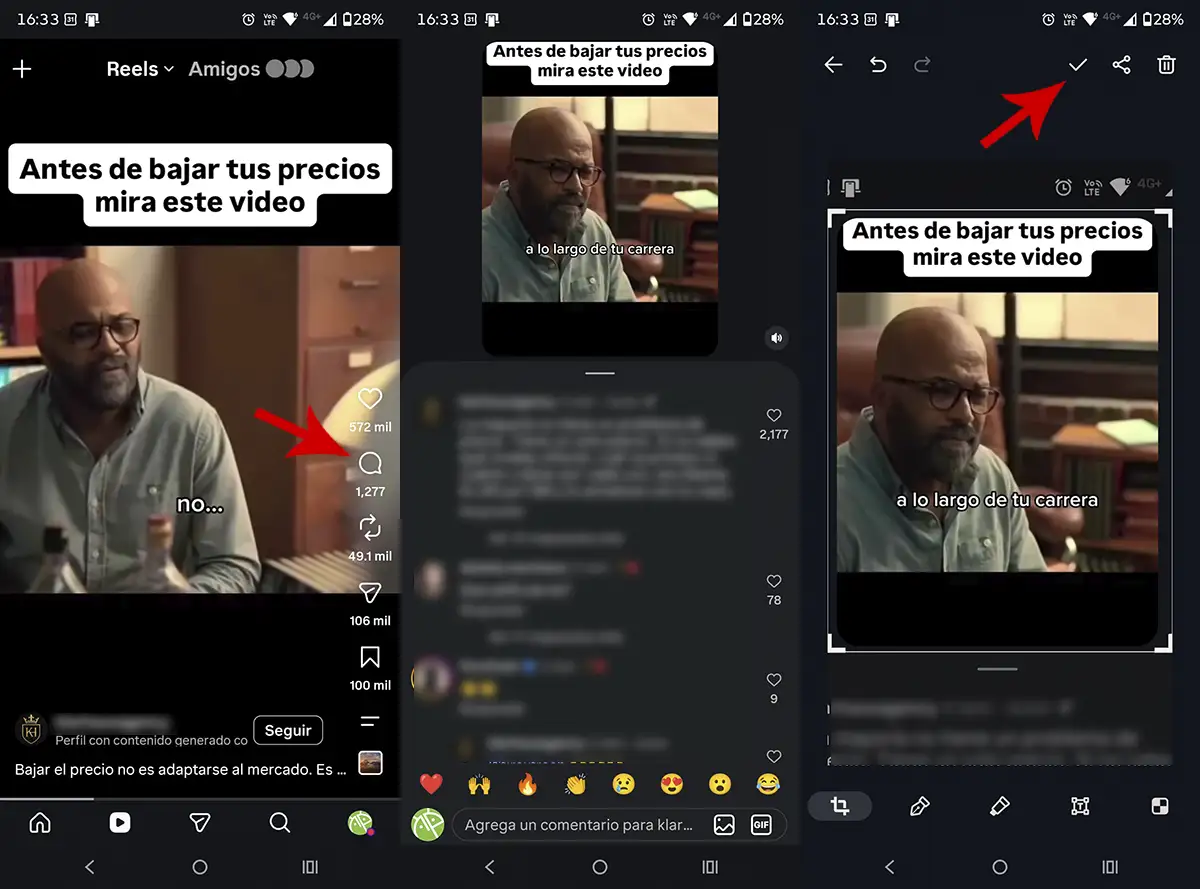
- Abre el Reel que quieres capturar.
- Pulsa sobre el icono de “Comentarios”.
- Haz una captura de pantalla mientras el vídeo aparece en la parte superior.
- Abre inmediatamente el editor de capturas de tu móvil.
- Recorta la imagen para dejar únicamente la zona correspondiente al vídeo.
- Guarda los cambios.
El resultado no siempre conservará la resolución original del Reel, pero sirve perfectamente si lo que buscas es guardar un fotograma sin toda la interfaz de Instagram.
También puedes recurrir a alguna de estas apps para hacer capturas de pantalla completas si necesitas más opciones de edición.
¿Por qué no recomendamos el modo “Pantalla completa”?
Instagram permite en algunas cuentas ocultar los elementos del Reel mediante el modo “Pantalla completa”, el cual puede activarse desde las opciones de reproducción. El problema es que la propia aplicación puede bloquear las capturas en ese modo y mostrar una imagen negra.
Por eso, para guardar un fotograma sin problemas y de manera fiable, resulta muchísimo más práctico utilizar cualquiera de los dos métodos que te mostramos más arriba en el artículo.