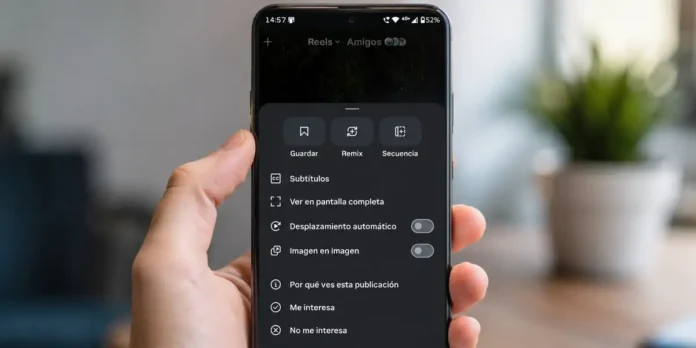
Instagram está probando una función muy útil para quienes ven Reels de forma constante: el interesante modo Imagen en imagen. Con esta opción, la cual está siendo desplegada de forma progresiva, puedes seguir reproduciendo un Reel en una pequeña ventana flotante aunque salgas de Instagram, vuelvas a la pantalla principal del móvil o abras otra app.
La idea es parecida a lo que ya ocurre en otras apps de vídeo como TikTok o YouTube, o sea, el contenido no se corta cuando cambias de pantalla, sino que queda en una miniventana que puedes mover mientras haces otras cosas.
¿Qué es la ventana flotante de Reels?
La ventana flotante de Instagram Reels permite reproducir un vídeo fuera de la app principal. En lugar de quedarse dentro de Instagram, el Reel se mantiene abierto en un pequeño recuadro sobre otras aplicaciones.
Esto viene bien si quieres seguir viendo un vídeo mientras respondes un mensaje, revisas otra app o vuelves a la pantalla de inicio del móvil. No convierte Instagram en una app de reproducción en segundo plano completamente funcional, pero sí permite mantener el Reel visible mientras haces otra cosa.
Eso sí, conviene aclarar que no podrás desplazar Reels desde esa ventana flotante, pero sí podrás hacer que los vídeos se desplacen por sí solos si activas el desplazamiento automático.
Cómo ver Reels de Instagram en ventana flotante
El proceso es muy sencillo si ya tienes la función disponible en tu cuenta. De igual manera, antes de seguir el tutorial que te vamos a dejar a continuación, tienes que actualizar la app a la última versión.
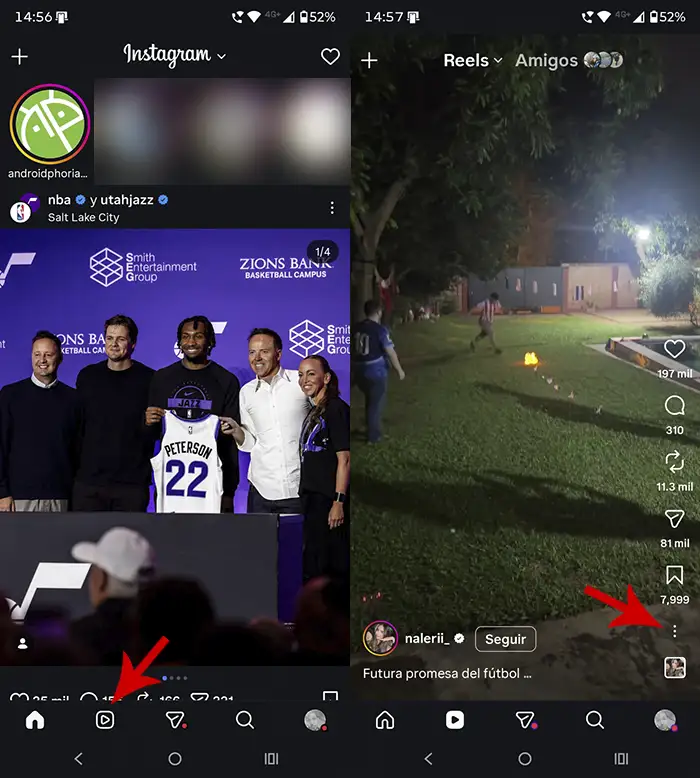
- Abre la app de Instagram desde tu teléfono.
- Entra en Reels desde la segunda pestaña del menú inferior.
- Busca el Reel que quieres seguir viendo.
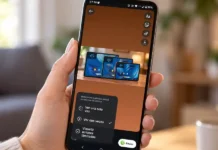
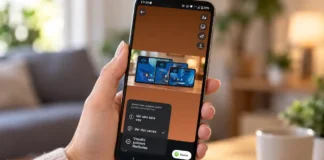
- Pulsa en los tres puntos verticales que aparecen en la esquina inferior derecha.
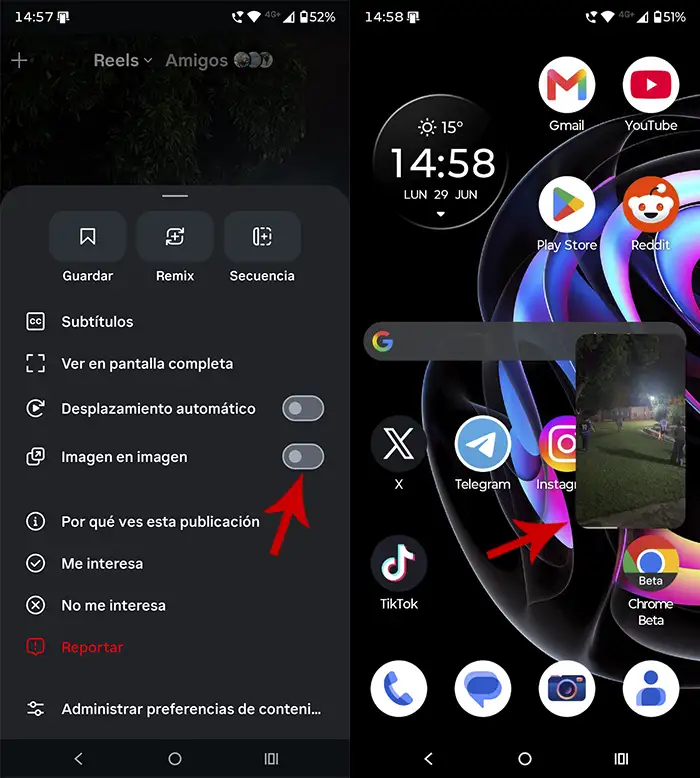
- En el menú que se abre, activa la opción “Imagen en imagen”.
- Sal de Instagram o abre otra app.
- El Reel debería seguir reproduciéndose en una ventana flotante.
Si no ves la opción Imagen en imagen, y ya has actualizado la app de Instagram, te recomendamos cerrar sesión y entrar de nuevo. En caso de que esto no haga aparecer la función, tendrás que esperar a que se habilite en tu cuenta, o instalar Instagram Beta para usarla de forma preliminar.