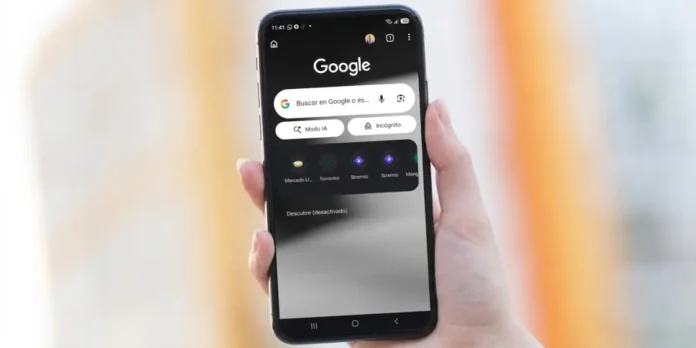
El equipo de Google sigue añadiéndole nuevas características y funciones a Google Chrome. En esta ocasión, incorporaron nuevas opciones para personalizar el tema de la pantalla de inicio de Chrome de varias formas diferentes.
Puedes usar una foto de tu galería, cambiarle el color o añadirle un tema precargado. Para hacer esto, solo debes seguir los pasos que te mostraremos más adelante y tener la última versión de Chrome en tu móvil. Si quieres darle un cambio de imagen a tu navegador, lee este artículo hasta el final.
Pasos para cambiar el tema de la pantalla de inicio de Chrome en Android
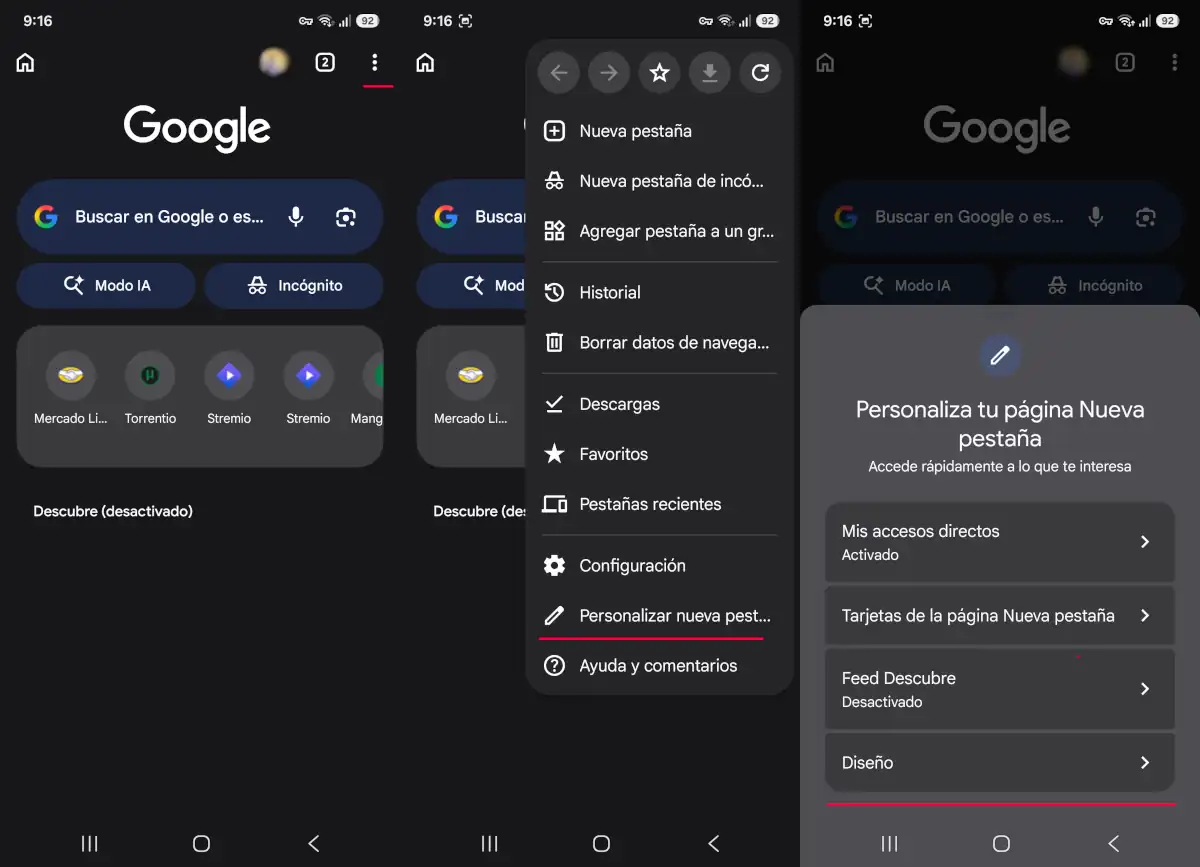
Asimismo, también adjuntamos capturas de pantalla para que te guíes con mayor facilidad. Sin más preámbulos, estos son los pasos a seguir para cambiar el tema de la pantalla de inicio de Chrome:
- Abre Chrome y pulsa el menú de tres puntos en la esquina superior derecha.
- Busca la opción llamada “Personalizar nueva pestaña”.
- Dirígete a la sección “Diseño”.
- Aquí puedes presionar en «Cargar una imagen» para usar una foto propia, elegir un tema en «Colecciones de temas» o seleccionar «Colores de Chrome» para modificar la paleta de colores de la pestaña. En este caso, elegiremos esta última opción, pero tú puedes elegir la que quieras.
- Selecciona el tema de tu preferencia y la interfaz cambiará automáticamente.
- Si activas el interruptor «Actualizar todos los días», Chrome elegirá un color al azar cada día dentro de la paleta disponible.
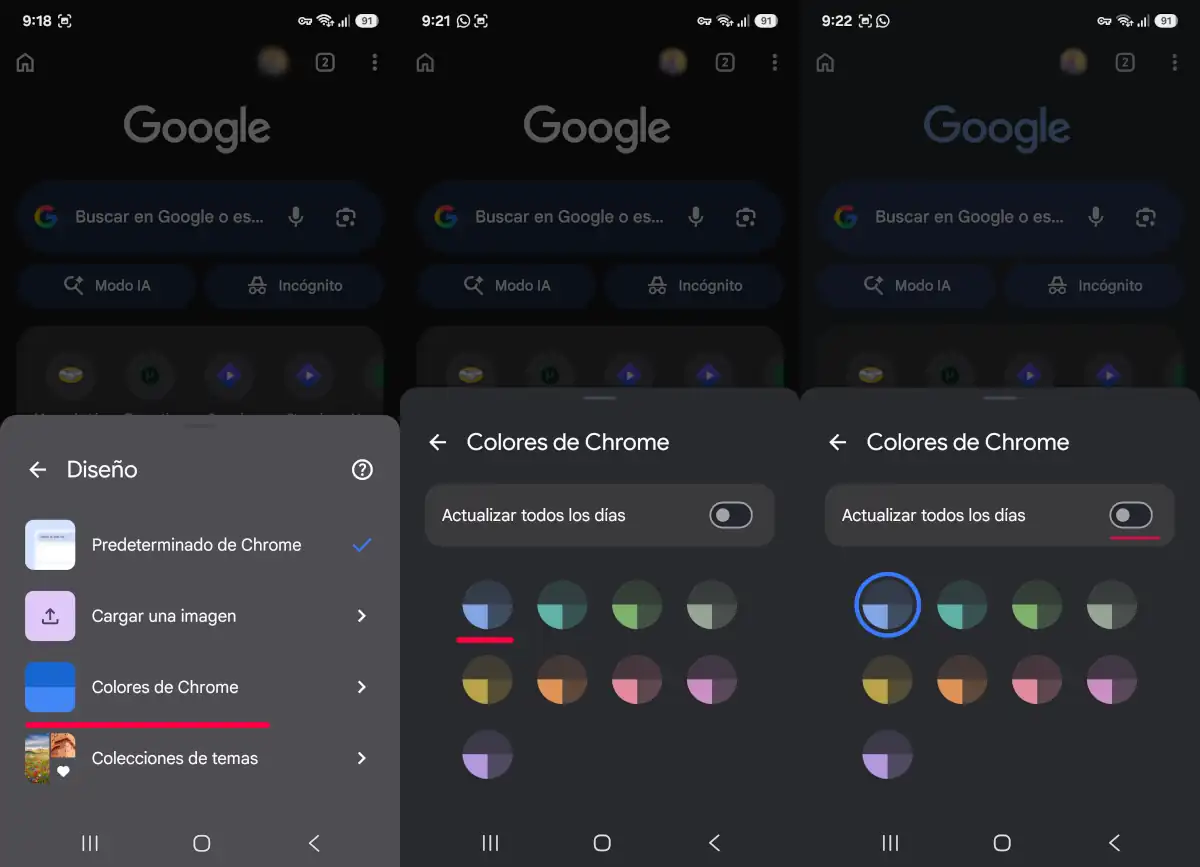
El proceso con el resto de las opciones es muy similar. Si eliges «Colecciones de temas», se desplegará un catálogo con todos los temas disponibles. Todo lo que debes hacer es seleccionar el que más te guste.
Por otro lado, si presionas la opción «Subir una imagen» para usar una foto de tu galería como fondo, el navegador abrirá el explorador de archivos para que elijas la imagen que quieras aplicar.
Chrome tiene muchísimas funciones por descubrir. Por eso, te invitamos a leer nuestras guías para que aprendas a ver dos pestañas al mismo tiempo en Chrome y a activar las funciones de desarrollador. Ahora cuéntanos… ¿vas a cambiar el tema de la pantalla de inicio de Chrome o prefieres dejarlo como está?