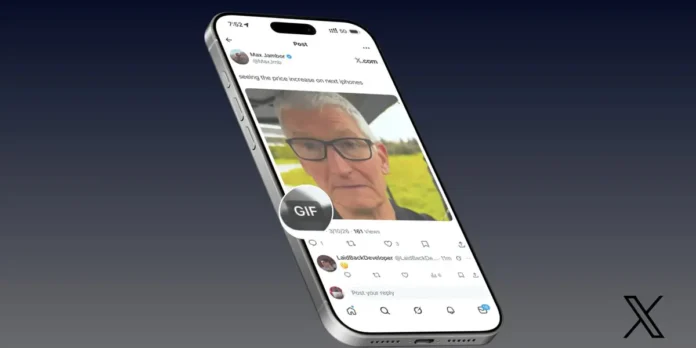
La novedad del momento en X (Twitter) promete que puedas copiar un GIF desde cualquier publicación para usarlo a tu antojo. ¿La realidad? No es tan sencillo. De hecho, lo que permite realmente esta nueva función es enviar el enlace del GIF a donde quieras, que te lleva al post desde donde viene.
Ahora bien, sí que existe una forma de pasar el GIF de X a WhatsApp, aunque se logra realizando algunos pasos extra. Te enseñamos el método completo y sin que debas pagar nada, usando una web para descargar el archivo gratis.
Cómo copiar un GIF de X (Twitter) a WhatsApp gratis: tutorial completo
Para pasar un GIF de X a WhatsApp, es imprescindible que primero descargues el archivo del enlace. En vez de ser un GIF, la app de X guarda estos archivos como vídeos mp4. Para bajarlos puedes optar por dos alternativas: si pagas la suscripción de X, la propia app te permite descargar directamente desde allí cualquier vídeo.
En caso de que no quieras pagar nada, lo ideal es recurrir a otras páginas encargadas de descargar vídeos a partir del enlace. Lo último es lo que haremos en el tutorial para que no te sientas perdido. Eso sí, esto es importante: si al descargar el vídeo, el archivo mp4. desde el móvil no parece ser apto para enviarlo por WhatsApp; haz el tutorial desde tu PC usando WhatsApp Web.
Sin más preámbulos, el tutorial:
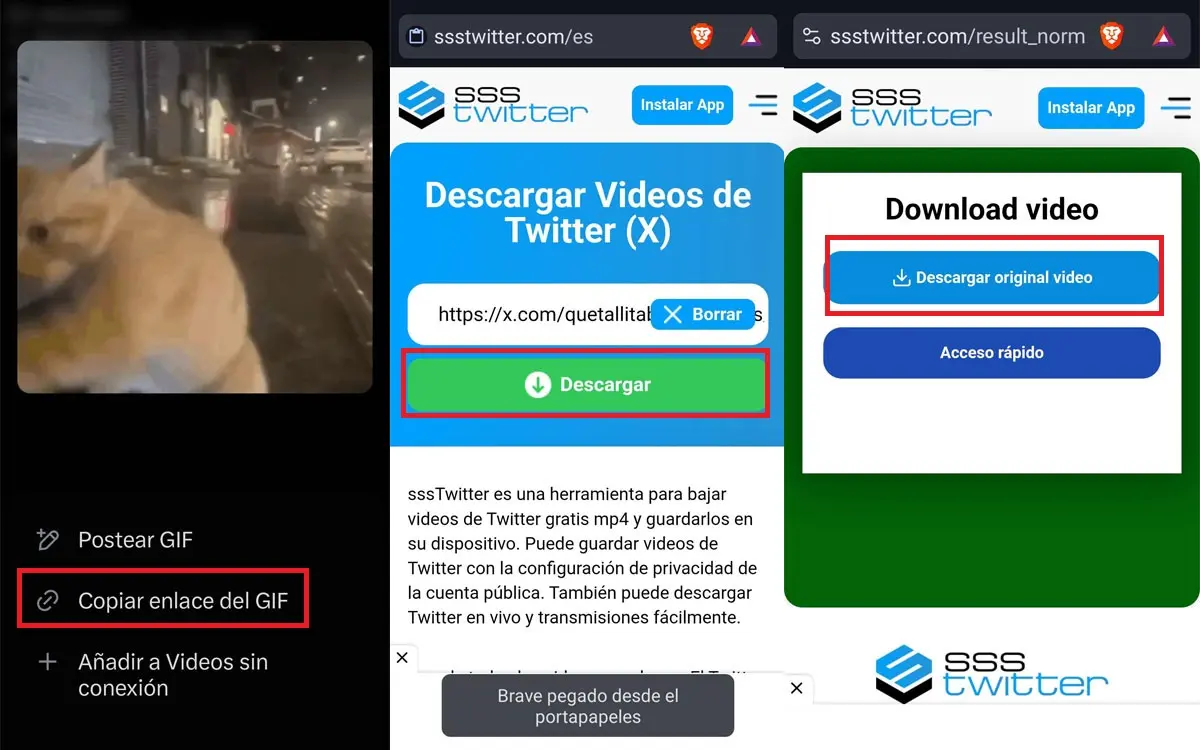
- Ve a la publicación en X (Twitter) donde está el GIF que quieres tener en WhatsApp.
- Mantén presionado sobre el GIF hasta que aparezca la opción de Copiar enlace.
- Copiado el enlace, dirígete a SSSTwitter y pega el enlace.
- Selecciona Descargar original vídeo.
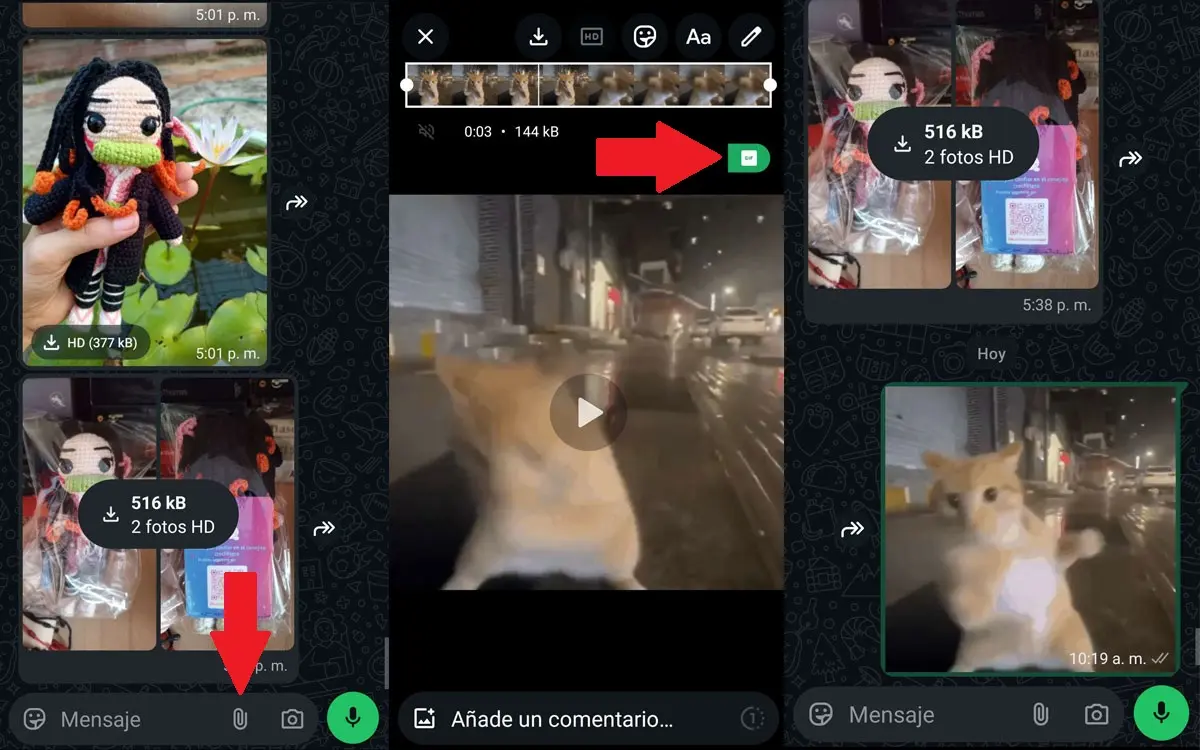
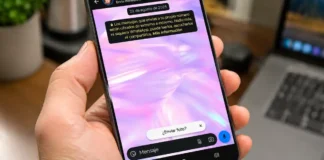
- Cuando tengas el archivo mp4. En tu móvil, ve a WhatsApp y selecciónalo desde allí como si lo fueras a enviar en tu chat de preferencia. Antes de hacerlo, pulsa el botón con el lápiz en la esquina inferior izquierda para editar.
- Recorta el vídeo si este sobrepasa los 6 segundos. Al hacerlo, aparecerá la opción para convertirlo en GIF. Solo debes activar esa opción y enviar el resultado.
De esta manera, tendrás el GIF que desees desde X para tu WhatsApp. En caso de que desees tener el GIF no solo en WhatsApp, sino en otras apps, puedes usar estas alternativas para convertir vídeos en GIFs animados desde el móvil.
Tampoco olvides que la propia app de Meta tiene sus propios trucos para mejorar la experiencia en tus chats y cuenta, por si te da curiosidad saber qué más puedes hacer en la plataforma de mensajería más famosa del mundo.