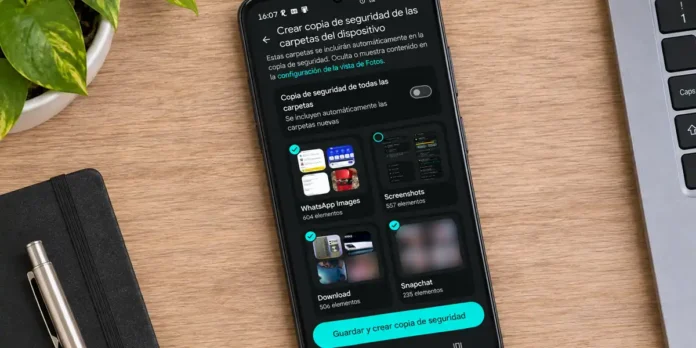
Una captura para guardar una dirección, otra para recordar una contraseña del WiFi y tres más de una conversación. Al final, acabas acumulando imágenes que apenas vuelves a mirar y que, si se suben a Google Fotos, consumen parte del espacio de tu cuenta.
La solución no consiste en desactivar todas tus copias de seguridad. Puedes seguir guardando las fotos de la cámara en la nube y evitar que se suban las capturas. Solo tienes que revisar dónde se almacenan y qué carpetas sincroniza Google Fotos.
Desactiva la copia de seguridad de la carpeta de capturas
En muchos móviles Android, las capturas se guardan en una carpeta independiente. Si Google Fotos está haciendo una copia de ella, puedes excluirla sin tocar el resto de tus imágenes.
Para ello, debes seguir estos pasos (no te tomará más de 5 minutos):
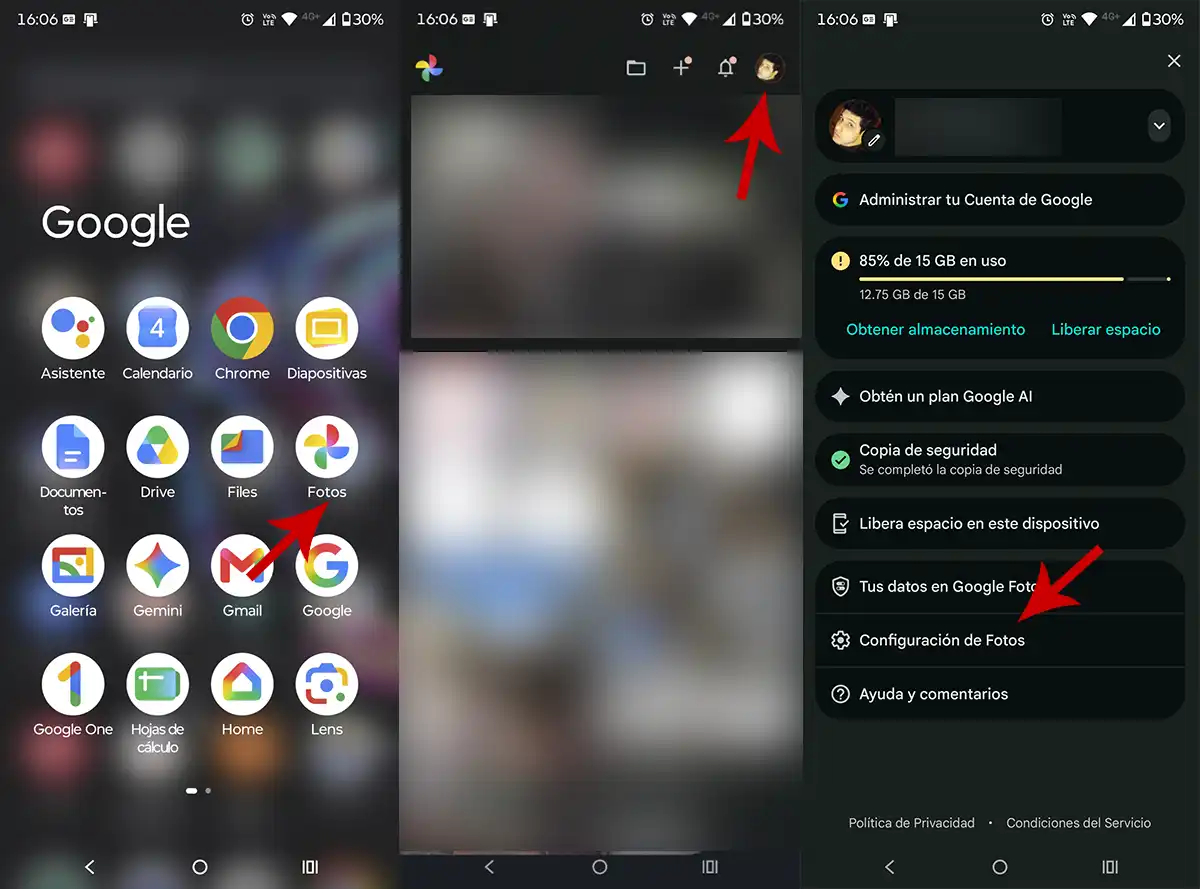
- Abre Google Fotos.
- Pulsa sobre tu foto de perfil.
- Entra en “Configuración de Fotos”.
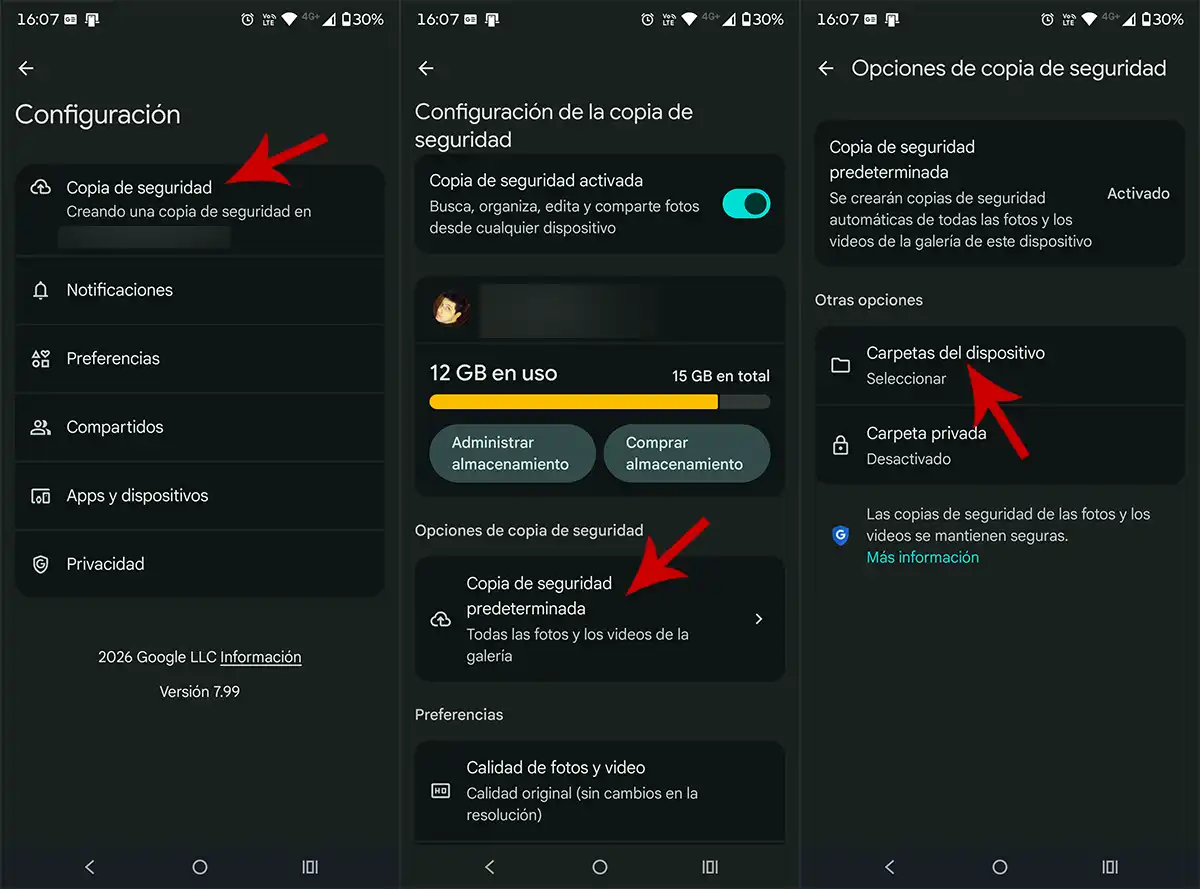
- Presiona sobre “Copia de seguridad”.
- Pincha sobre “Copia de seguridad predeterminada”.
- Toca “Carpetas del dispositivo”.
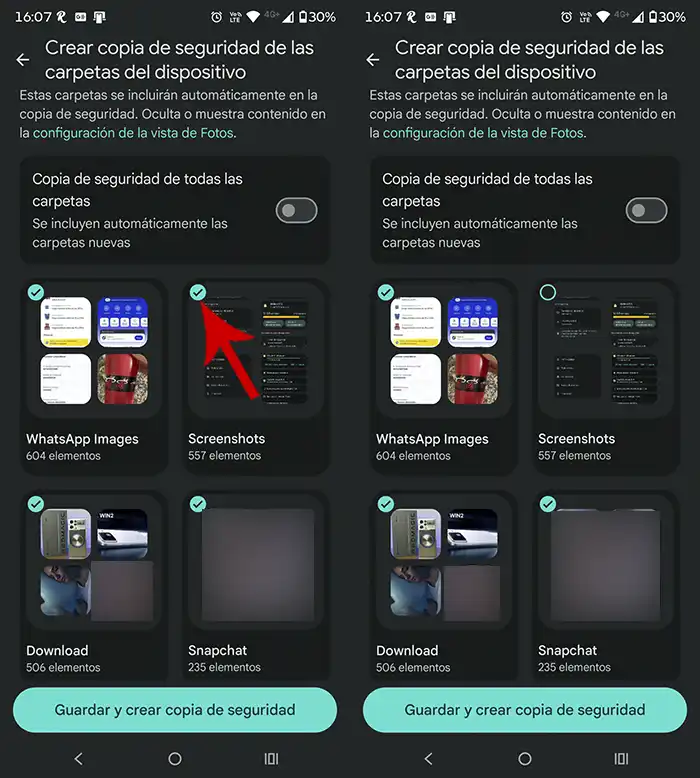
- Busca “Screenshots” o “Capturas de pantalla”.
- Desactiva su interruptor.
- Comprueba que “Copia de seguridad de todas las carpetas” esté desactivada para evitar que se incluyan carpetas nuevas automáticamente.
- Por último, guarda los cambios.
A partir de ahí, las capturas nuevas de esa carpeta permanecerán en el móvil sin ocupar espacio adicional en la nube. De igual forma, puedes seguir consultándolas desde el apartado “Colecciones y En este dispositivo”.
Si tienes un Samsung, cambia dónde se guardan las capturas
Algunos terminales Galaxy guardan las capturas dentro de DCIM, la carpeta que utiliza la cámara. En ese caso, desactivar la copia de una carpeta secundaria puede no ser suficiente, pues Google Fotos podría seguir subiendo esas imágenes.
Si tienes un teléfono Samsung, puedes cambiar su ubicación de la siguiente manera:
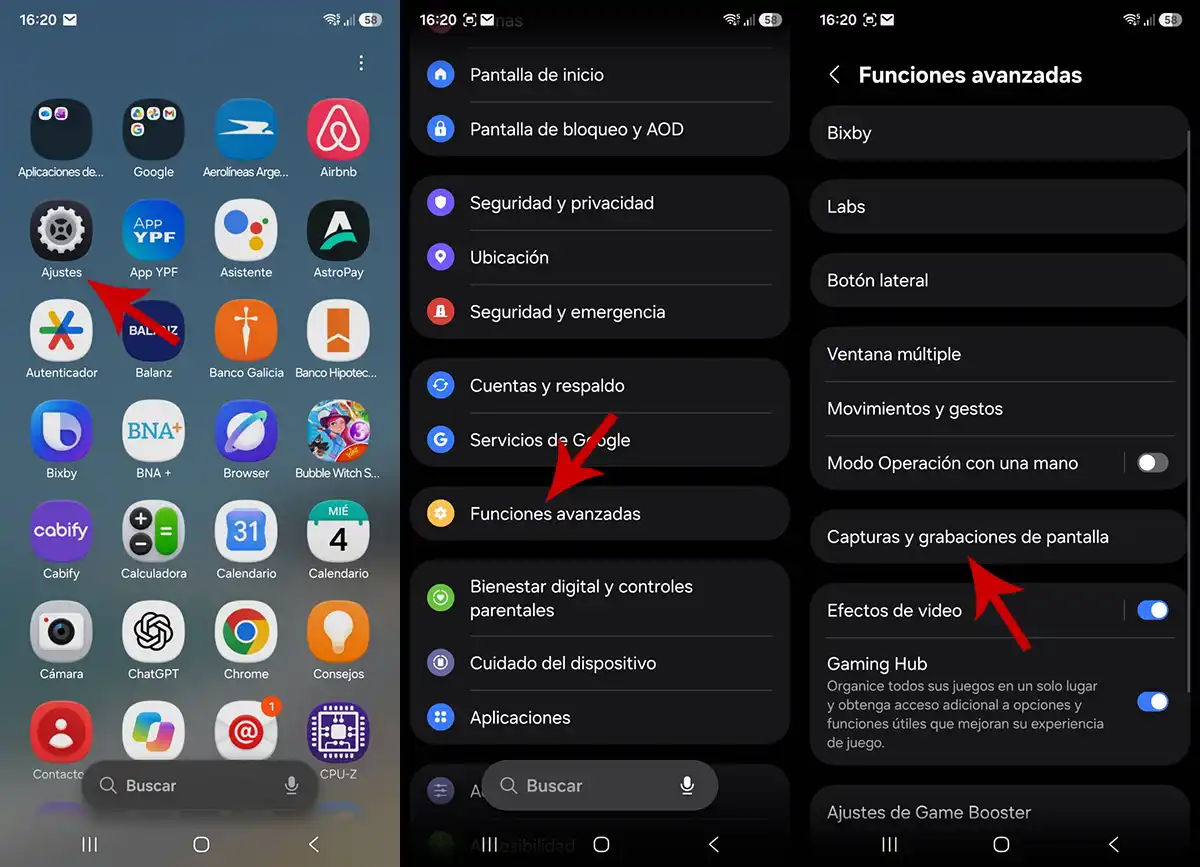
- Entra en Ajustes.
- Pulsa sobre “Funciones avanzadas”.
- Ingresa en “Capturas y grabaciones de pantalla”.
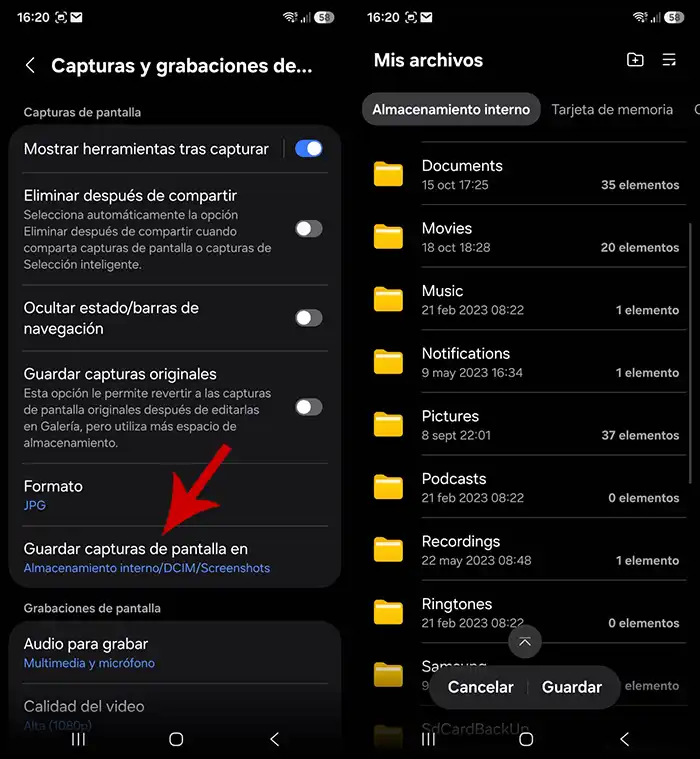
- Pulsa “Guardar capturas de pantalla en”.
- Selecciona una carpeta fuera de DCIM, por ejemplo, dentro de “Pictures”.
- Guarda el cambio.
- Vuelve a Google Fotos y asegúrate de que esa nueva carpeta no tenga activada la copia de seguridad.
De esta manera, conservarás las capturas en el teléfono y podrás seguir respaldando las fotografías que haces con la cámara.
¿Y qué sucede con las capturas que ya están en Google Fotos?
Los ajustes anteriores solo afectan a futuras subidas. Para recuperar espacio, estarás obligado a tener que revisar las capturas que ya estén guardadas en la nube y borrar las que no necesites.
Eso sí, ten muchísimo cuidado, ¿por qué? Porque eliminar una imagen desde la app de Google Fotos también puede borrarla desde el móvil. Si quieres conservarla localmente, desactiva antes la copia de seguridad.
Y, por otro lado, si también te falta almacenamiento en el móvil, puedes limpiar archivos innecesarios con Files de Google, herramienta que funciona muy bien en todos los teléfonos Android.