Google Fotos es una de las mejores herramientas para organizar tus recuerdos, pero su dependencia de Internet y la obligación de usar una cuenta de Gmail no siempre son cómodas. Ya sea por privacidad, falta de espacio en la nube o simple preferencia por lo local, muchos buscan una alternativa que no los ate a los servidores de Google.
Afortunadamente, existe un truco sencillo que convierte Google Fotos en una galería 100% offline, sin necesidad de cuenta ni conexión. Aprovechando una función oculta en Android, podrás seguir usando su interfaz y herramientas de organización, pero con tus archivos almacenados únicamente en el dispositivo. Te explicamos cómo hacerlo en pocos pasos.
Cómo usar Google Fotos sin cuenta de Gmail
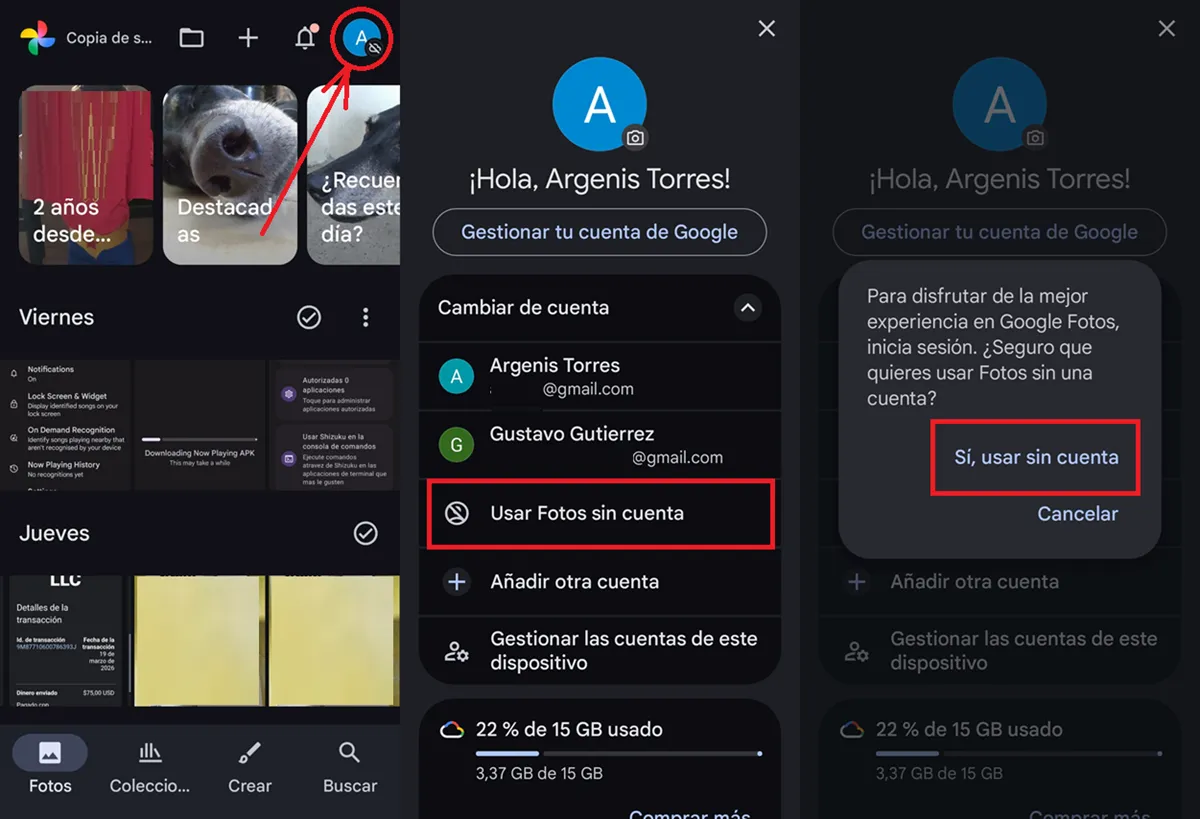
Usar Google Fotos sin necesidad de una cuenta de Gmail es más sencillo de lo que parece. La propia app incluye una opción nativa llamada «Usar sin una cuenta» que te permite disfrutar de sus funciones principales sin vincularla a ningún perfil de Google. Para activarla, solo tienes que seguir estos pasos:
- Abre la aplicación de Google Fotos en tu dispositivo Android.
- Toca el icono de tu perfil que aparece en la esquina superior derecha.
- En el menú desplegable, pulsa sobre la flecha hacia abajo que aparece junto a tu dirección de correo.
- Selecciona la opción «Usar sin una cuenta».
Una vez realizada esta acción, la aplicación cerrará la sesión de tu cuenta de Google y funcionará exclusivamente como una galería local.
En el modo sin cuenta, Google Fotos se convierte en una galería local funcional: podrás ver todas tus fotos y vídeos almacenados en el dispositivo, editarlos con las herramientas de la aplicación, reproducir contenido en Chromecast o Android TV, y usarlos como fondo de pantalla o foto de contacto. Eso sí, pierdes funciones que dependen de la nube, como la copia de seguridad automática, el acceso a archivos previamente subidos, la búsqueda por rostros o lugares, la creación automática de álbumes y la sincronización entre dispositivos.
Si prefieres no prescindir de tu cuenta, pero evitar que Google Fotos suba contenido a la nube, puedes desactivar la copia de seguridad desde el icono de perfil > «Copia de seguridad» y desmarcar la opción correspondiente. Así, la aplicación seguirá mostrando tanto tus fotos locales como las que ya tenías almacenadas en la nube, pero no subirá nada nuevo automáticamente, una opción ideal si te preocupa el espacio en la nube o quieres mantener tus fotos solo en el dispositivo.