Si navegando por tu cuenta de YouTube has notado varias listas que no recuerdas haber armado, no te preocupes. A casi todos nos ha pasado: guardamos un álbum, una lista de canciones para concentrarnos o un compilado de tutoriales que alguien más creó, y con el tiempo nuestra biblioteca termina completamente desordenada. En este artículo te mostraremos el paso a paso detallado para eliminar playlists no creadas por ti en YouTube de una forma rápida, sencilla y sin complicaciones.
Aunque el proceso para gestionar este tipo de listas guardadas difiere un poco del de los contenidos propios, verás que solo te tomará unos pocos segundos dejar tu perfil completamente limpio. Sigue leyendo y descubre la solución paso a paso para organizar tu biblioteca de YouTube y mantener únicamente lo que realmente te interesa escuchar o ver.
Diferencia entre eliminar una playlist propia y una de terceros en YouTube
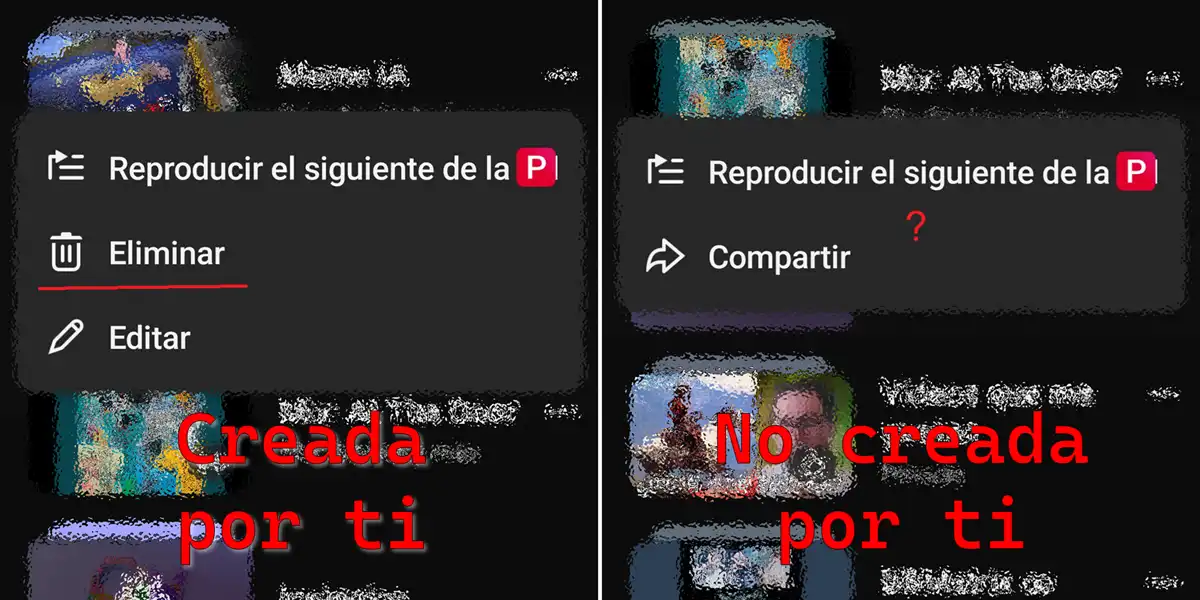
A diferencia de las listas que tú mismo creaste (las cuales se eliminan de forma permanente a través de la opción habitual de los tres puntos), las listas de otros usuarios no puedes borrarlas del sistema global. Esa es la razón por la que, tras presionar los tres puntos de una playlist creada por otro, no ves la opción de eliminar.
Al seguir los pasos para eliminar playlists no creadas por ti en YouTube, lo que realmente estás haciendo es desvincularlas o quitarlas de tu biblioteca personal.
Esto significa que el creador original mantendrá su lista intacta en su propio canal, pero ya no aparecerá estorbando en tu cuenta. Si en algún momento necesitas saber cómo borrar un contenido del cual sí eres el creador original, te invitamos a revisar nuestro tutorial donde explicamos cómo eliminar una playlist en YouTube creada por ti.
Pasos para eliminar playlists no creadas por ti en YouTube
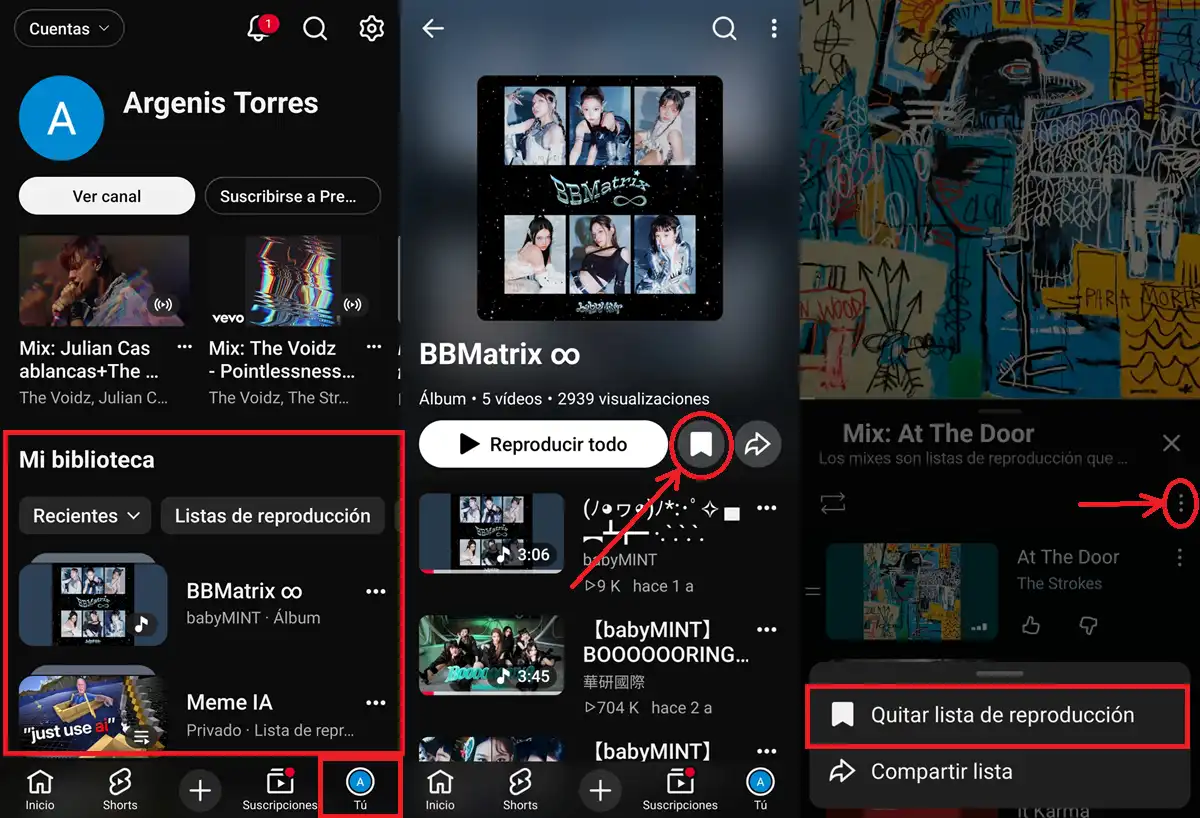
La gran mayoría de los usuarios utiliza YouTube directamente desde sus móviles, ya sea en Android o iOS. Si este es tu caso y quieres deshacerte de esas listas guardadas que ya no utilizas, el proceso es sumamente intuitivo desde la aplicación oficial. Sigue detenidamente esta guía paso a paso:
- Abre YouTube en tu móvil, asegurándote de haber iniciado sesión con la cuenta correcta en la que deseas realizar la limpieza.
- Toca en la pestaña Tú o selecciona tu foto de perfil ubicada en la esquina inferior derecha de la pantalla.
- Desplázate hacia abajo hasta encontrar la sección «Mi biblioteca» dedicada a Listas de reproducción y entra en la playlist específica que deseas quitar de tu cuenta.
- Toca el botón de Guardar (o el icono de la lista guardada) para desmarcarlo. Al hacer esto, la playlist se retirará automáticamente de tu cuenta personal y desaparecerá de tus marcadores.
Como ves, es un proceso rápido que puedes repetir con cada una de las listas que guardaste en el pasado y que ya no forman parte de tus gustos actuales.
Cómo eliminar un Mix guardado en tu cuenta de YouTube
En ocasiones, YouTube crea automáticamente algoritmos llamados «Mix» basados en tus hábitos de reproducción, o bien terminas guardando un Mix generado por el sistema en tu perfil. Estas selecciones especiales a veces quedan ancladas a tu cuenta y requieren un camino ligeramente distinto para ser borradas.
Si notas que uno de estos Mixes aparece guardado en tu biblioteca y deseas quitarlo, solo debes seguir estas instrucciones:
- Haz clic en tu foto de perfil en YouTube situada en la esquina inferior derecha de la interfaz (o en el menú de navegación principal) y entra en la opción Tú.
- Una vez dentro de las pestañas de tu canal, ve a la pestaña Playlists o Listas de reproducción.
- Busca y entra en el Mix particular que deseas borrar.
- Pincha sobre los tres puntos verticales situados justo al lado del título principal de la lista y utiliza directamente la opción Quitar lista de reproducción (o «Quitar de la biblioteca»).
¡Listo! Aprender a eliminar playlists no creadas por ti en YouTube es solo el primer paso para dominar la gestión de tu biblioteca digital. Siguiendo estos pasos y consejos, mantendrás tu cuenta de YouTube impecable, con acceso rápido a tus vídeos y música preferida, y libre de desorden visual.