Aunque aplicaciones como WhatsApp y Telegram ofrecen llamadas por Internet, lo cierto es que muchas personas siguen recurriendo a las llamadas telefónicas tradicionales. Si sueles usarlas a diario y quieres mejorar el sonido de las llamadas en tu móvil Android, este artículo te va a encantar.
Tras una búsqueda exhaustiva, hemos recopilado tres métodos efectivos que te ayudarán a conseguirlo. Lo mejor de todo es que no necesitarás instalar ninguna aplicación de terceros: solo debes activar ciertas funciones dentro de los ajustes de tu smartphone.
Antes de explicarte estos métodos, ten en cuenta que, aunque marcarán una gran diferencia, existe un límite para hacer esto posible. El más importante es que, si la persona con la que hablas tiene una mala señal telefónica, por más ajustes que le hagas a tu teléfono, la calidad del audio no mejorará del todo.
Cómo mejorar el sonido de las llamadas en tu móvil Android
Para las capturas de pantalla de este artículo utilizamos un Samsung Galaxy A55 5G, pero no te preocupes si tienes un teléfono diferente, ya que también te explicaremos cómo hacerlo en móviles de otras marcas. Sin más preámbulos, aquí tienes las mejores opciones para optimizar el sonido de tus llamadas:
Activa la función VoLTE y llamadas por WiFi (WiFi Calling)
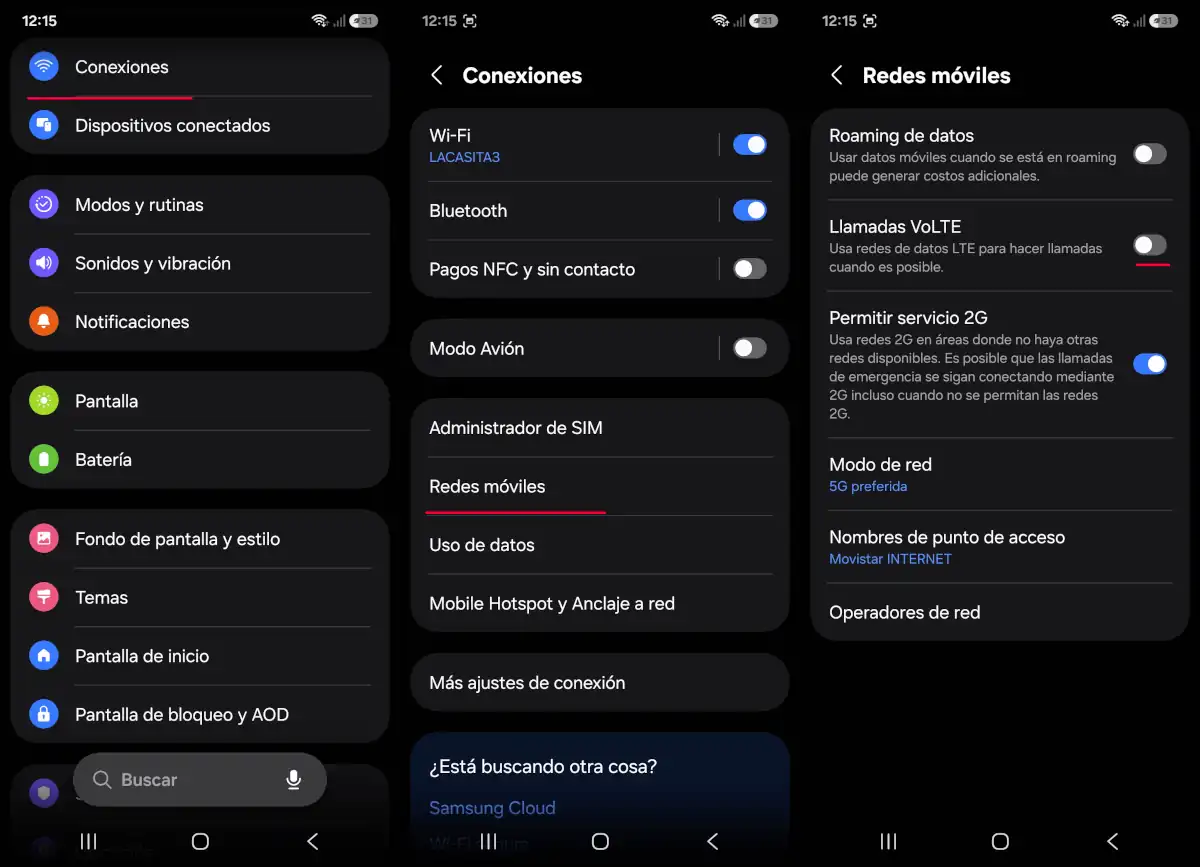
Empezamos con dos funciones clave: VoLTE y las llamadas por WiFi. Ambas permiten que tus llamadas utilicen redes móviles de alta velocidad o Internet inalámbrico en lugar de las obsoletas redes 2G y 3G, logrando una claridad de voz en alta definición (HD). Para activar VoLTE en un móvil, sigue estos pasos:
- Abre los Ajustes de tu teléfono.
- Entra en «Conexiones» y luego en «Redes móviles».
- Activa la opción Llamadas VoLTE (o VoNR si estás conectado a una red 5G).
Para la función de «Llamadas por WiFi» en Samsung, ve a Ajustes, luego a Conexiones y activa el interruptor de Llamadas WiFi. Sin embargo, esta función no suelen tenerla disponible todos los operadores móviles.
Si tienes un móvil Xiaomi, ve a Ajustes, luego a Tarjetas SIM y redes móviles, toca sobre tu tarjeta SIM y activa las opciones Usar VoLTE y Hacer llamadas usando WiFi. Si no te aparecen, puedes habilitar los conmutadores ocultos marcando *#*#86583#*#* para VoLTE y *#*#869434#*#* para WiFi en la aplicación Teléfono.
En los Google Pixel los pasos son muy similares. Entra en Ajustes, luego en Redes e internet y después ingresa en Red móvil (o SIM). Lo siguiente es seleccionar tu tarjeta SIM activa y desplazarte hacia abajo para activar los interruptores de Llamadas VoLTE (o Voz HD) y Llamadas por Wi-Fi.
Para los teléfonos OnePlus, Realme u OPPO, abre los Ajustes, dirígete a Red móvil, selecciona la SIM 1 o SIM 2 que estés utilizando y activa las casillas de Llamadas VoLTE y Llamadas por WiFi.
Activa la reducción de ruido ambiental durante las llamadas
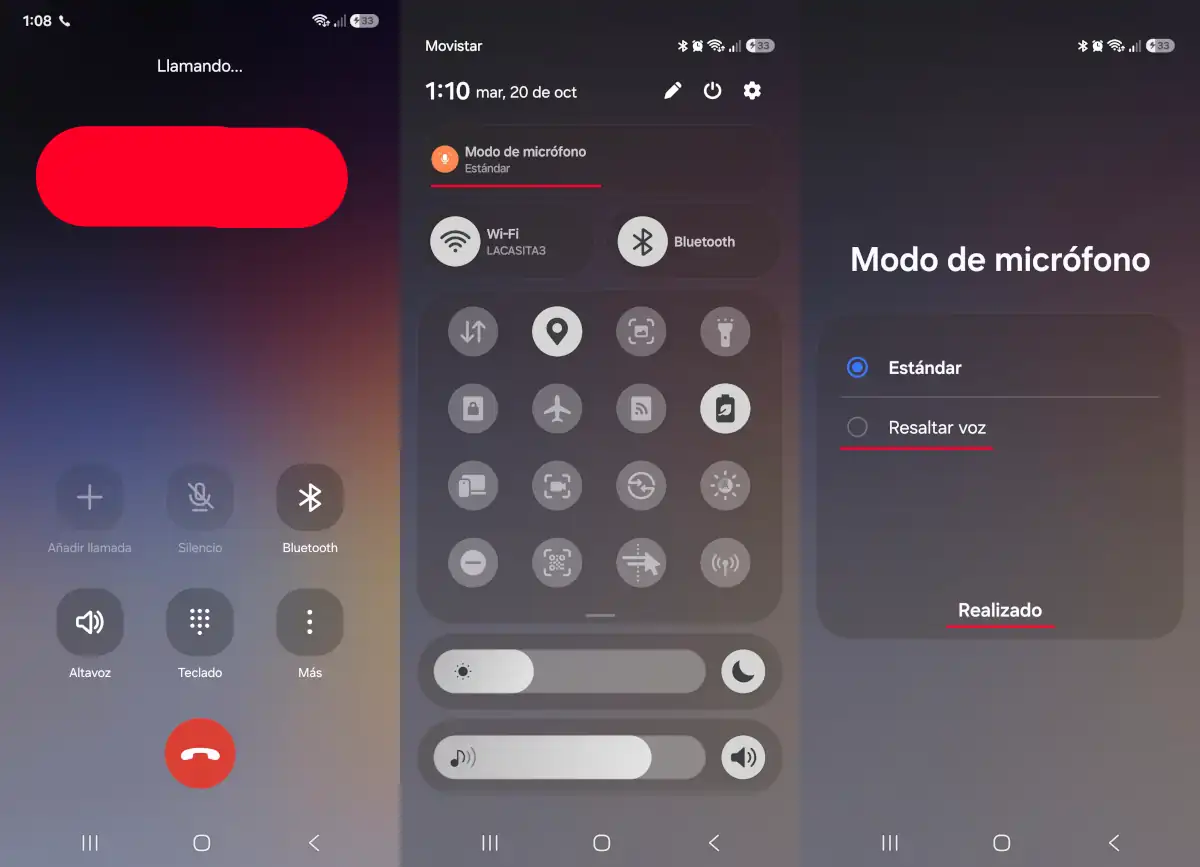
Como su nombre lo indica, esta función se encarga de filtrar el ruido a tu alrededor mientras realizas una llamada. De este modo, tu interlocutor podrá escucharte con mayor claridad, evitando que el sonido ambiental genere interferencias molestas. Puedes activarla en tu móvil siguiendo estos pasos:
- Inicia una llamada en tu móvil, aunque también puedes realizar estos mismos pasos si recibes una llamada.
- Desliza hacia abajo desde la parte superior de la pantalla para abrir el Panel rápido.
- Toca en la opción «Modo de micrófono» situada en la parte superior izquierda.
- Elige la opción Enfoque de voz (o Resaltar voz) y pulsa en «Realizado» para guardar los cambios.
En la mayoría de los modelos Xiaomi, Redmi y POCO, la reducción de ruido ambiental funciona de forma automática gracias a un algoritmo nativo impulsado por IA e integrado a través de los micrófonos secundarios del teléfono. Sin embargo, en llamadas a través de aplicaciones como WhatsApp o Telegram, es posible activar la Cancelación de ruido directamente desde la barra lateral de herramientas durante la conversación.
Los teléfonos Google Pixel cuentan con la función nativa Llamadas claras (Clear Calling), la cual elimina el ruido de fondo y mejora la voz de la persona que te habla. Para activarla, debes ingresar en Ajustes, Sonido y vibración, Llamadas claras y luego encender el interruptor que te aparecerá al final. Sin embargo, dicha función solo está disponible a partir del Pixel 7 en adelante.
Por su parte, la gestión de ruido en los dispositivos OnePlus se procesa automáticamente a través del chip de audio de OxygenOS. No obstante, puedes verificar el aislamiento del micrófono entrando en Ajustes, Sonido y vibración y finalizando en Ajustes avanzados (o Efectos de sonido, según el modelo) para comprobar que la mejora de llamadas y reducción de ruido inteligente estén habilitadas.
Activa el ajuste y ecualización de audio para tus oídos
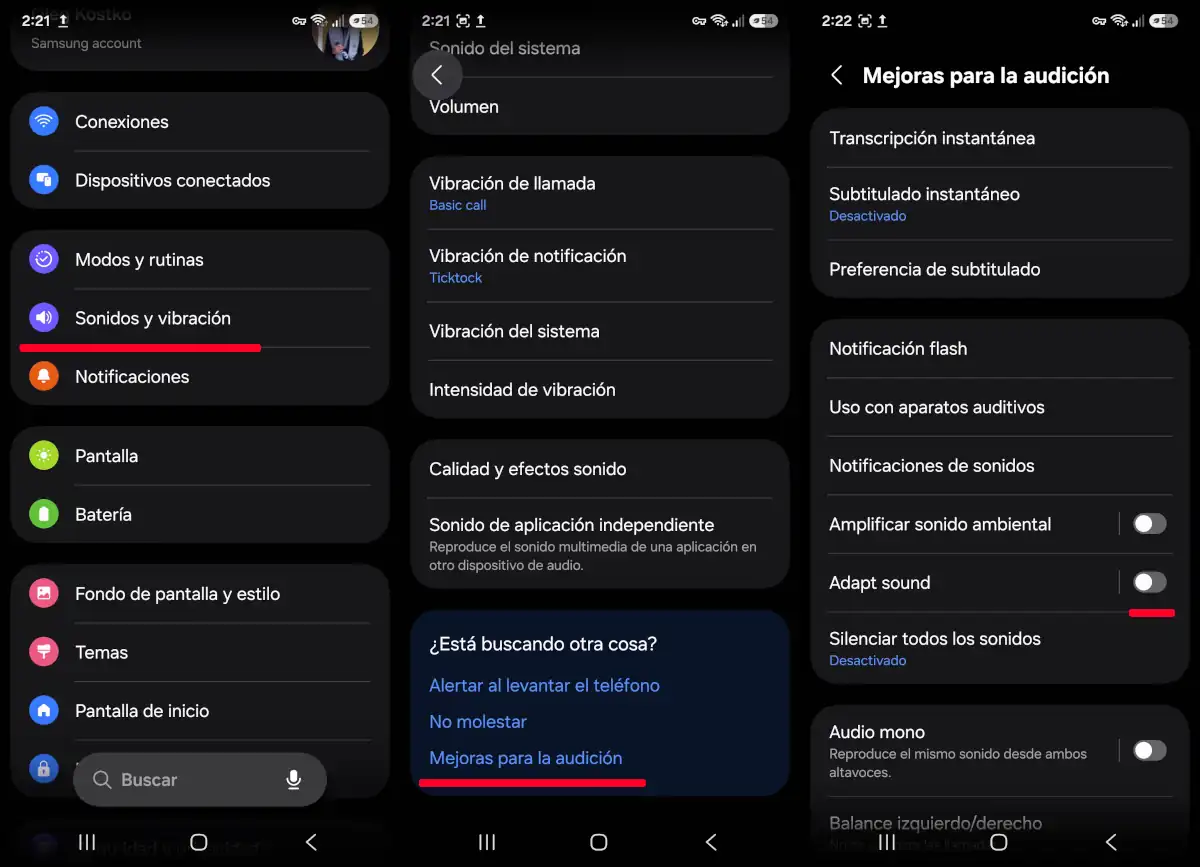
Concluimos esta lista con el ajuste y la ecualización de audio personalizada. Esta función adapta las frecuencias de sonido a tu capacidad auditiva para que escuches tus llamadas con mayor claridad. Ten en cuenta que, en la mayoría de marcas, necesitarás tener unos auriculares conectados. Si tienes un móvil Samsung, estos son los pasos que debes seguir para activarla:
- Entra en los Ajustes de tu teléfono y dirígete a «Sonidos y vibración».
- Presiona la opción «Mejoras para la audición», que encontrarás al final de las opciones del menú.
- Activa el interruptor Adapt Sound.
- Ahora debes elegir el perfil que corresponda a tu rango de edad (menos de 30 años, de 30 a 60 años o más de 60 años) o puedes hacer la prueba auditiva guiada para personalizar la salida de audio según tu audición.
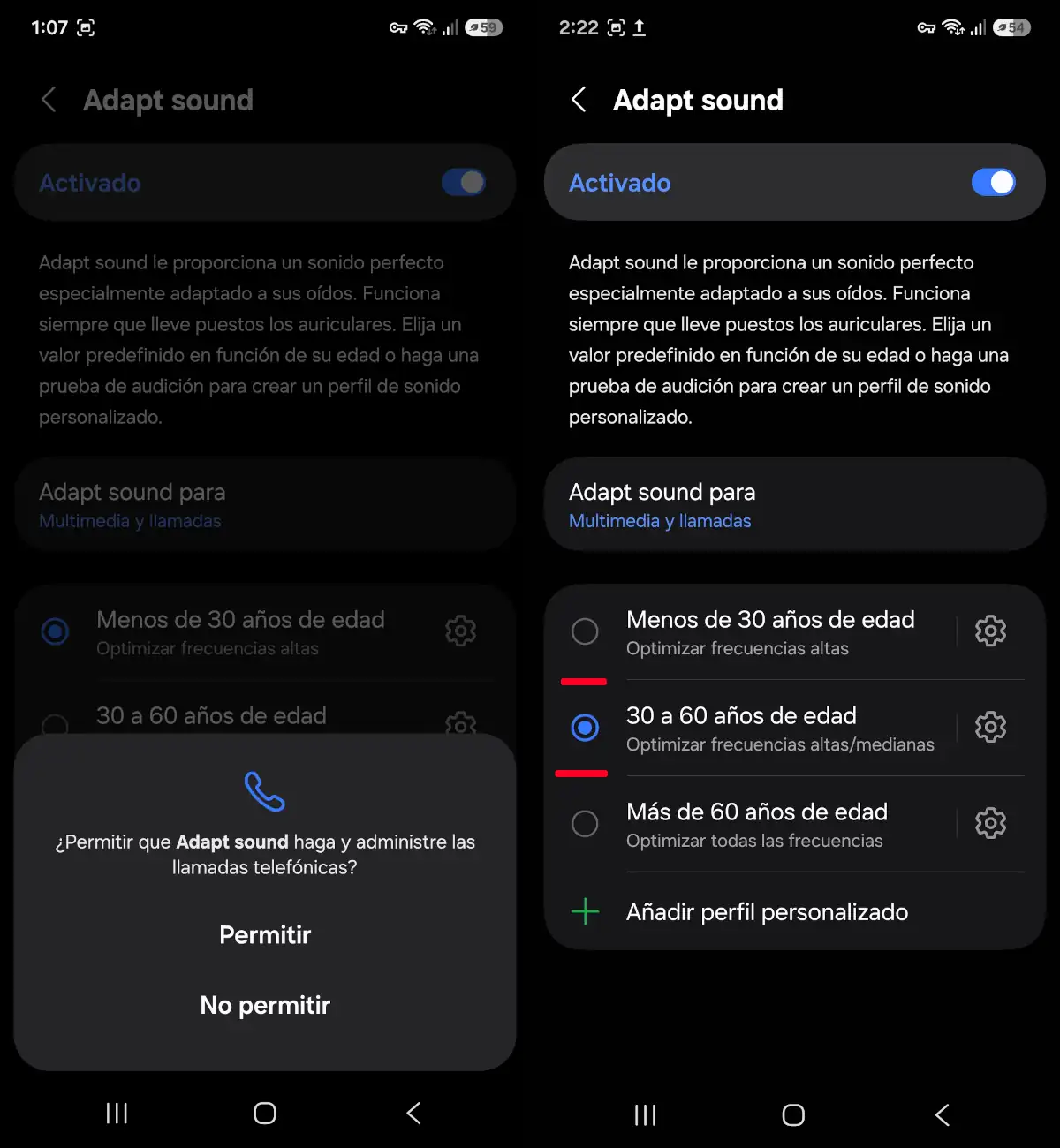
Si posees un móvil de la firma Xiaomi, debes conectarle tus auriculares a tu móvil y entrar en los Ajustes de tu smartphone, luego en Sonido y vibración y finalmente en Efectos de sonido. Allí podrás personalizar el ecualizador o elegir la opción Ajustar sonido a los auriculares para calibrar los niveles de frecuencia según el modelo que utilices.
En cuanto a los teléfonos OnePlus, el proceso es muy similar. Con tus audífonos conectados, dirígete a Ajustes, luego en Sonido y vibración, selecciona Dirac Audio Tuner (o Dolby Atmos, según el modelo). En este punto, tienes que elegir un perfil optimizado como «Voz» o realizar la prueba de audición para adaptar la ecualización a tu nivel auditivo.
Por último, en los Google Pixel, la ruta a seguir es Ajustes, Sonido y vibración y Sonido adaptativo. A diferencia de las demás marcas, en los Pixel no necesitas conectar auriculares, ya que la función utiliza los micrófonos integrados para ecualizar automáticamente el altavoz del teléfono en función de la acústica del entorno en el que te encuentres.
Un consejo sencillo pero útil
Adicionalmente, si hay suciedad que obstruye el micrófono de tu smartphone, limpiarlo puede ayudar a que tu voz se escuche con mucha mayor claridad. Si no sabes cómo hacerlo, en este artículo te explicamos detalladamente cómo limpiar el micrófono de tu teléfono.
Antes de terminar, si te interesa hacer llamadas teniendo un número privado, te invitamos a revisar nuestra guía sobre cómo hacer esto. Ahora queremos saber tu opinión… ¿cuál de estos métodos para mejorar el sonido de las llamadas en tu móvil Android vas a probar primero?