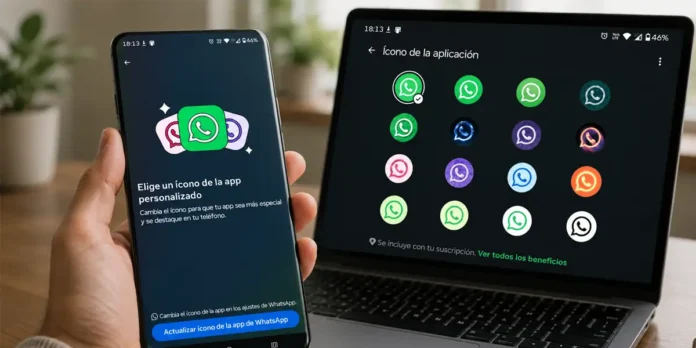
Increíblemente, cambiar el icono de WhatsApp ya no depende de launchers, trucos raros o versiones modificadas de la app (las famosas versiones Plus). Ahora existe una forma oficial de hacerlo desde la propia aplicación oficial y en muy pocos pasos. Eso sí, hay una condición, ¿cuál? Pues necesitas activar la suscripción WhatsApp Plus.
Gracias a esta suscripción, la cual puedes conseguir de forma gratuita aquí, tendrás la posibilidad de acceder a funciones extra, donde se incluye la herramienta desde la cual podrás cambiar el icono de WhatsApp en tu móvil.
Eso sí, esto no significa que vas a poder poner una imagen personalizada ni un icono inventado por ti. Lo que sí puedes hacer es escoger uno de los 15 iconos que WhatsApp Plus pone a tu disposición para darle un toque distinto a la app en la pantalla de tu teléfono.
¿Qué necesitas antes de cambiar el icono?
Como bien te mencionamos al principio del artículo, debes contar con WhatsApp Plus activo. Asimismo, la app debe estar actualizada a la última versión, pues el cambio de icono no aparecerá si no cumples con esas dos condiciones.
También conviene tener bien claro que el cambio solo se refleja en el icono de la app tal y como aparece en tu móvil, ya sea en la pantalla principal o en el cajón de aplicaciones. No hace falta reiniciar el teléfono ni modificar el acceso directo manualmente.
Así puedes cambiar el icono de WhatsApp
A pesar de que WhatsApp Plus traslada algunas funciones a WhatsApp Web, por ahora solo la de poder fijar más chats; este cambio solo aplica a la versión móvil. O sea, el icono de WhatsApp en la versión para PC (Desktop) no se lo puede modificar a través de los ajustes de la app de mensajería.
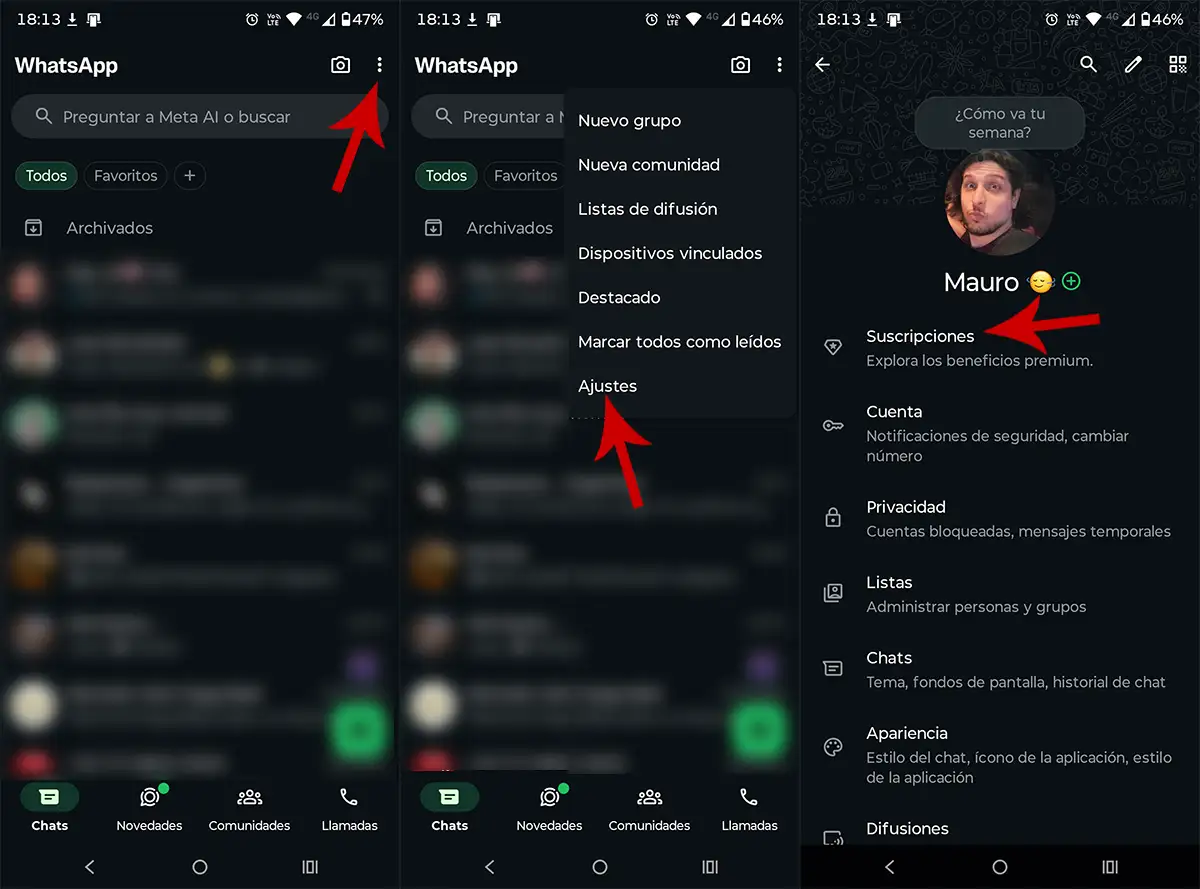
- Abre WhatsApp desde tu teléfono.
- Pulsa en los tres puntos de arriba a la derecha.
- Entra en “Ajustes”.
- Toca en “Suscripciones”.
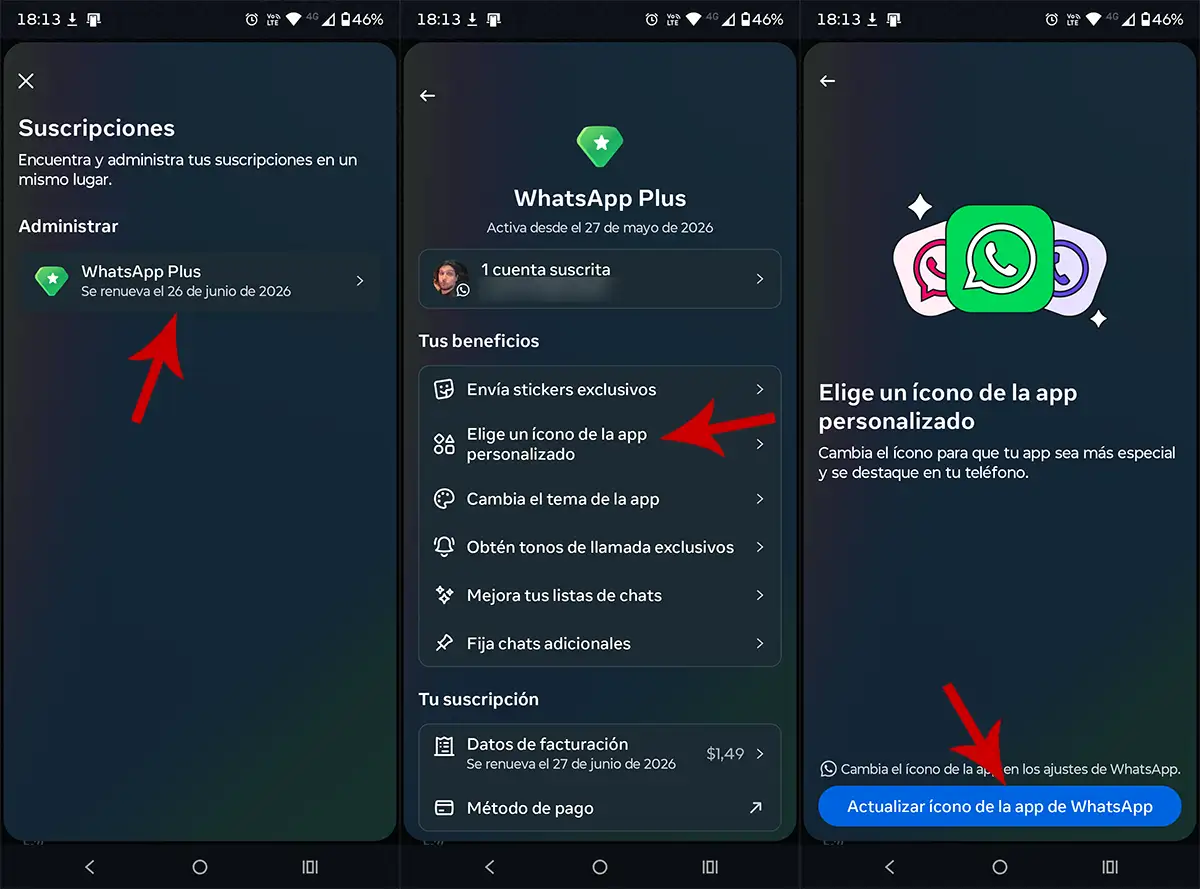
- Pulsa en “WhatsApp Plus”.
- Ingresa en “Elige un icono de la app personalizado”.
- Pulsa en “Actualizar icono de la app de WhatsApp”.
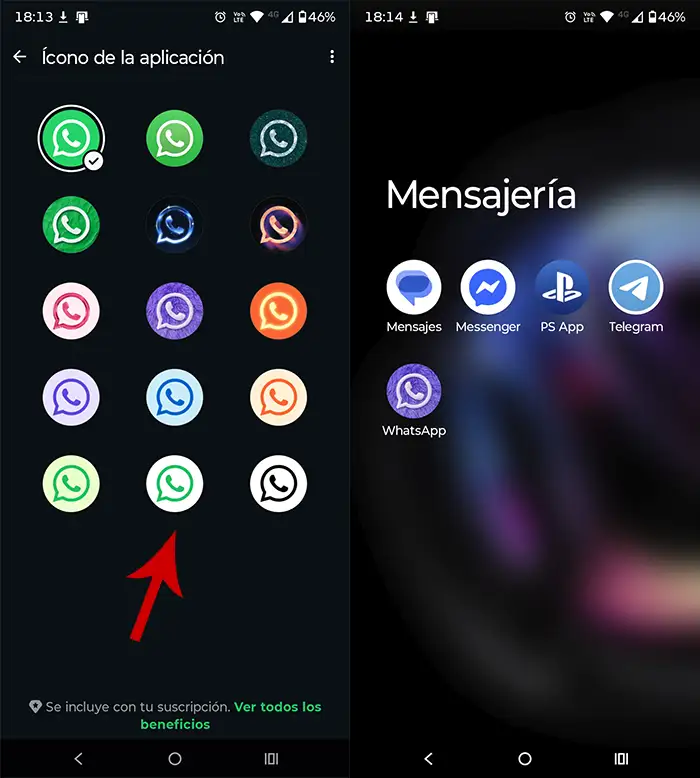
- Elige el icono que más te guste.
- En segundos, el cambio se aplicará automáticamente.
¿Vale la pena contratar WhatsApp Plus para cambiar el icono?
Si te gusta personalizar el móvil de inicio a fin y quieres que WhatsApp tenga un aspecto distinto, es una función que te vendrá como anillo al dedo. Ahora bien, conviene recordar que no deja tanta libertad como un launcher de Android, por lo que a veces el costo de la suscripción podría no llegar a justificar la función en sí.
Recuerda que aquí no eliges cualquier icono, eliges uno de los que ha preparado WhatsApp. De igual manera, a futuro podrían añadirse más iconos, así como también una sección especial para integrar imágenes en el propio icono (algo parecido al creador de stickers).