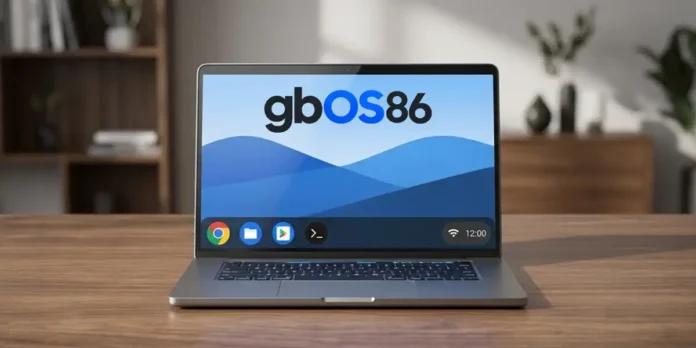
¿Te causa curiosidad probar la experiencia del sistema operativo enfocado en la nube y aplicaciones de Google en tu propio ordenador? Aunque este entorno fue desarrollado originalmente para arquitecturas de hardware muy específicas, la comunidad de código abierto ha logrado instalar Googlebook OS en un rango mucho más amplio de dispositivos gracias al proyecto gbOS86.
En este artículo te guiaremos paso a paso para que aprendas a instalar Googlebook OS en tu portátil sin complicaciones. Exploraremos qué necesitas antes de empezar, el proceso de prueba en modo en vivo (Live USB) y los pasos para realizar una instalación limpia y segura en tu disco SSD NVMe interno.
¿Qué es gbOS86 y cómo funciona?
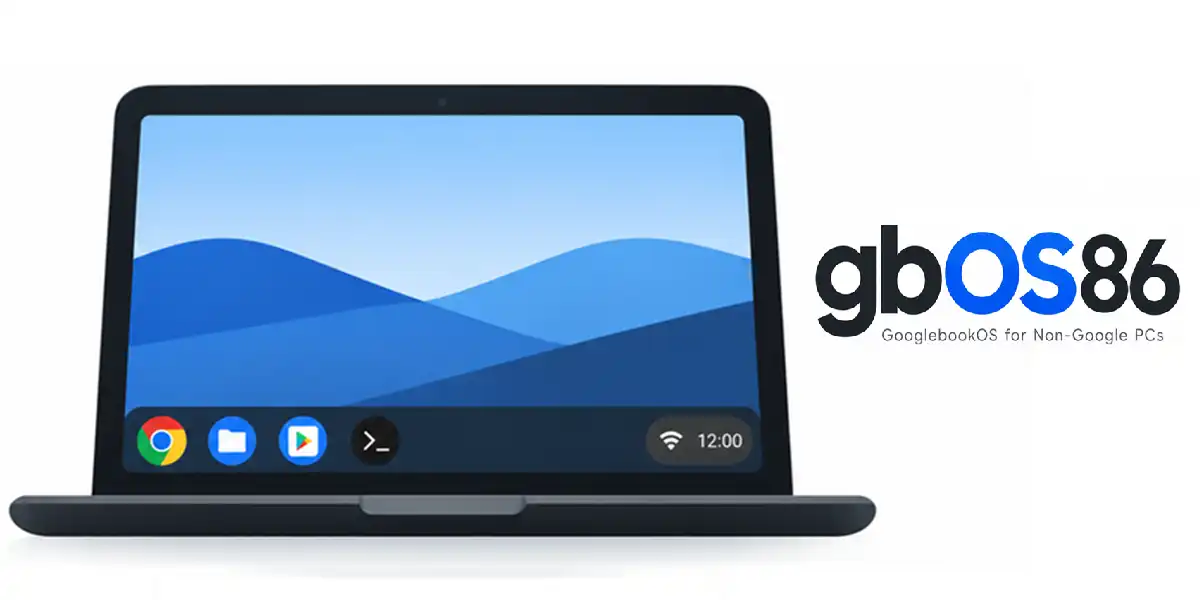
Googlebook OS es un sistema operativo para ordenadores construido sobre la base de Android y optimizado para el ecosistema de aplicaciones y servicios de Google. Originalmente, requiere procesadores específicos, chips de seguridad como el Google Security Chip (GSC) y entornos virtuales seguros (pKVM/Trusty).
Y ahí es donde entra gbOS86: un proyecto comunitario independiente que actúa como una capa de compatibilidad para hardware x86 estándar.
gbOS86 mantiene intacto el espacio de usuario original de Google y reemplaza la capa inferior combinando un kernel Linux adaptado (basado en Android Common Kernel 6.18 con emulación de instrucciones CPU), un gestor de arranque (Stage0) que monta las particiones de Google, una emulación por software de los componentes de seguridad propietarios y un sistema de detección automática de hardware que carga los controladores de WiFi, Bluetooth, audio, pantalla y touchpad en cada inicio.
Requisitos para instalar Googlebook OS con gbOS86
Antes de iniciar el proceso, asegúrate de contar con los componentes necesarios:
- Procesador Intel, preferiblemente de 6ª generación (Skylake) o superior con gráficos integrados Intel.
- Memoria USB de al menos 8 GB (se borrará todo su contenido durante el proceso).
- Disco de almacenamiento interno (NVMe SSD). Ten en cuenta que el proceso formateará la unidad por completo.
- Un ordenador con Linux o macOS con Docker en ejecución, Python 3 y al menos 35 GB de espacio libre en disco para generar la imagen.
- Una herramienta para flashear como BalenaEtcher o Rufus.
Cómo instalar Googlebook OS en tu PC usando gbOS86
Llevar Googlebook OS a tu ordenador o portátil es muy fácil, ya que la gbOS86 hace prácticamente todo lo complicado. Solo debes flashear la imagen del sistema tal como te explicamos paso a paso a continuación:
Paso 1: generar la imagen y crear el USB de instalación
A diferencia de otras distribuciones, no hay una descarga directa de la imagen lista porque gbOS86 no redistribuye el software de Google. Debes generar tu propia imagen oficial ejecutando su script:
- En una máquina Linux o macOS con Docker y Python 3, abre la terminal y clona el repositorio ejecutable:
git clone https://github.com/linuxkid473/gbos-x86 && cd gbos-x86 ./build.sh - El script te pedirá confirmación y descargará la imagen oficial de recuperación de Google (~7.7 GB), extraerá las particiones necesarias y creará el archivo de imagen definitivo
dist/gbOS86-FECHA.img(~6.7 GB). - Conecta tu memoria USB de al menos 8 GB.
- Graba la imagen en el USB usando balenaEtcher (opción Flash from file), Rufus, o desde la terminal en Linux/macOS mediante el comando
dd:- En macOS:
sudo dd if=dist/gbOS86-FECHA.img of=/dev/rdiskN bs=4m - En Linux:
sudo dd if=dist/gbOS86-FECHA.img of=/dev/sdX bs=4M status=progress
- En macOS:
Paso 2: iniciar en modo en vivo (Live USB)
Probar el sistema antes de instalarlo te permitirá verificar la compatibilidad de tus periféricos sin alterar tu disco duro:
- Conecta el USB en tu portátil objetivo y enciéndelo.
- Presiona la tecla correspondiente al menú de arranque de tu equipo (generalmente F12 en Dell y Lenovo, F9 en HP, Esc/F8 en ASUS, o F12 en Acer) y selecciona la unidad USB en modo UEFI. (Nota: Si el USB no arranca, entra en la BIOS/UEFI de tu portátil y desactiva la opción Secure Boot).
- Aparecerá el menú de inicio de gbOS86 con un temporizador de 10 segundos. Selecciona la Opción 1: Live from USB.
El primer arranque puede tardar un poco más de lo normal debido a la inicialización de módulos y la emulación de instrucciones de la CPU. Una vez en el escritorio, comprueba que funcionen el WiFi, Bluetooth, el panel táctil, el brillo y el sonido.
Paso 3: instalación en el disco SSD interno
Si todo funciona correctamente en la prueba en vivo y estás listo para instalar Googlebook OS de forma definitiva en tu equipo, sigue estos pasos:
Advertencia: La instalación borra completamente el contenido del disco interno NVMe. Realiza una copia de seguridad de tus archivos importantes antes de continuar.
- Reinicia el portátil desde el USB y en el menú de inicio selecciona la Opción 2: Install or update on the internal SSD.
- El instalador detectará automáticamente tu disco NVMe y mostrará en pantalla el modelo, tamaño y número de serie exacto de la unidad.
- Como medida de seguridad obligatoria contra borrados accidentales, el instalador te solicitará escribir el número de serie exacto del disco en el teclado del portátil.
- Escribe el número de serie exactamente como se muestra y presiona Enter (si escribes cualquier otra cosa, el proceso se cancelará).
- El sistema formateará y creará las particiones, copiará las imágenes del sistema y los datos, verificará la integridad mediante sumas de comprobación (checksums) y te avisará cuando haya terminado.
- Retira la memoria USB y reinicia el portátil.
Al encender de nuevo, el ordenador iniciará directamente desde tu disco SSD interno, permitiéndote vincular tu cuenta y comenzar a utilizar el ecosistema.
Si algo falló durante la instalación, es posible que tu portátil simplemente no soporte esta versión de Googlebook OS. Para verificarlo, revisa la lista de portátiles compatibles con gbOS86.
Preguntas frecuentes y actualización
- ¿Cómo se actualiza el sistema más adelante? Cuando haya una versión posterior, genera una nueva imagen en tu USB, arranca la unidad y selecciona de nuevo la Opción 2. El instalador detectará tu instalación existente y te dará a elegir entre Update (actualiza el sistema manteniendo tus aplicaciones, cuentas y ajustes intactos) o Reinstall (borrado completo).
- ¿Qué hardware no está soportado aún? La suspensión/suspensión profunda (suspend/deep sleep), lectores de huellas dactilares, cámaras IPU6 complejas o GPUs dedicadas (NVIDIA/AMD) no están soportadas actualmente.
¡Listo! Con estos pasos puedes instalar Googlebook OS en tu propio portátil y disfrutar de sus ventajas gracias al esfuerzo de la comunidad tras gbOS86.