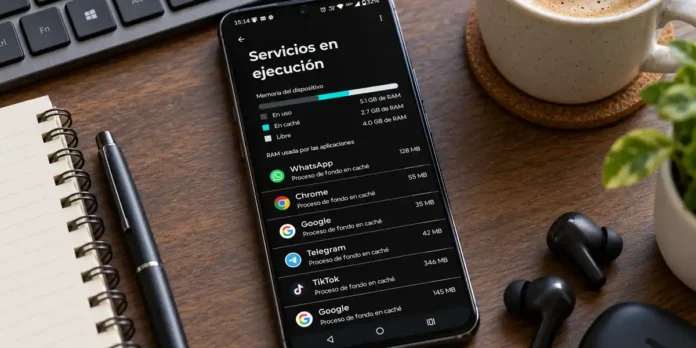
Si utilizas una PC con Windows de forma regular, de seguro conocerás el Administrador de tareas, herramienta que permite comprobar qué programas están funcionando. En Android ocurre algo parecido, pues existe un apartado desde el que puedes consultar las apps y servicios que siguen activos, aunque la diferencia principal es que la herramienta está algo escondida entre los ajustes del móvil.
Desde dicho lugar puedes ver cuánta memoria RAM consume cada proceso y detener algunos servicios. Lo bueno es que no necesitas instalar ninguna aplicación, pero sí activar primero un menú que viene oculto.
¿Cómo abrir el Administrador de Tareas de Android?
La pantalla que buscas, en este caso, se llama Servicios en ejecución y se encuentra dentro de las Opciones de desarrollador. Para poder acceder a la misma, debes seguir estos pasos al pie de la letra:
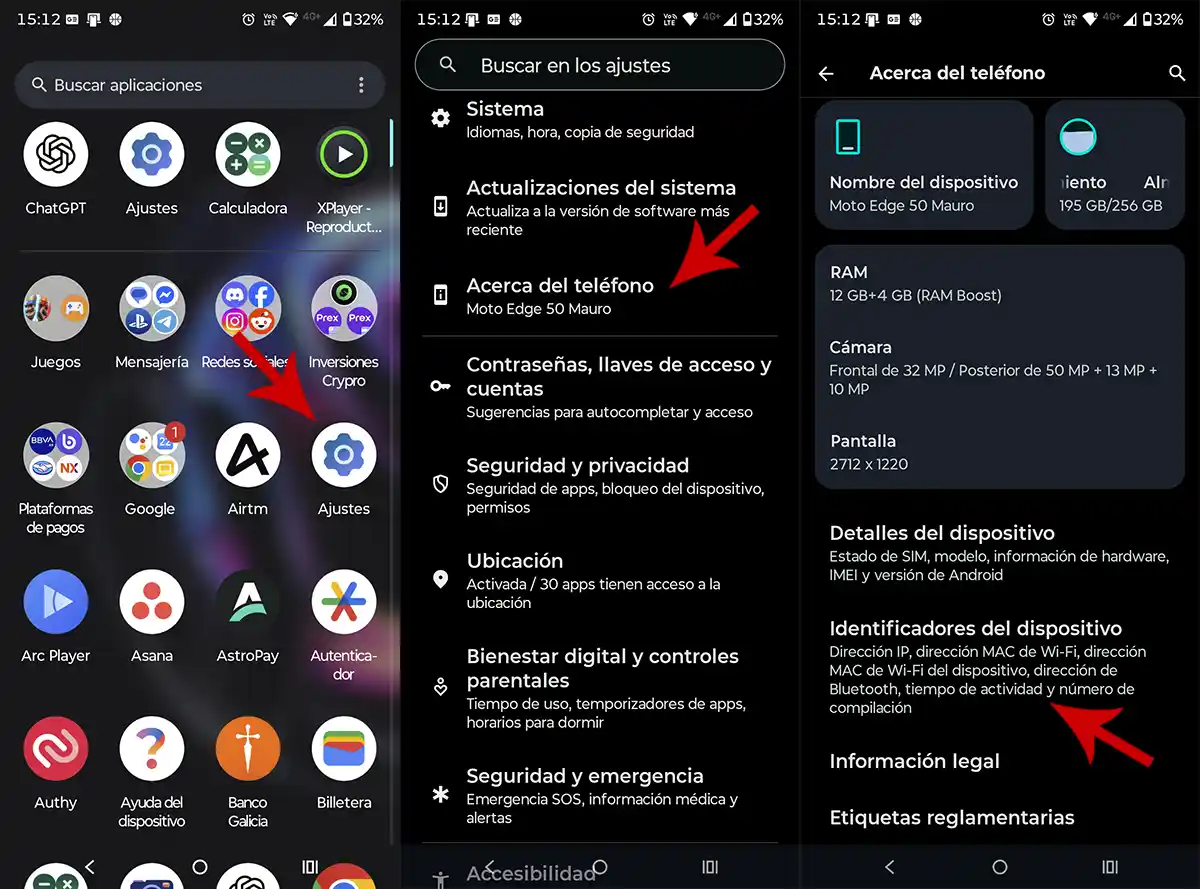
- Abre los Ajustes del teléfono.
- Entra en “Información del teléfono” o “Acerca del teléfono”.
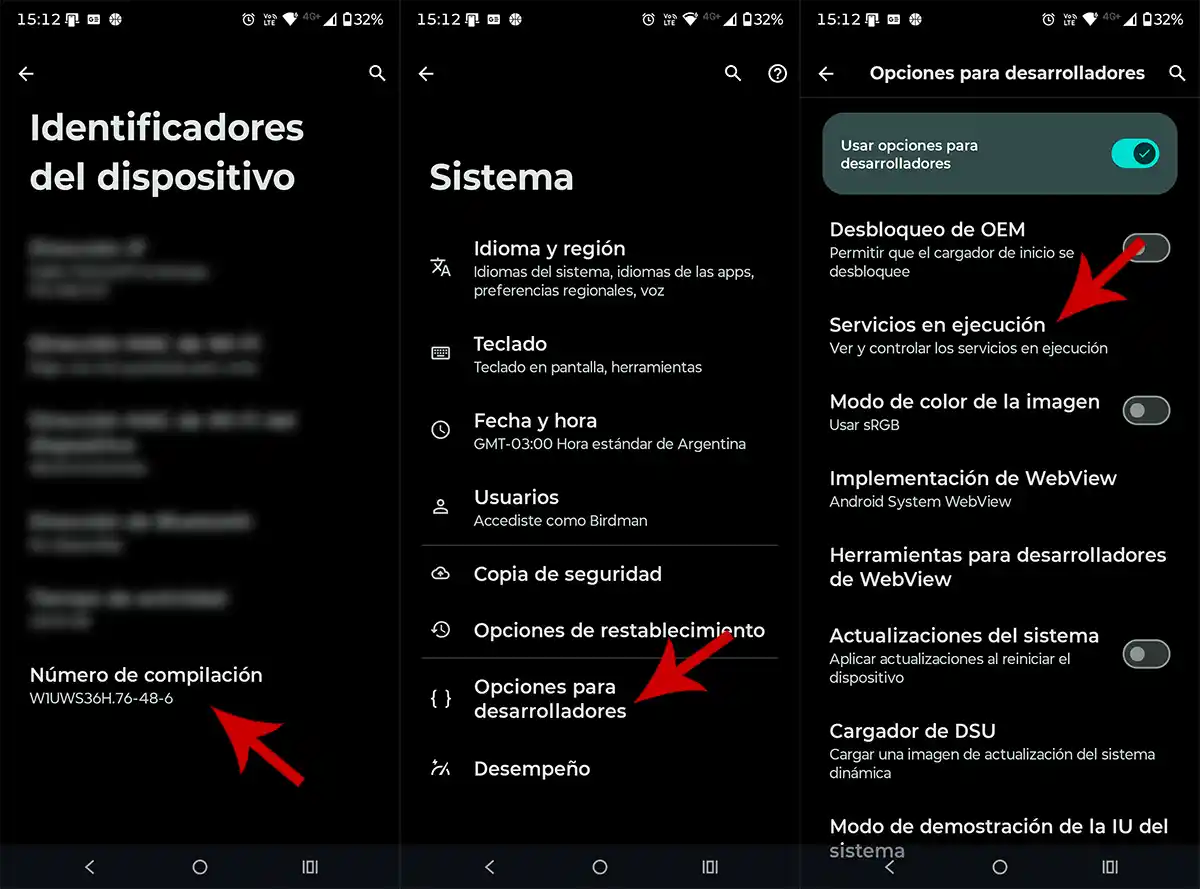
- Busca “Número de compilación”. En los móviles Samsung Galaxy, primero tienes que abrir “Información de software”.
- Pulsa siete veces seguidas sobre “Número de compilación” e introduce el PIN si te lo pide.
- Regresa a “Ajustes” y abre “Opciones de desarrollador”. En los móviles con Android puro suele estar dentro de “Sistema”; en Samsung aparece al final del menú principal.
- Desplázate hasta “Servicios en ejecución” y entra.
Verás las aplicaciones con servicios activos y la RAM que están utilizando. Si pulsas sobre una, podrás consultar sus procesos. Desde el menú de tres puntos también puedes encontrar “Mostrar procesos en caché”, si tu versión lo incluye.
¿Cómo detener aplicaciones desde esta pantalla?
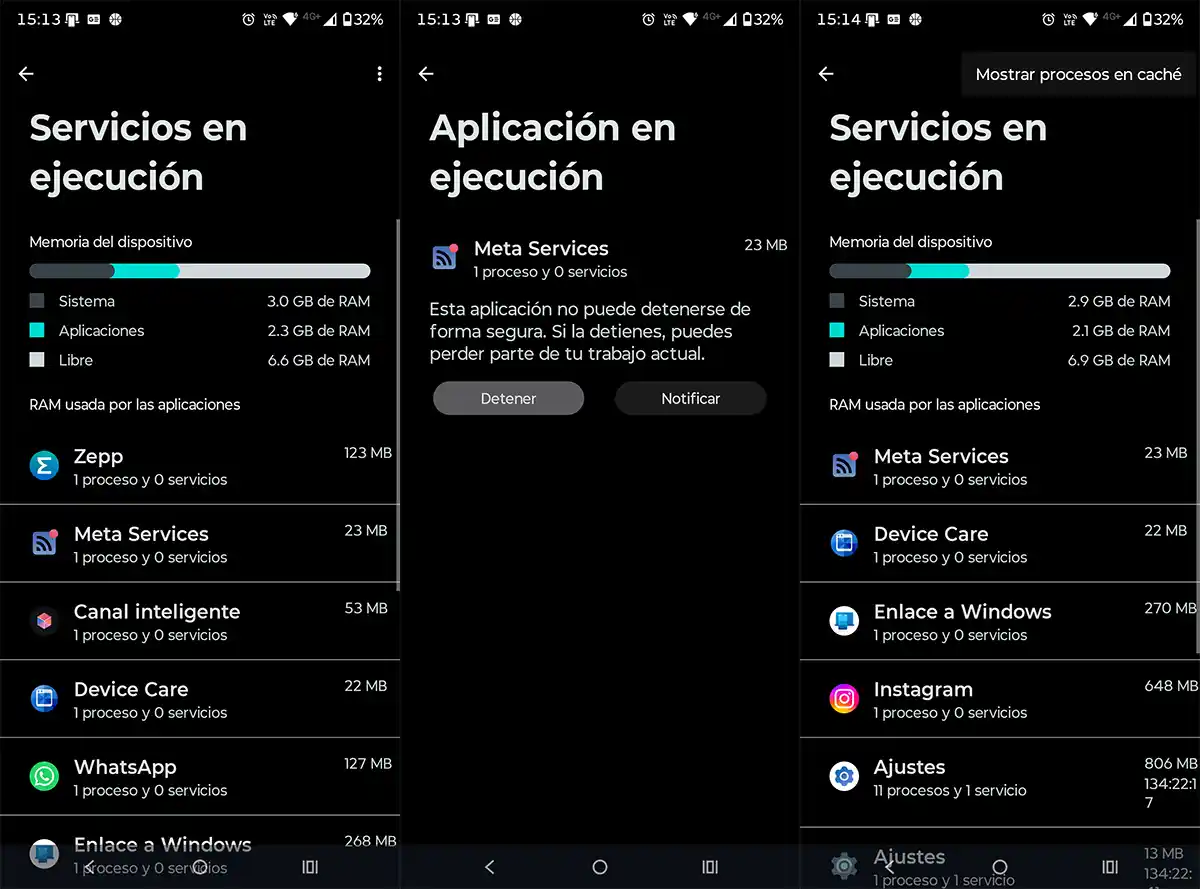
Si una app se ha quedado funcionando y sospechas que consume demasiados recursos, tócala para consultar sus servicios. En algunos casos encontrarás el botón “Detener”.
No conviene pulsarlo sin pensar: cerrar servicios del sistema puede provocar errores, interrumpir tareas o hacer que una app vuelva a iniciarse. Ver una app en esta lista no significa que esté funcionando mal.
Además, este menú no es un detector de software malicioso. Si buscas una app que no reconoces, puedes revisar también cómo encontrar aplicaciones ocultas en Android.
Otra forma de ver aplicaciones activas en Android
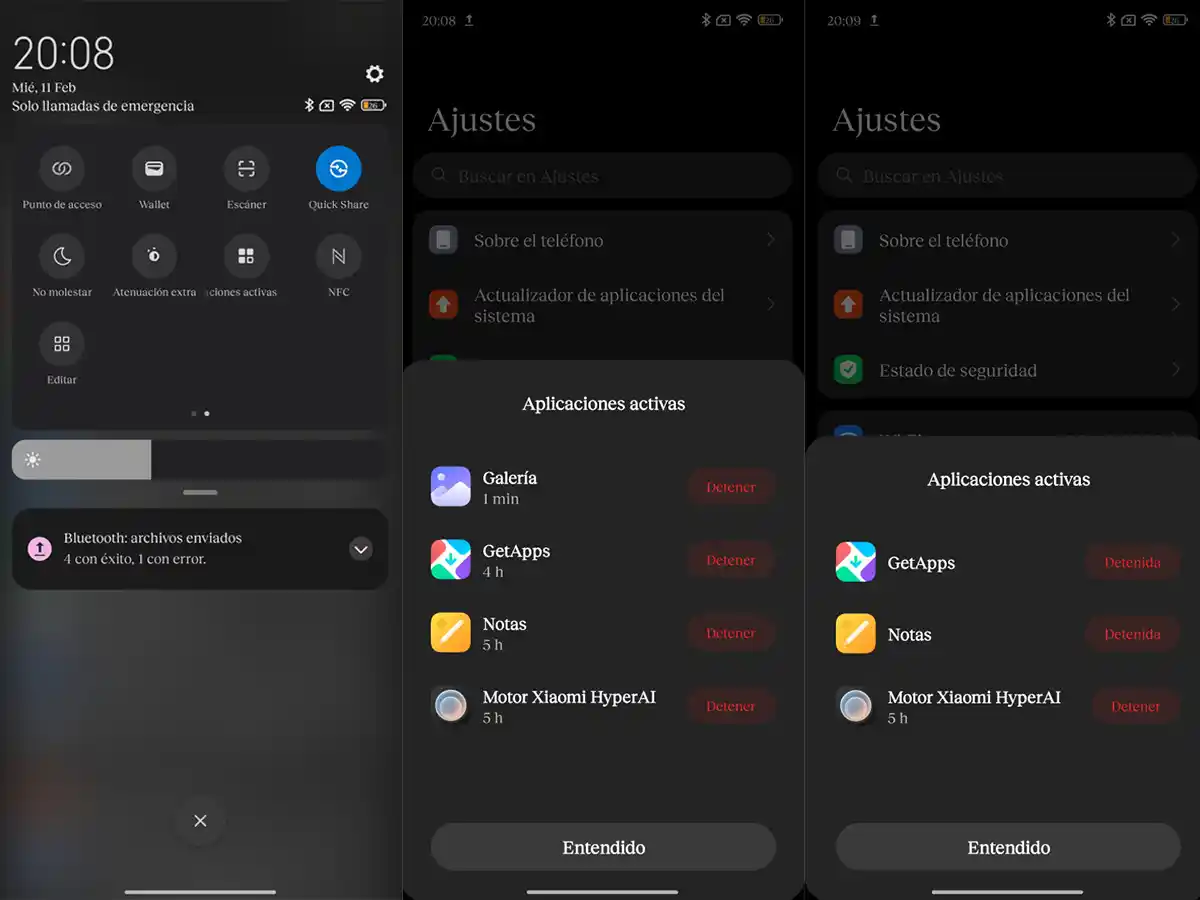
Desde Android 13, algunos teléfonos incorporan un administrador más sencillo en el panel de ajustes rápidos. Desliza dos veces hacia abajo desde la parte superior de la pantalla y busca “Aplicaciones activas” o un indicador de apps funcionando.
Al tocarlo, podrás ver determinadas aplicaciones con servicios activos y detenerlas. No muestra todos los procesos ni el mismo detalle de memoria que las Opciones de desarrollador, y su ubicación depende pura y exclusivamente del fabricante.
Si únicamente quieres consultar el consumo de RAM, utiliza Servicios en ejecución. Así sabrás qué está trabajando en segundo plano sin cerrar aplicaciones a ciegas.