Canva acaba de estrenar Craft, su propio modelo de inteligencia artificial para crear imágenes. La novedad principal es que permite generar fotografías realistas, ilustraciones y carteles a partir de una descripción, prestando especial atención a dónde aparece cada elemento y cómo se integran los textos.
Lo mejor de todo es que Canva Craft ya está disponible para todos los usuarios, incluidos quienes tengan una cuenta gratuita. Si quieres hacer uso de esta herramienta, ¡enhorabuena! Aquí te vamos a explicar dónde encontrarla y cómo conseguir tus primeras imágenes.
¿Qué es Canva Craft y qué puedes hacer con esta IA?
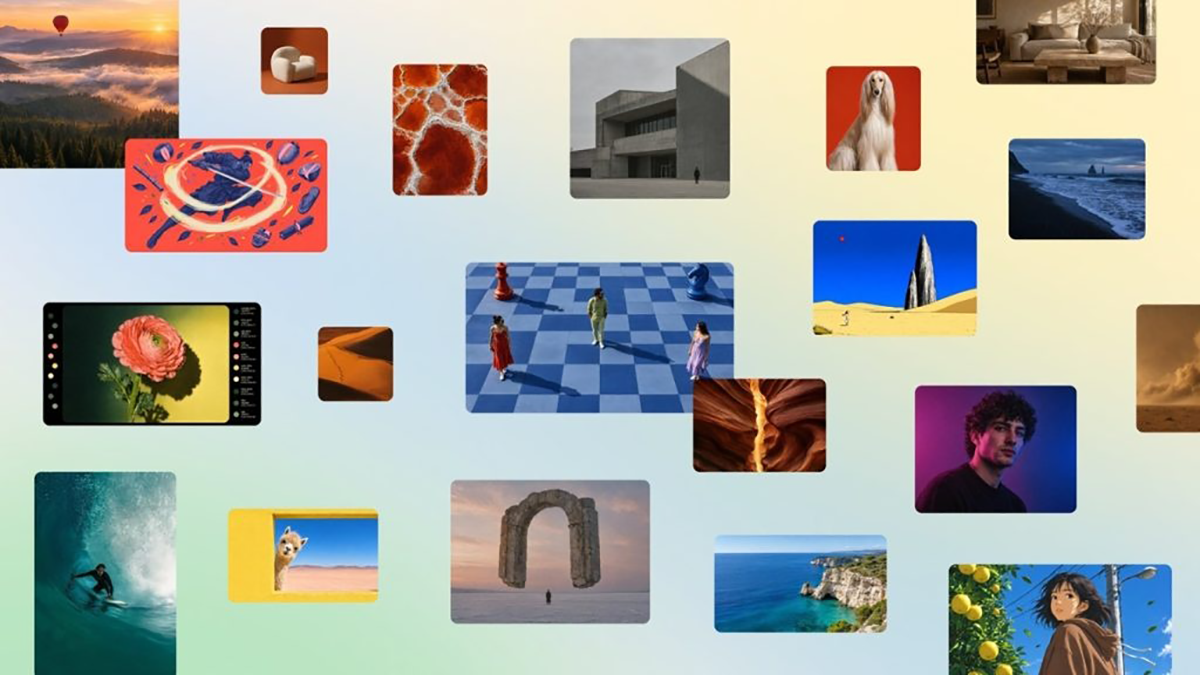
A diferencia de otros generadores de imágenes, Canva Craft organiza primero los elementos de la escena y después crea la imagen. Esto ayuda a colocar objetos, personas y textos donde realmente los has pedido.
El modelo en cuestión, desarrollado por Canva Research, puede generar imágenes de hasta 2K de resolución, admite diferentes formatos y entiende instrucciones en español.
Resulta especialmente útil para crear publicaciones de Instagram, carteles, fotografías de productos o ilustraciones. También está pensado para incorporar palabras dentro de las imágenes, o sea, generar imágenes de alta calidad con texto utilizando IA.
¿Cómo generar imágenes con Canva Craft? Guía paso a paso
En este caso no necesitas instalar ninguna app adicional. La herramienta está integrada en Dream Lab, el generador de imágenes de Canva, y puedes utilizarla desde el navegador o la app móvil.
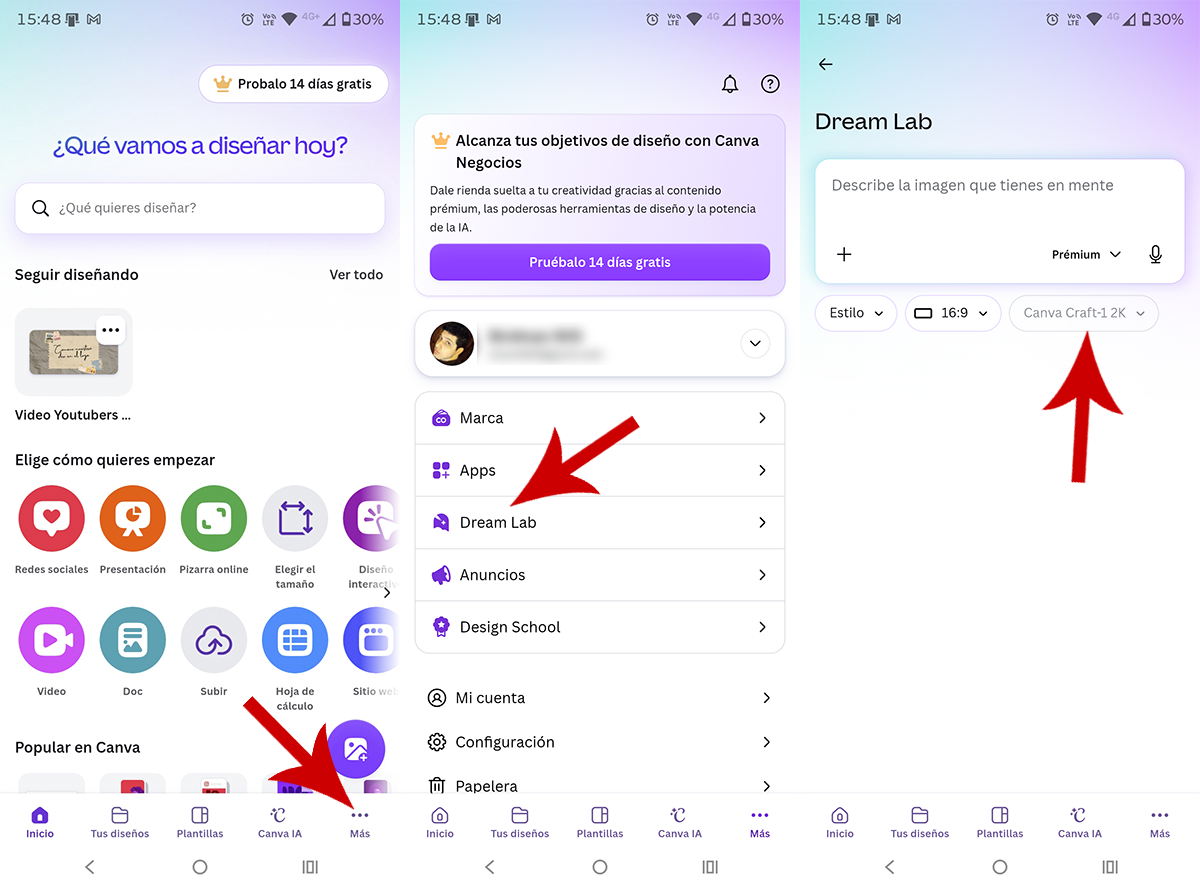
- Abre la app de Canva o entra en la versión web e inicia sesión.
- Desde la pantalla principal, pulsa “Más”.
- Selecciona “Dream Lab”.
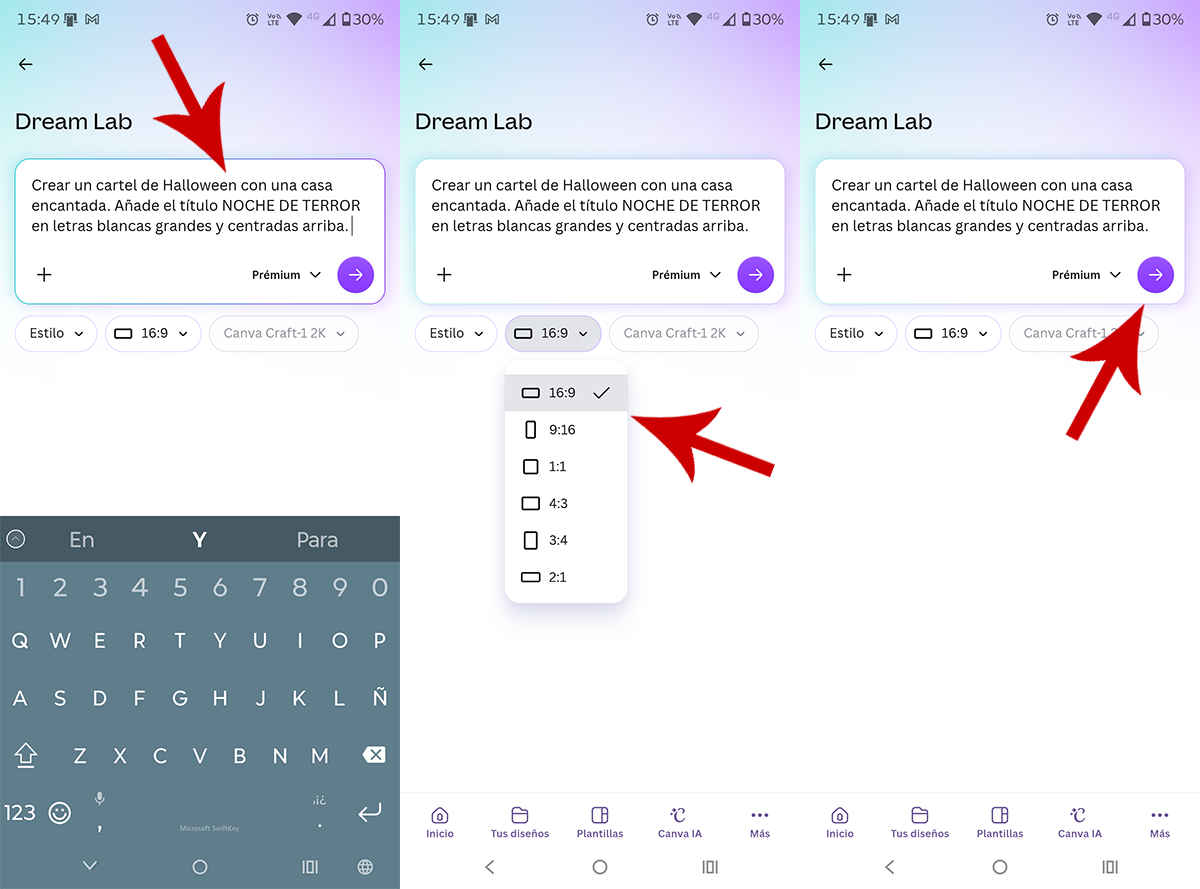
- Comprueba que aparece Canva Craft como modelo seleccionado. Si tienes un selector de modelos, elígelo.
- Escribe una descripción de la imagen que quieres crear.
- Selecciona el formato, como 16:9 para imágenes horizontales o 9:16 para historias.
- Ajusta la calidad, si aparece esa opción, y pulsa “Generar” (botón de color violeta).
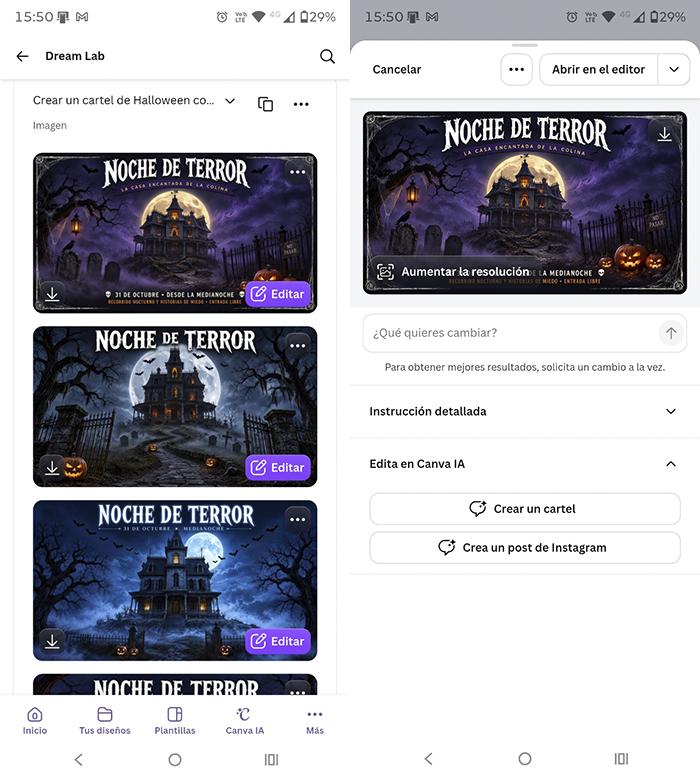
- Canva mostrará hasta cuatro propuestas. Elige la que más te guste.
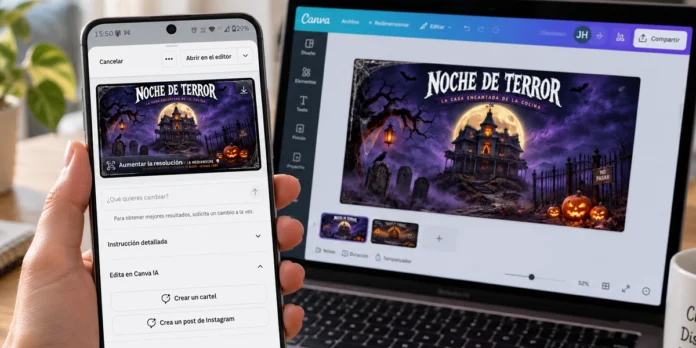
Puedes abrir el resultado, pedir cambios mediante nuevas instrucciones o incorporarlo a un diseño. Desde el editor también podrás descargar la imagen.
Un ejemplo de prompt para conseguir mejores resultados
Es importante remarcar que cuantos más detalles útiles incluyas en la instrucción, más fácil será que Canva interprete tu idea. Por ejemplo:
- “Crea un cartel de Halloween con una casa encantada, niebla y calabazas iluminadas. Añade el título NOCHE DE TERROR en letras blancas grandes, centradas arriba. Estilo cinematográfico, colores oscuros y formato vertical”.
Si algo no queda bien, ¡no desesperes! Puedes pedirle que cambie la iluminación o modifique el texto. Eso sí, revisa siempre la ortografía antes de publicar.
¿Canva Craft es gratis o hay que pagar?
Como bien dijimos al principio del artículo, puedes probar Canva Craft gratis, aunque existe un límite mensual. Canva ofrece hasta 20 usos de herramientas de IA estándar o prémium en su plan gratuito, dependiendo del consumo de cada operación.
Los planes de pago amplían ese límite y algunas funciones, como aumentar la resolución, consumen usos adicionales. Si alcanzas el límite en tu cuenta, deberías darle un vistazo a Google Pics; es una alternativa a Canva que merece la pena.