Si bien Android acierta y mucho al decidir qué aplicaciones pueden seguir trabajando cuando dejas de utilizarlas, a veces comete errores y restringe una app de la que necesitas recibir avisos, o bien permite que otra consuma batería en segundo plano sin que te des cuenta.
La buena noticia es que puedes intervenir en esos límites. Hay un ajuste poco conocido para revisar la prioridad de cada aplicación y otro, más sencillo, para controlar su actividad en segundo plano.
¿Cómo cambiar la prioridad de una app desde las opciones de desarrollador?
Android hace uso de un sistema llamado “App Standby Buckets”, que clasifica las aplicaciones según su uso y limita ciertas tareas en segundo plano. Para ver esas categorías, necesitas activar primero un menú oculto. También conviene revisar qué permisos pueden agotar la batería del móvil, ya que no todo consumo depende específicamente de esta clasificación.
Activa las opciones de desarrollador
Para poder ajustar ese parámetro, no hace falta instalar ninguna app de terceros, aunque sí se necesita contar con las opciones de desarrollador. Para poder activarlas, debes hacer esto:
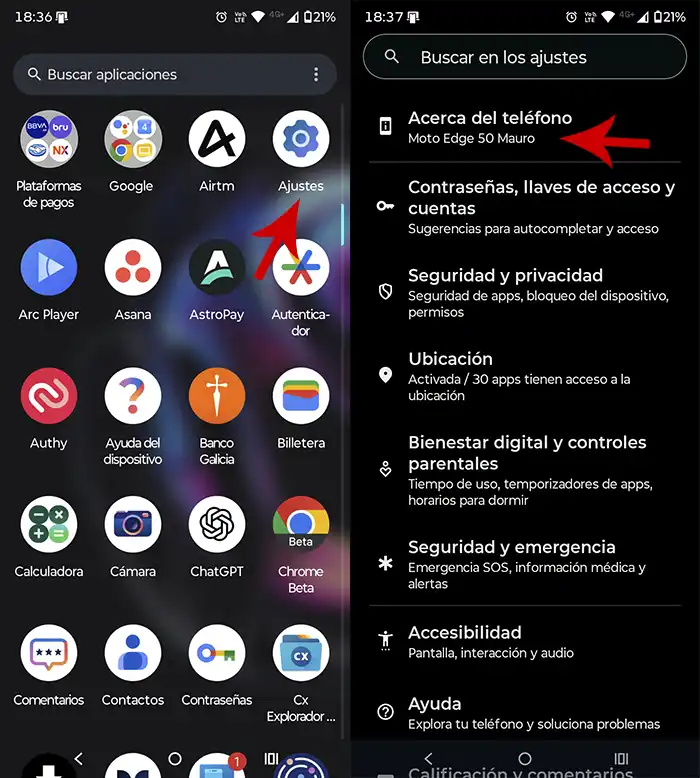
- Abre los Ajustes de tu teléfono.
- Entra en “Acerca del teléfono”.
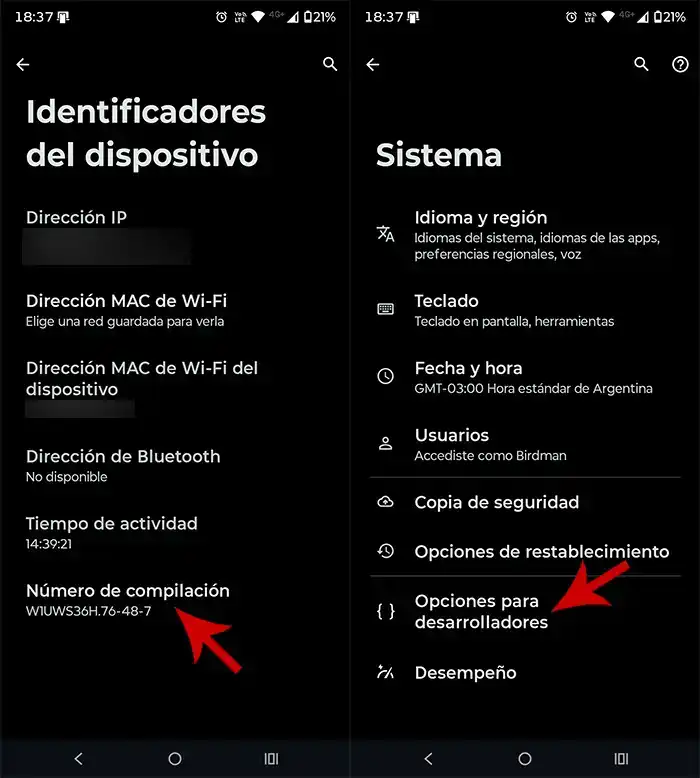
- Localiza “Número de compilación”.
- Pulsa siete veces seguidas sobre esa opción e introduce el PIN o Patrón de desbloqueo.
- Regresa a Ajustes.
- Entra en “Sistema”.
- Abre Opciones para desarrolladores.
Modifica la categoría de la aplicación
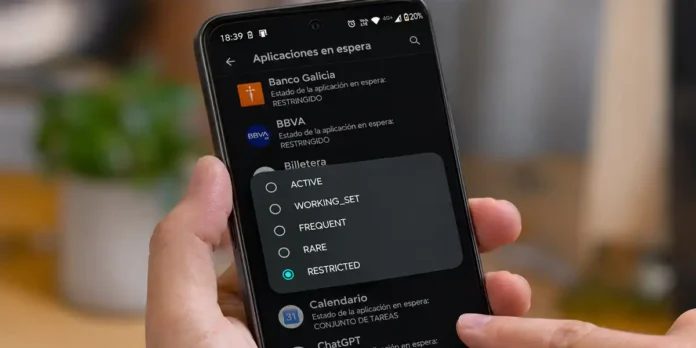
Una vez que estés dentro de las Opciones de desarrollador, busca la opción “Aplicaciones en espera”. Si tu móvil incluye este apartado, sigue los pasos que te mostramos a continuación:
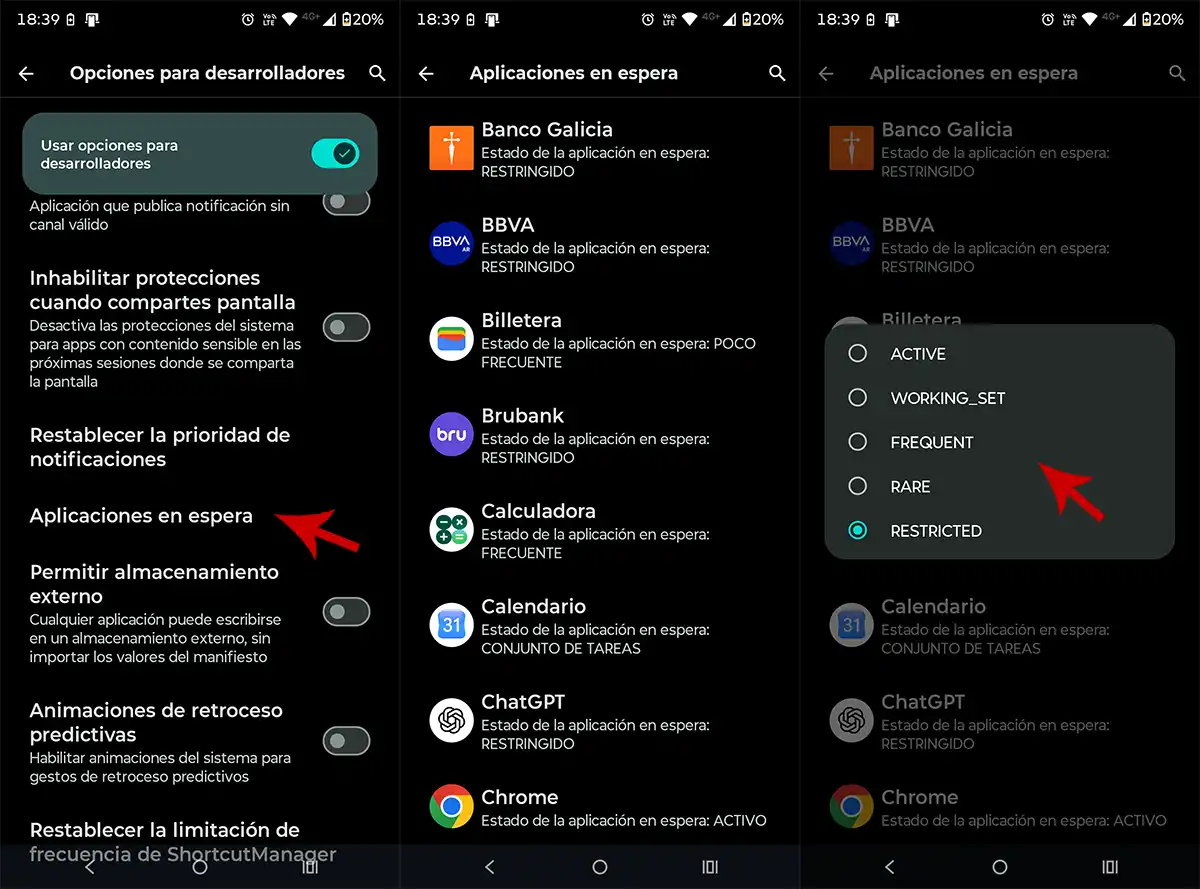
- Entra en “Aplicaciones en espera”.
- Localiza la app que quieras modificar.
- Pulsa sobre ella para consultar las categorías disponibles.
- Selecciona la prioridad que te interese.
Vale aclarar que las más importantes son Active y Restricted. La primera es la categoría menos restrictiva, mientras que la segunda es la que más limita las tareas en segundo plano. De esta forma puedes reducir la actividad de una app poco utilizada o intentar darle más margen a otra.
Eso sí, Android puede volver a cambiar esta clasificación automáticamente. Además, restringir demasiado una app puede retrasar sus notificaciones.
¿Existe una alternativa más sencilla para controlar el consumo?
Sí, existe un ajuste mucho más práctico que te permite utilizar los controles habituales de batería. Para encontrarlo, debes seguir esta ruta:
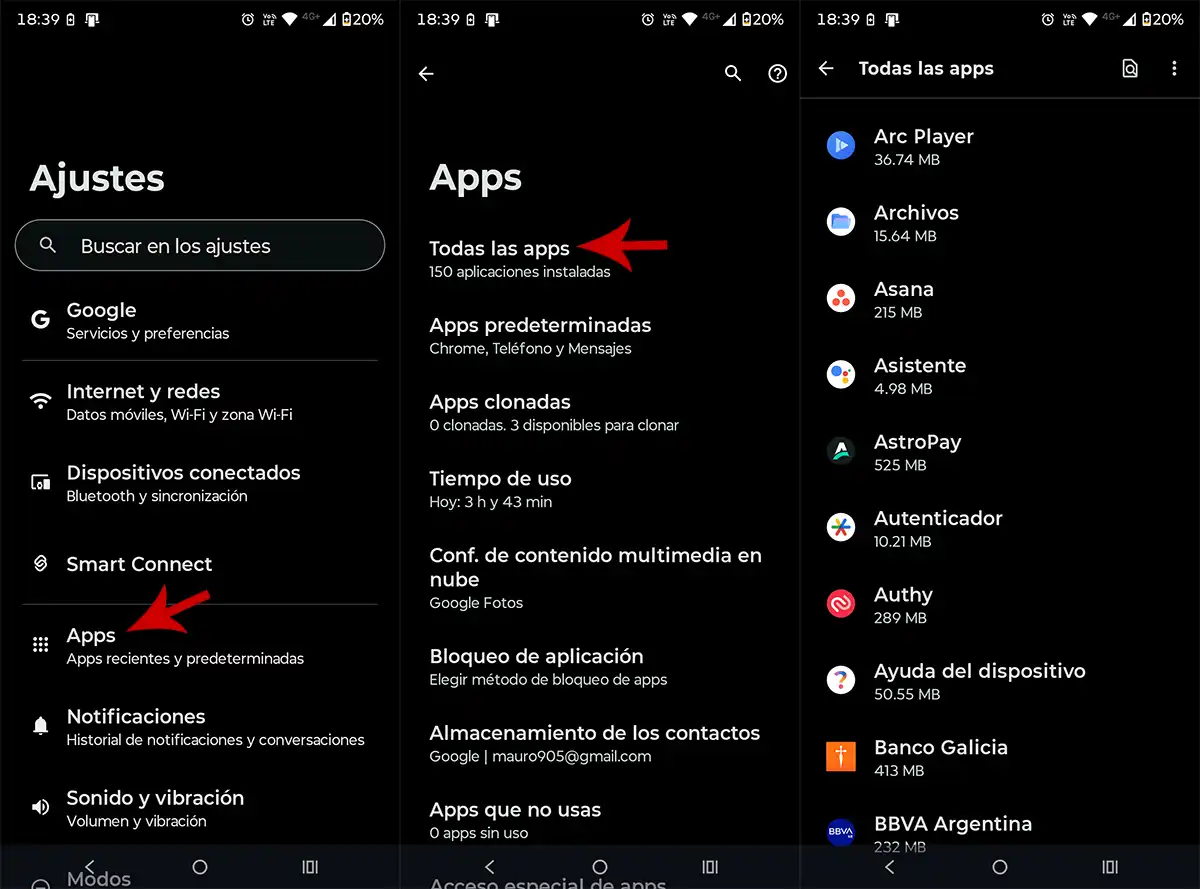
- Entra en Ajustes.
- Accede a “Apps”.
- Pincha en “Todas las apps”.
- Elige una.
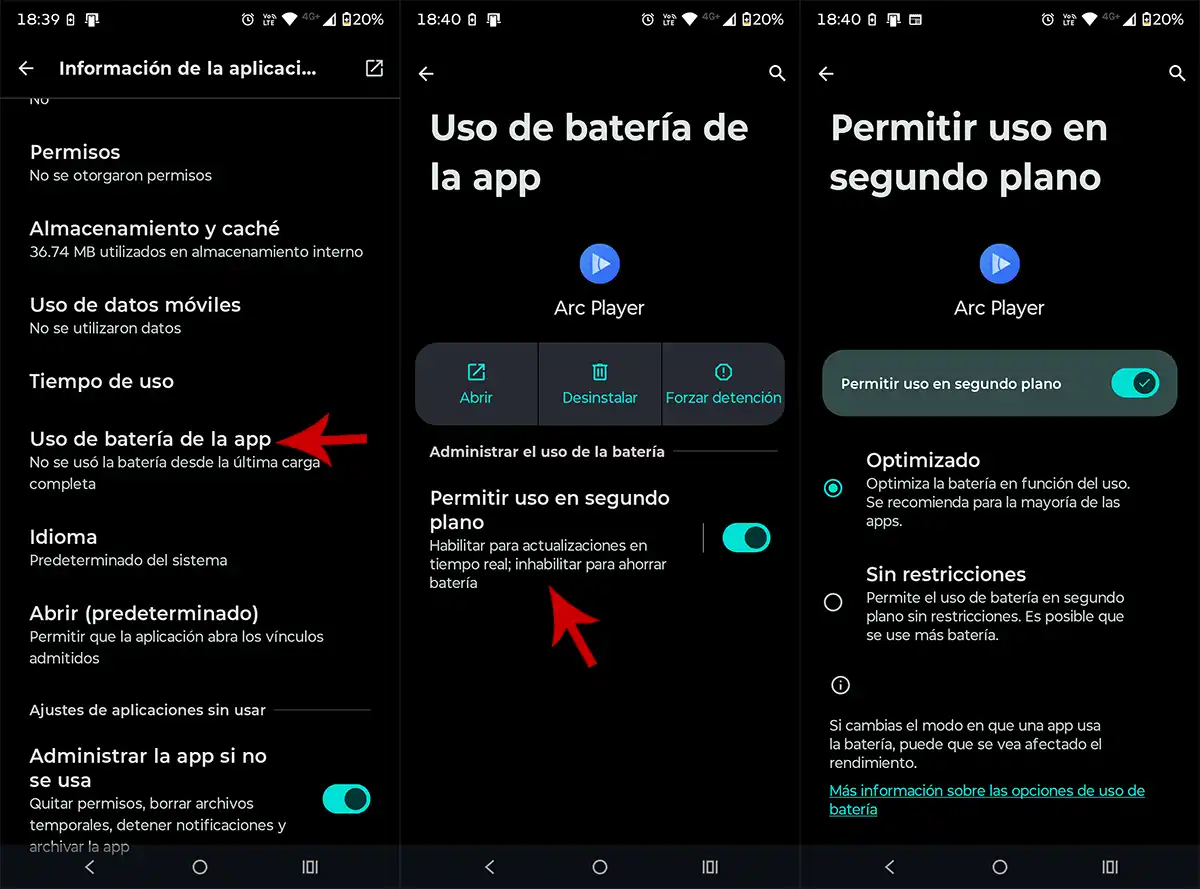
- Abre “Uso de batería de la app”.
- Pulsa en “Permitir uso en segundo plano”.
- Ahí puedes mantener “Optimizado” o revisar otras opciones disponibles.
Si quieres ahorrar sin perjudicar los avisos importantes, te recomendamos probar estos ajustes para optimizar la batería en Android. Recuerda evitar poner en suspensión profunda apps de mensajería, alarmas o autenticación: podrían dejar de funcionar correctamente.