WhatsApp es una aplicación que no deja de incorporar nuevas funciones para mejorar tu experiencia al comunicarte. Sin embargo, muchas de estas novedades suelen pasar desapercibidas. Por eso hemos preparado este artículo, en el que te mostraremos algunos trucos de WhatsApp que probablemente aún no usas en 2026.
En total, te compartiremos tres trucos muy útiles para conversar y enviar archivos de manera más práctica. Sin más rodeos, aquí tienes nuestra lista de tres funciones de WhatsApp que seguramente no estás aprovechando en 2026:
Ajustes estrictos de tu cuenta de WhatsApp
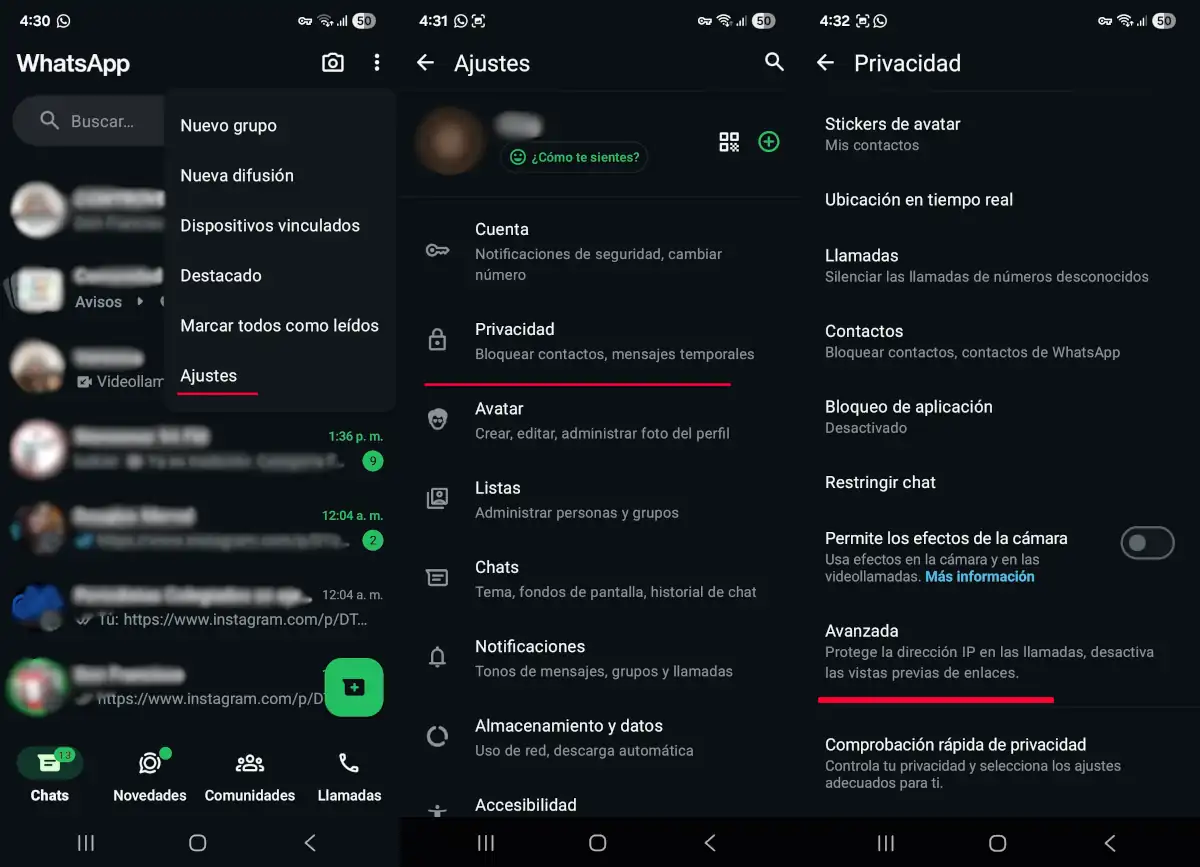
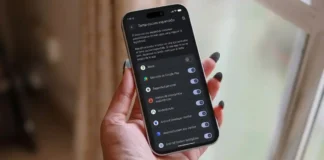
Comenzamos la lista con los ajustes estrictos, una función pensada para quienes podrían estar en riesgo de sufrir acoso digital, suplantación de identidad, espionaje o incluso el robo de su cuenta.
Entre las funciones que te ofrece destaca el bloqueo de contenido multimedia y archivos adjuntos de remitentes desconocidos, mayor control sobre llamadas y mensajes, restricción de mensajes de cuentas no guardadas, y la posibilidad de que solo tus contactos te añadan a grupos, además de ver tu última conexión, estado en línea, estados y foto de perfil.
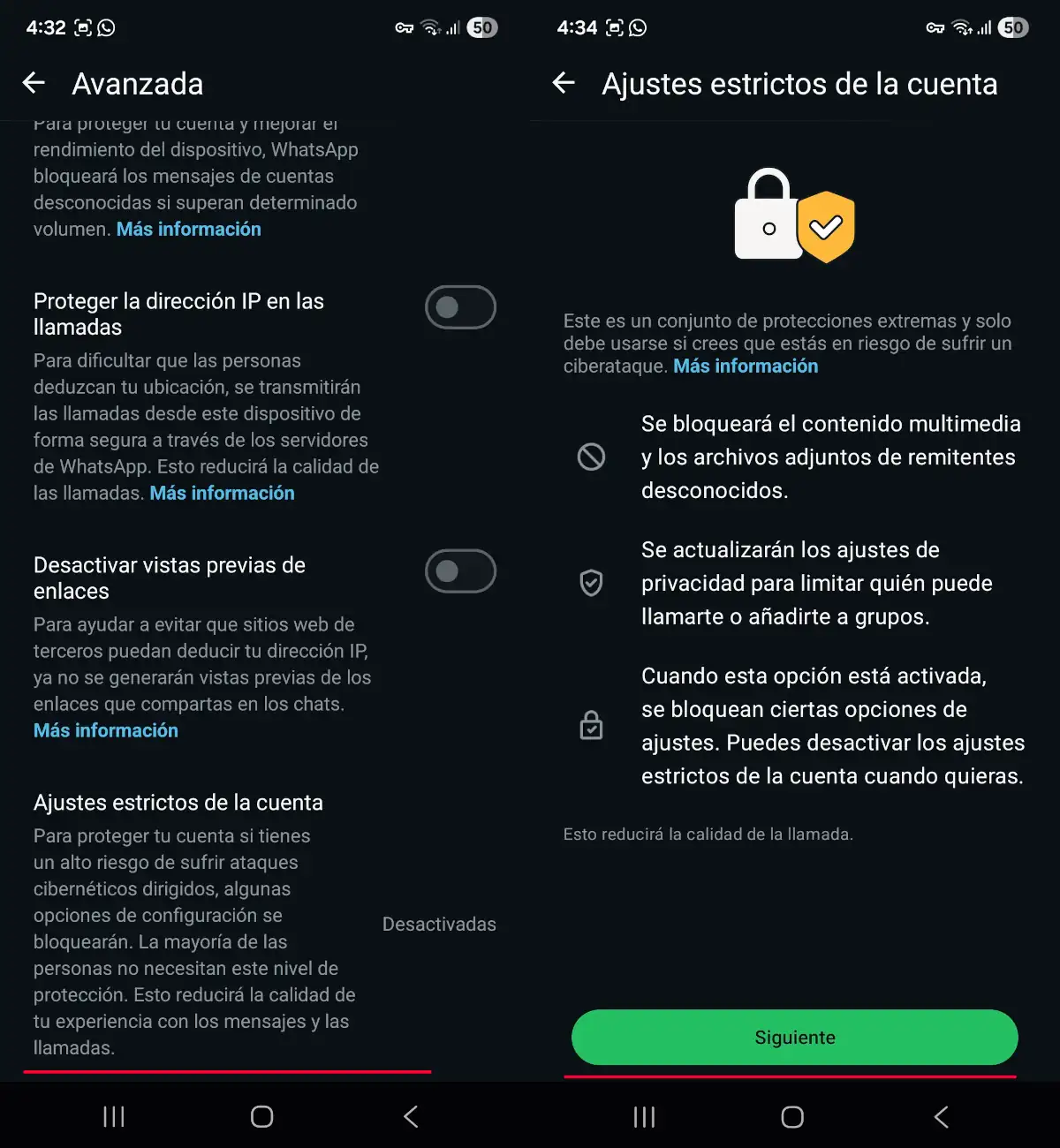
Además, incluye la opción de enrutar todas las llamadas a través de los servidores de WhatsApp y activar la verificación en dos pasos. Para habilitar esta función, debes seguir estos pasos:
- Abre WhatsApp y presiona el menú de tres puntos ubicado en la parte superior derecha y selecciona la opción “Ajustes”.
- Ingresa en el apartado “Privacidad”.
- Al final del menú encontrarás la opción “Avanzada”, que deberás presionar.
- Ingresa en “Ajustes estrictos de la cuenta” y luego pulsa en “Siguiente”.
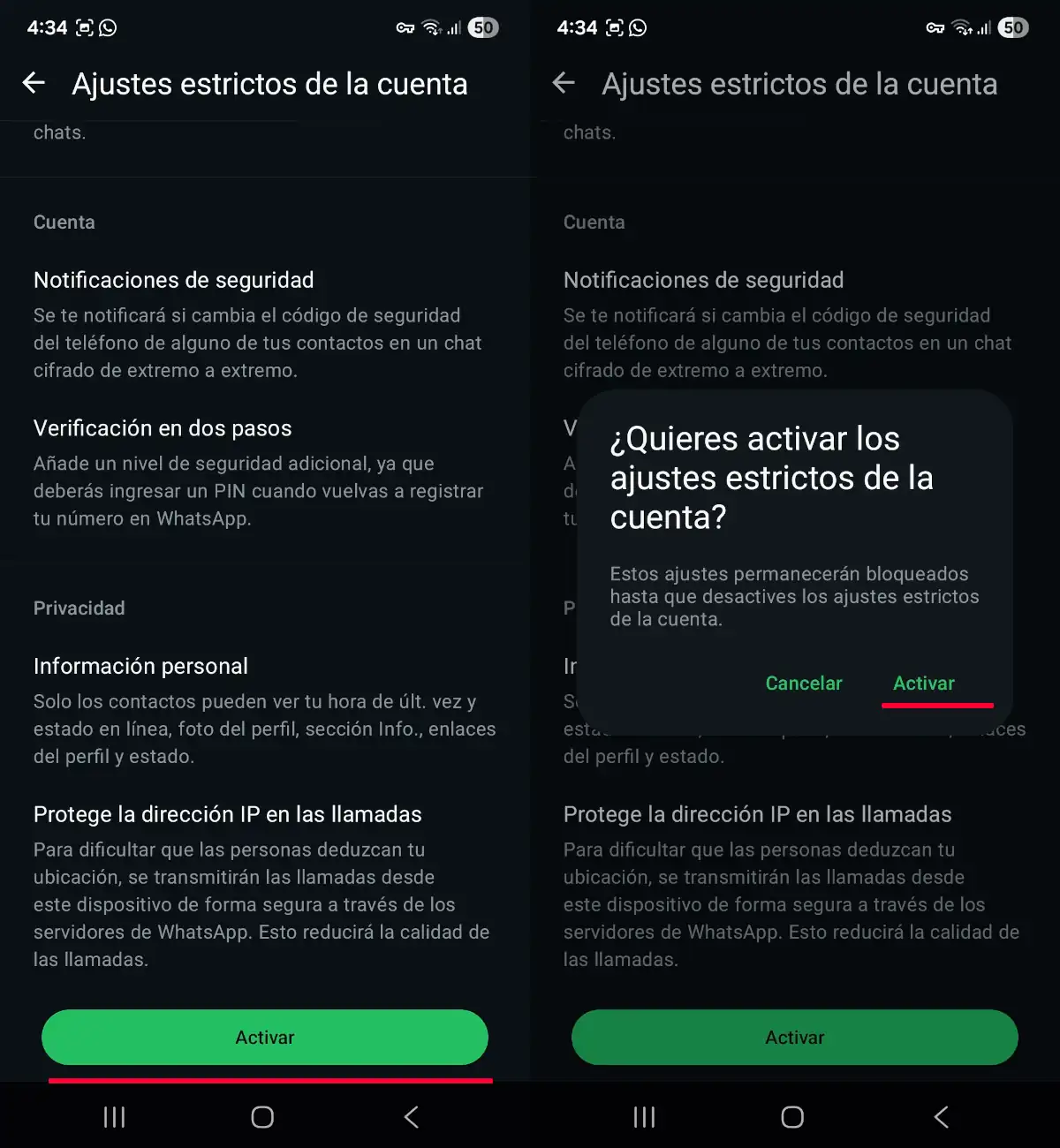
- Desplázate hasta el final de la pantalla y selecciona “Activar”.
- Finalmente, presiona nuevamente “Activar” en el menú que te aparecerá para confirmar la activación de los ajustes estrictos.
Estados de “Info” temporales en WhatsApp
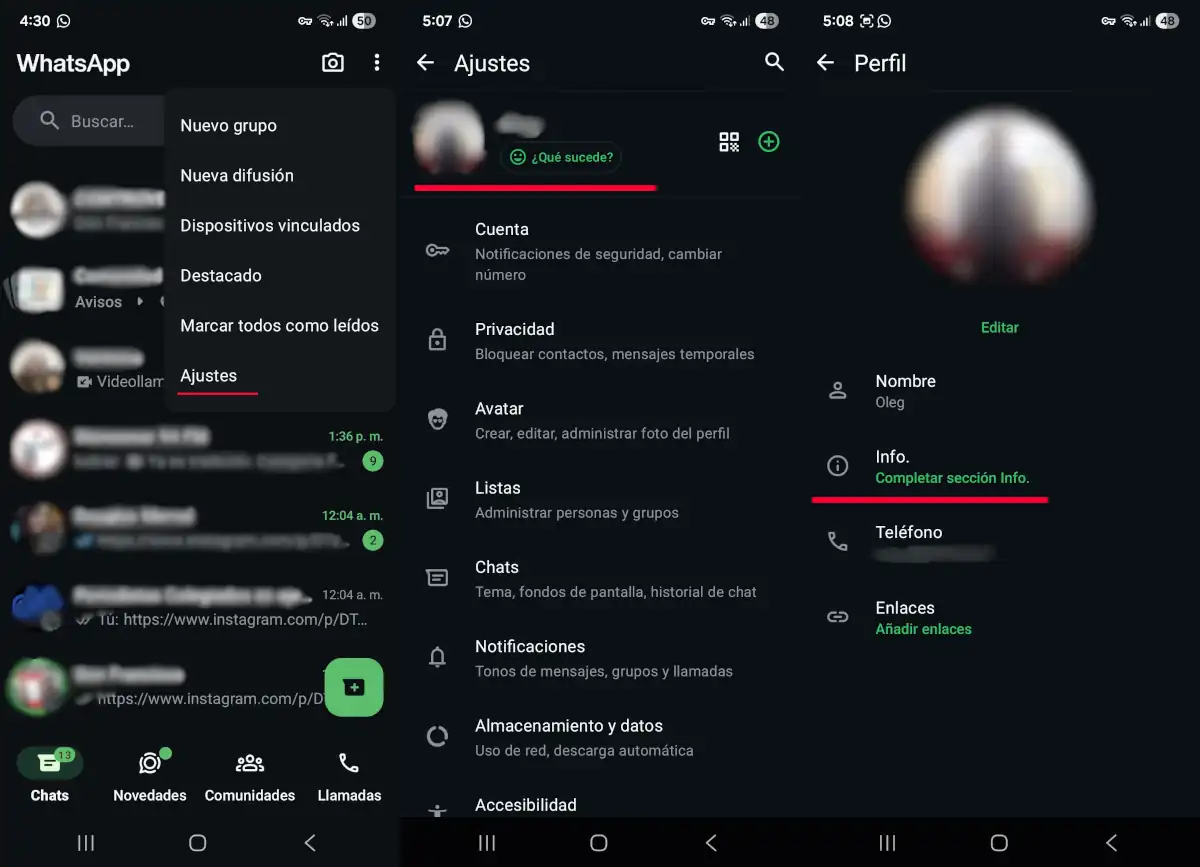
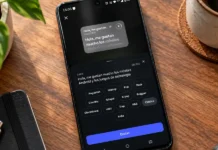
Otro truco muy útil de WhatsApp son los estados de información temporales. Gracias a ello, cualquier persona que te escriba podrá ver un aviso breve en el que indiques si estás en clase, en una reunión, viajando a un lugar con poca señal o cualquier otra situación que quieras compartir. Para activar esta función solo debes seguir estos pasos:
- Abre WhatsApp y toca el menú de tres puntos en la parte superior derecha.
- Dirígete a la opción “Ajustes”.
- Presiona la opción donde aparece tu nombre.
- A continuación, debes presionar en “Info”.
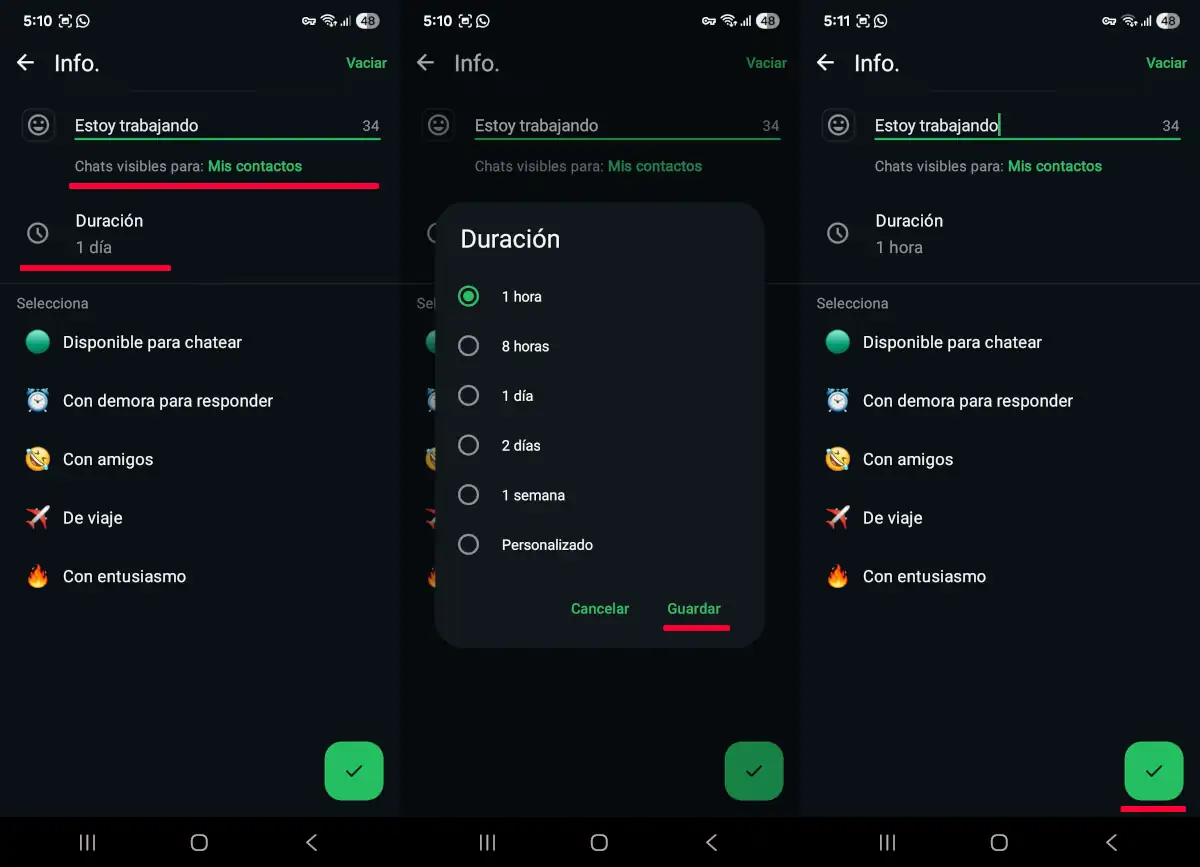
- Tras completar el paso anterior te aparecerá un menú donde podrás elegir un estado de la lista predeterminada o escribir uno personalizado en el campo de texto superior.
- Justo debajo del campo de texto encontrarás la opción “Duración”, que te permite configurar cuánto tiempo estará activo el estado.
- Una vez que selecciones la duración, presiona el botón verde ubicado en la parte inferior derecha para actualizar tu estado.
Adicionalmente, en la opción “Chats visibles para” puedes decidir quién podrá ver tu estado. Las opciones disponibles son solo tus contactos, todos, nadie, o excluir uno o varios contactos específicos.
Enviar fotos en movimiento en WhatsApp
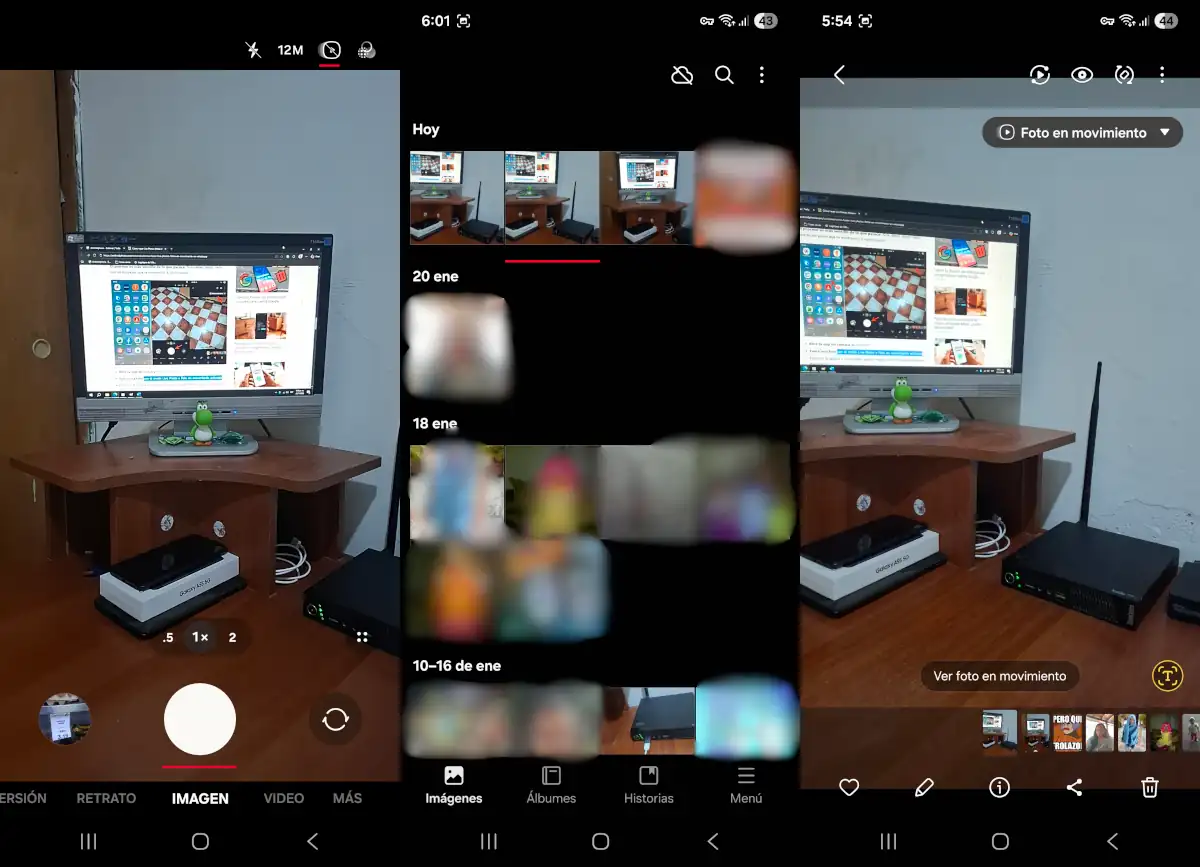
Por último, pero no menos importante, está la función de enviar fotos en movimiento en WhatsApp. Aunque la aplicación de Meta no permite capturar este tipo de imágenes directamente, sí te permite enviarlas y reproducirlas.
Una foto en movimiento es una imagen que guarda unos segundos de video y sonido alrededor del instante en que se toma. El resultado es un breve clip que muestra lo que ocurre en ese momento o lo que hace la persona que aparece en la foto.
Para poder usar esta función, tu teléfono debe contar con el modo Live Photo o Foto en movimiento, además de tener instalada la última versión de WhatsApp. Si cumples con ambos requisitos, podrás tomar la foto y luego enviarla fácilmente. Sin más rodeos, estos son los pasos que debes seguir:
- Abre la aplicación de cámara de tu móvil.
- Activa el modo Live Photo o Foto en movimiento.
- Abre la aplicación de galería y confirma que la foto se tomó correctamente y está guardada como foto en movimiento.
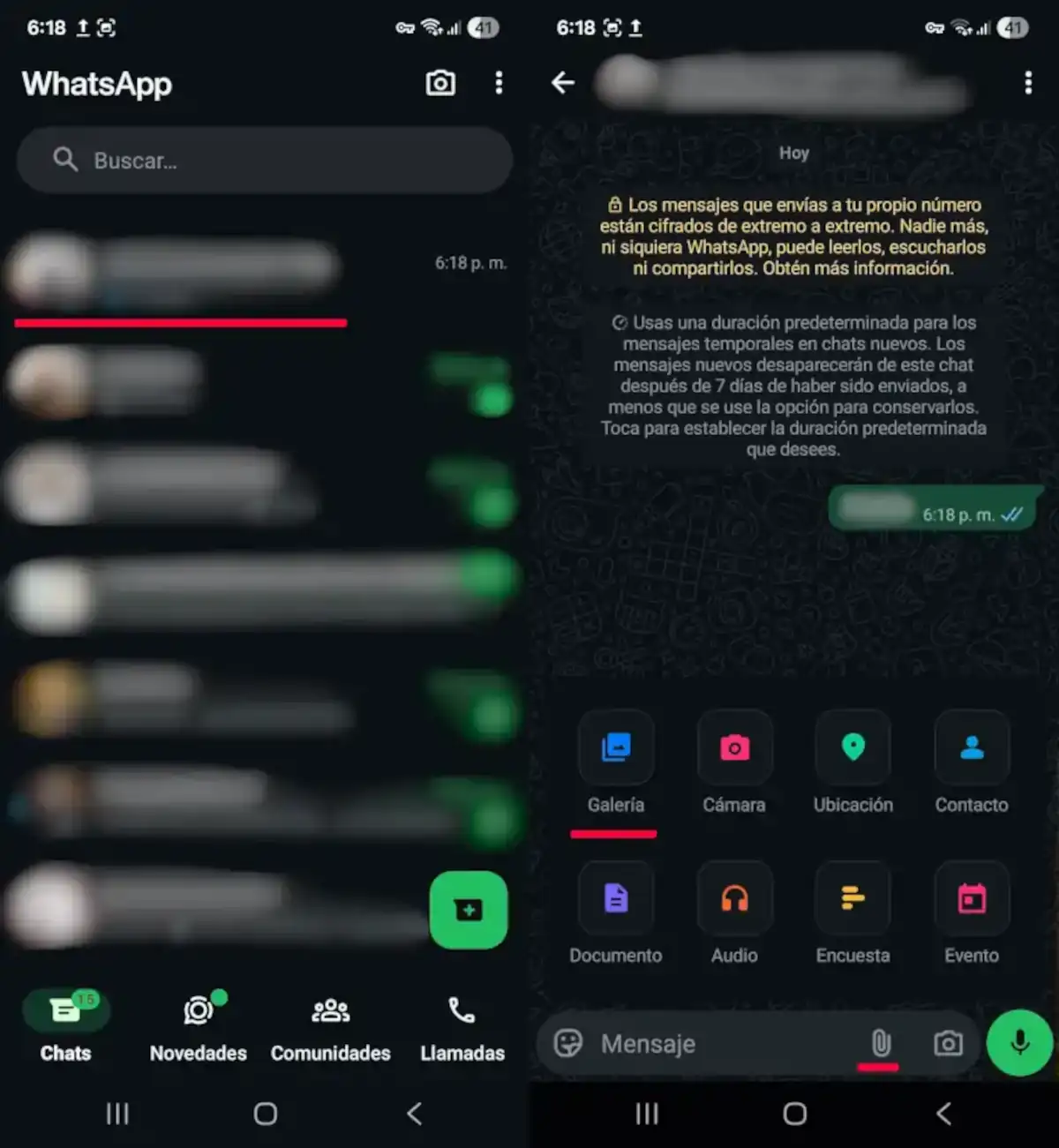
- Ingresa a WhatsApp y abre el chat con la persona a la que deseas enviar la foto.
- Pulsa el ícono de “Adjuntar” que está a un lado del campo de mensajes y selecciona “Galería”.
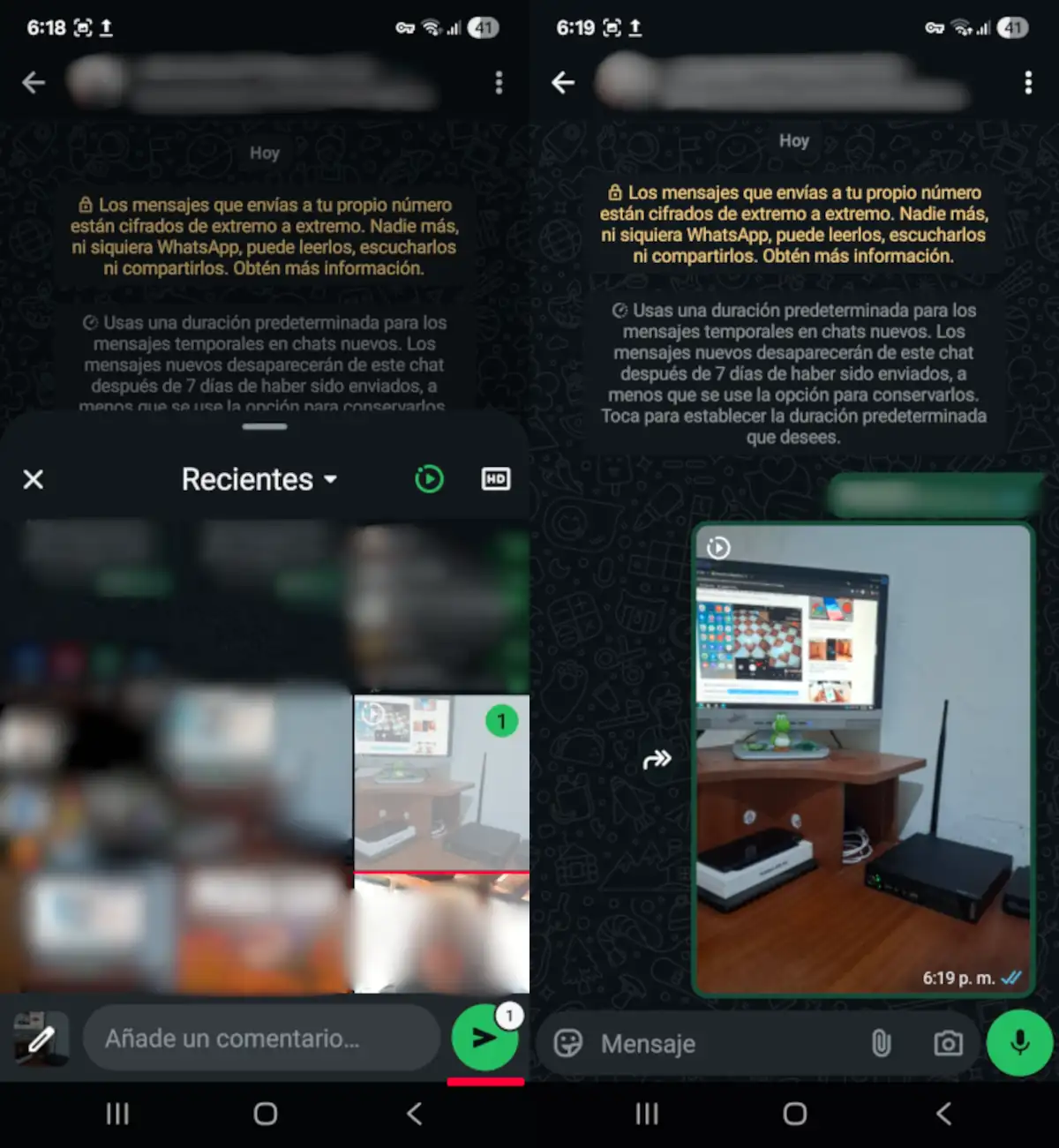
- Busca tu imagen en movimiento en la galería y selecciónala para enviarla.
- Si todo está correcto, WhatsApp mostrará el aviso de que la foto en movimiento está activada. En ese momento, solo debes presionar el ícono de enviar para compartirla.
Además, también puedes probar los stickers de texto y la opción para compartir canciones de Spotify en WhatsApp. Y tú … ¿qué opinas? ¿Cuál de estos trucos de WhatsApp que no estás usando ha sido tu favorito? ¿Conoces alguna otra función que no hayamos mencionado? Déjanos tu comentario y comparte este post en tus redes sociales.