Google Chrome es, sin duda, el navegador más popular en dispositivos Android. Lo usamos a diario para buscar información, leer noticias o realizar compras, pero la gran mayoría de los usuarios desconoce que esconde un menú secreto de desarrollo.
Al igual que ocurre con el propio sistema operativo Android, Chrome cuenta con sus propias «Opciones de desarrollador». En este artículo te explicamos, paso a paso, cómo desbloquear esta sección oculta y cuál es su utilidad real en la versión móvil.
Cómo activar las Opciones de desarrollador en Chrome: paso a paso
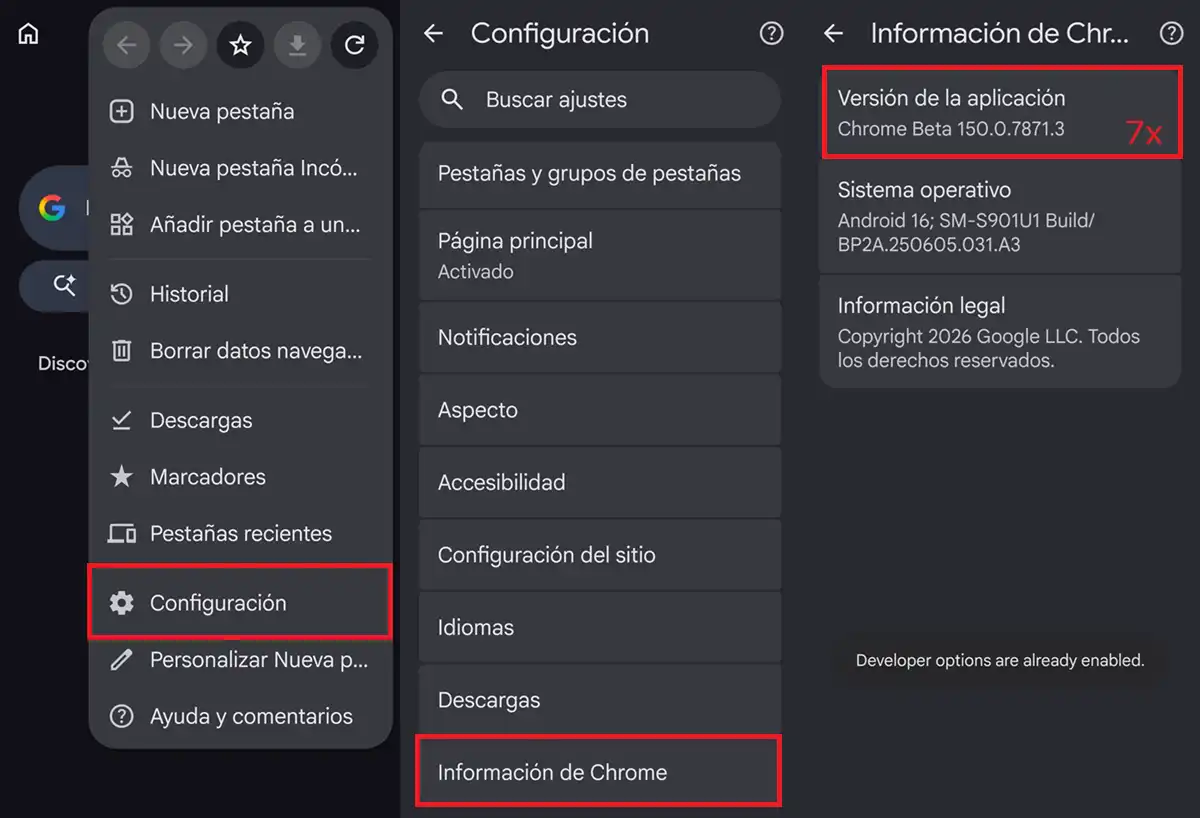
El proceso es sumamente sencillo y no requiere instalar ninguna aplicación de terceros ni realizar configuraciones complejas. Solo debes seguir estos pasos desde tu teléfono o tablet:
- Abre Chrome en tu dispositivo Android.
- Toca el icono de los tres puntos verticales ubicados en la esquina superior derecha para desplegar el menú principal.
- Deslízate hacia abajo y selecciona la opción Configuración (o Ajustes, dependiendo de tu región).
- En la parte inferior de la pantalla de configuración, entra en la sección Información de Chrome.
- Pulsa repetidamente (unas 7 veces seguidas) sobre el apartado que dice Versión de la aplicación (o Application version).
- Pulsa repetidamente (unas 7 veces seguidas) sobre «Versión de la aplicación». Verás cómo aparece un pequeño mensaje emergente en la parte inferior de la pantalla confirmando que las opciones de desarrollador han sido habilitadas.
¡Eso es todo! Si ahora vuelves atrás al menú de Configuración, notarás que ha aparecido una nueva sección llamada Opciones de desarrollador (Developer options) justo encima de «Información de Chrome».
Cómo se desactiva
Si en algún momento deseas volver a ocultar esta sección, puedes hacerlo restableciendo la aplicación desde los ajustes de tu dispositivo Android (entrando en Ajustes > Aplicaciones > Chrome > Almacenamiento y seleccionando Borrar datos o Administrar espacio). Ten en cuenta que este proceso cerrará todas tus pestañas abiertas y restablecerá la configuración del navegador a su estado original.
¿Qué te permiten hacer las Opciones de desarrollador de Chrome en Android?
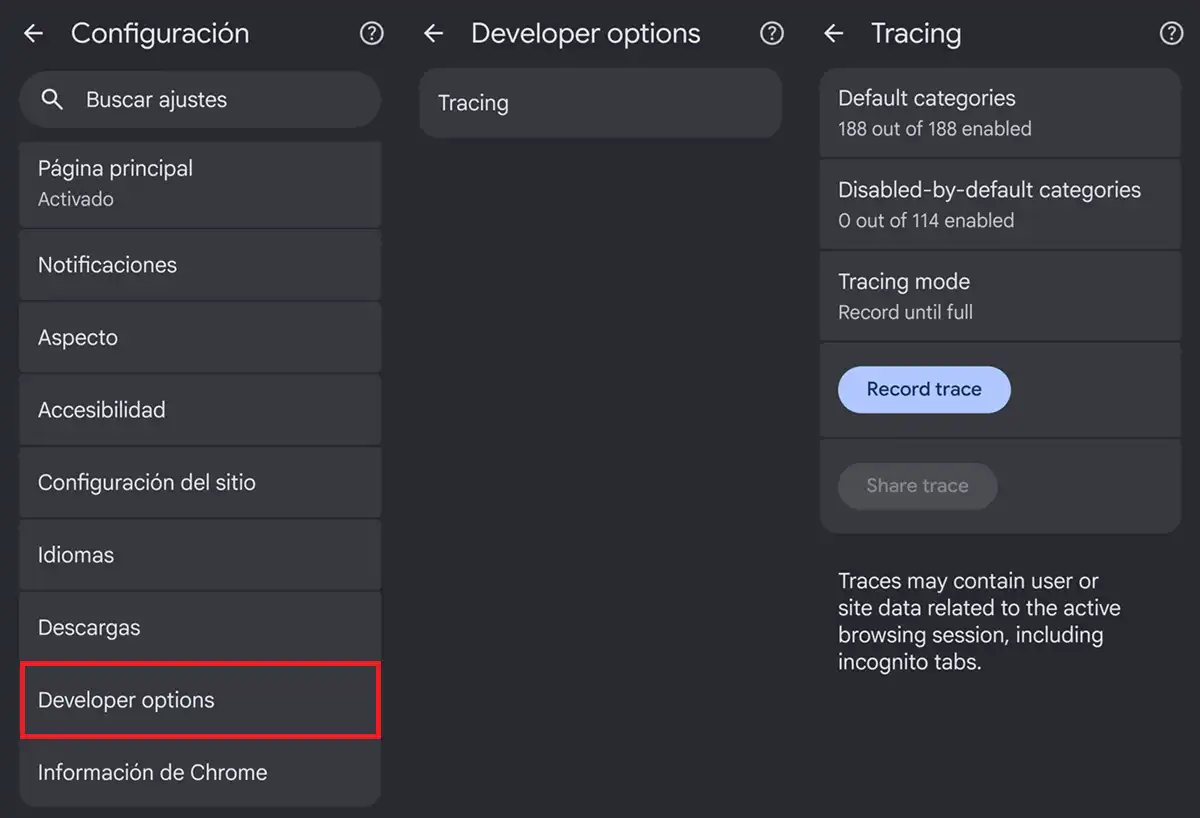
A diferencia del menú de desarrollo de Android, que está repleto de interruptores y configuraciones visuales, el menú de desarrollo de Chrome para móviles está diseñado con un propósito muy específico para desarrolladores web y optimizadores de rendimiento: el Tracing (Rastreo).
Qué es el Tracing y por qué es útil
La herramienta de Tracing permite grabar y registrar de forma exhaustiva la actividad interna del navegador mientras interactúas con una página web. Cuando activas esta opción, Chrome registra en segundo plano el tiempo de renderizado de la interfaz, el uso de la CPU, los hilos de procesamiento del teléfono, la carga y ejecución de scripts de JavaScript y los tiempos de carga de recursos y red.
Para usarlo, sigue estos pasos:
- Entra en el nuevo menú Developer options.
- Selecciona Tracing (o Rastreo).
- Elige la categoría de procesos que deseas analizar (puedes dejar la configuración por defecto si no estás seguro).
- Pulsa en Record trace y navega por el sitio web que esté presentando problemas de lentitud o fallos de carga.
- Al finalizar, detén la grabación. Chrome generará un archivo de registro (con extensión .json o .html).
Este archivo puede compartirse fácilmente y abrirse en las herramientas de desarrollo de Chrome para ordenador (chrome://tracing o la pestaña Performance de las DevTools). De esta manera, un desarrollador puede analizar exactamente por qué una página web se ralentiza o funciona mal en un dispositivo móvil específico.