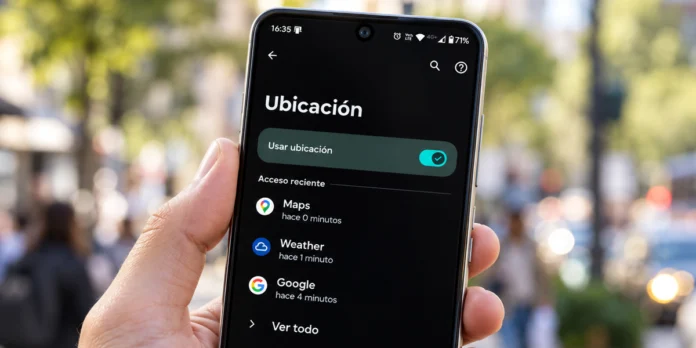
Puede que apenas uses Google Maps y, aun así, tu teléfono siga consultando tu ubicación varias veces al día. Algunas aplicaciones necesitan saber dónde estás para funcionar, pero otras solicitan ese permiso sin que resulte realmente imprescindible.
La buena noticia es que Android permite controlar qué aplicaciones conocen tu ubicación, cuándo pueden consultarla y con qué precisión. También puedes limitar la búsqueda de redes cercanas y revisar qué información guarda Google sobre tus desplazamientos. Todo ello sin instalar aplicaciones adicionales… Increíble, ¿cierto?
Comprueba qué aplicaciones están consultando tu ubicación
Antes de ponerte a desactivar cosas, merece mucho la pena averiguar qué es lo que está pasando. Android dispone de un panel desde el cual puedes consultar qué aplicaciones han accedido a la ubicación y cuándo lo han hecho.
Para revisarlo, sigue estos pasos:
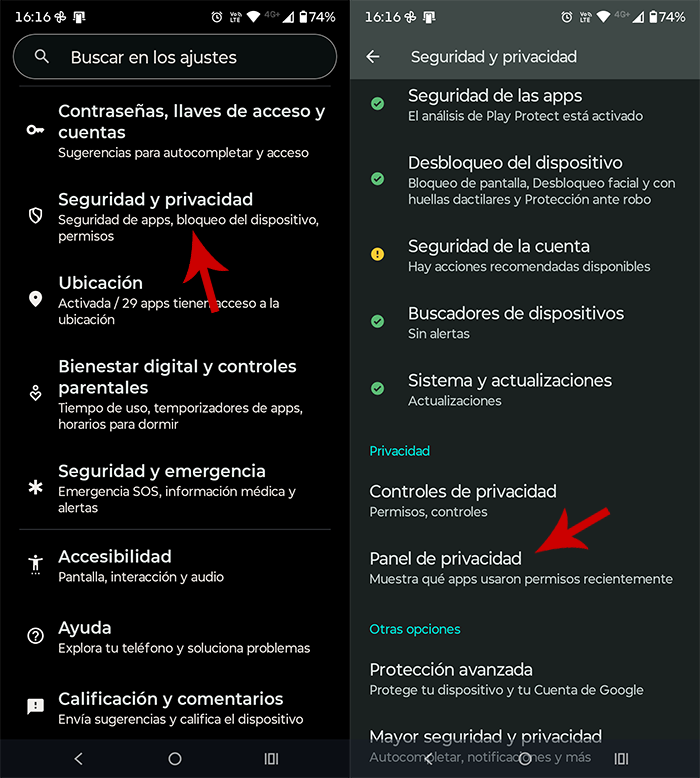
- Abre los ajustes del móvil.
- Entra en “Seguridad y privacidad”.
- Posiciónate sobre “Privacidad” y luego entra en “Panel de privacidad”.
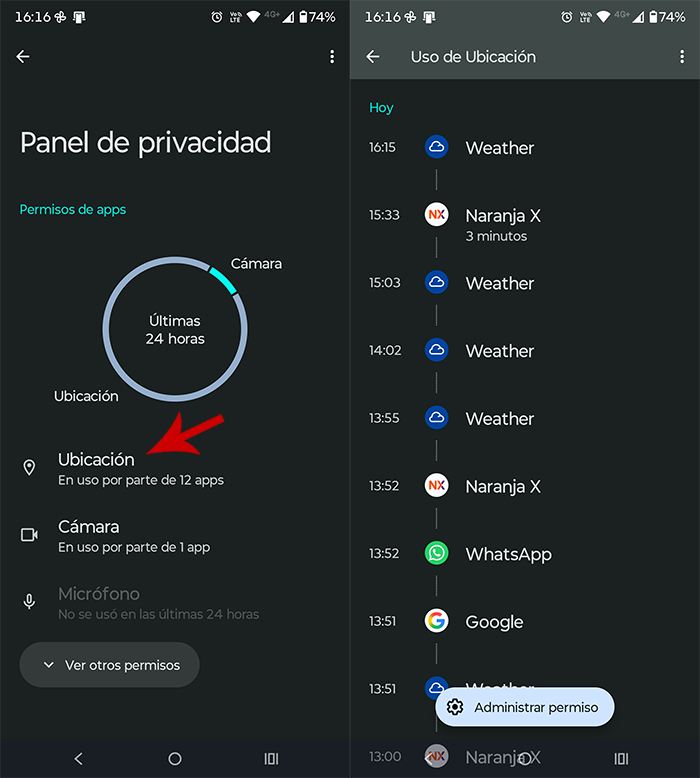
- Selecciona «Ubicación».
- Revisa las aplicaciones y pulsa sobre cualquiera para consultar su actividad.
Desde Android 13 en adelante puedes consultar hasta siete días de actividad; en Android 12, el historial disponible es de tan solo 24 horas (si puedes, actualiza la versión de Android para aprovechar esta utilidad).
Si ves que una red social ha consultado tu ubicación decenas de veces, no significa necesariamente que haya activado el GPS en todas ellas. Aun así, es una buena señal para revisar sus permisos.
También puedes consultar qué aplicaciones tienen acceso a tu ubicación en Android desde el gestor de permisos.
Limita el acceso a la ubicación de las aplicaciones
Esta es, sin lugar a dudas, la medida más importante que puedes tomar. En lugar de desactivar la ubicación del móvil por completo, puedes decidir qué aplicaciones realmente la necesitan.
Quita el permiso permanente a las apps que no lo necesitan
Una aplicación meteorológica puede necesitar tu ubicación para mostrar el tiempo, pero eso no significa que deba consultarla constantemente. Para cambiar sus permisos debes hacer esto:
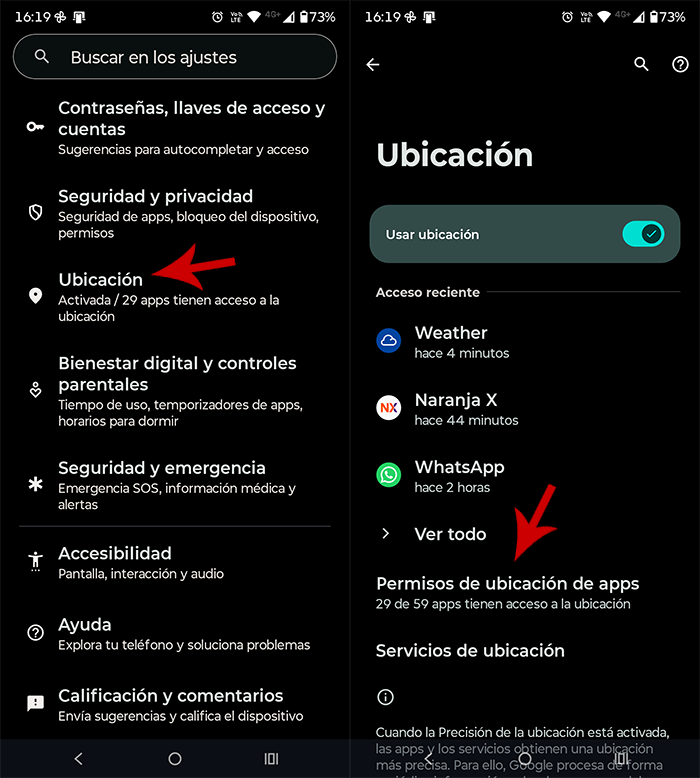
- Entra en los Ajustes de tu móvil.
- Accede a “Ubicación”.
- Pulsa sobre “Permisos de ubicación de aplicaciones”.
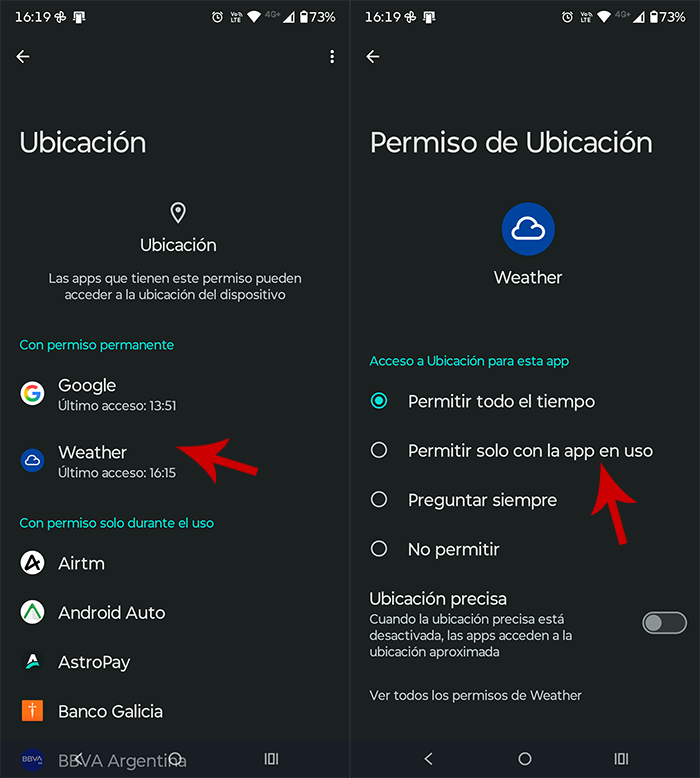
- Selecciona la aplicación que quieras revisar.
- Cambia “Permitir siempre” por “Permitir solo mientras se usa la aplicación”.
- Si apenas necesita conocer dónde estás, selecciona “Preguntar siempre” o “No permitir”.
En las redes sociales, por ejemplo, puedes dejar el permiso “Preguntar siempre” y concederlo únicamente cuando quieras etiquetar una ubicación.
Eso sí, no necesitas cerrar constantemente las aplicaciones recientes. Lo importante es gestionar sus permisos: quitarlas de la multitarea no sustituye este ajuste.
Utiliza la ubicación aproximada siempre que puedas
Desde Android 12 en adelante puedes permitir que una app conozca tu ubicación aproximada sin proporcionarle tu posición exacta. Para hacerlo debes seguir estos pasos:
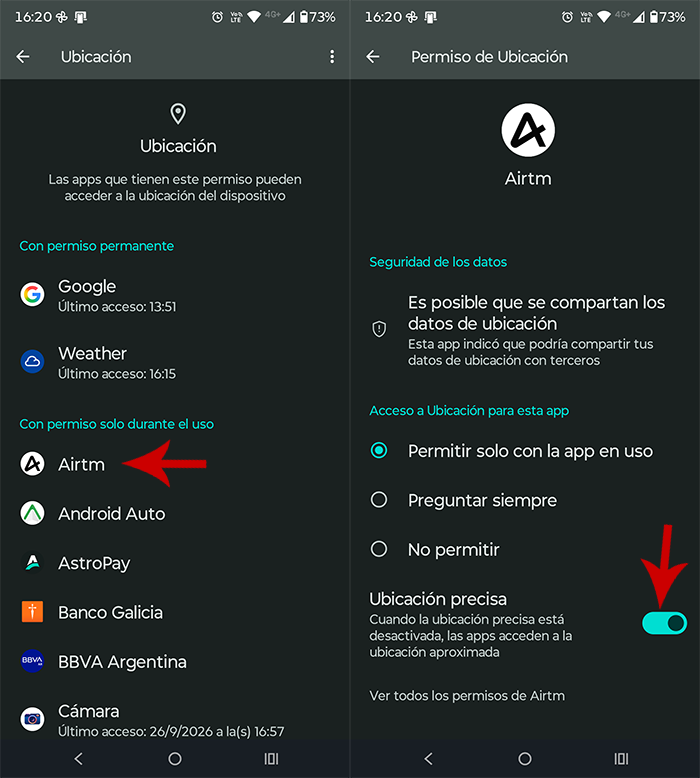
- Entra en los permisos de ubicación de esa app.
- Desactiva “Usar ubicación precisa”.
Es una opción especialmente útil para apps del tiempo, redes sociales y servicios que solo necesitan saber en qué ciudad te encuentras.
En cambio, conviene mantener la ubicación precisa en apps de navegación cuando necesitas indicaciones exactas. En esos casos, es muy importante activar correctamente la ubicación precisa para evitar inconvenientes.
Desactiva la búsqueda de redes WiFi y dispositivos Bluetooth
Tu móvil no depende exclusivamente del GPS para calcular dónde estás. También puede usar información de redes WiFi, antenas móviles y dispositivos Bluetooth cercanos.
Por eso, aunque desconectes el WiFi, Android puede seguir buscando puntos de acceso para mejorar la precisión de la ubicación si tienes activada esa función.
Para limitarla:
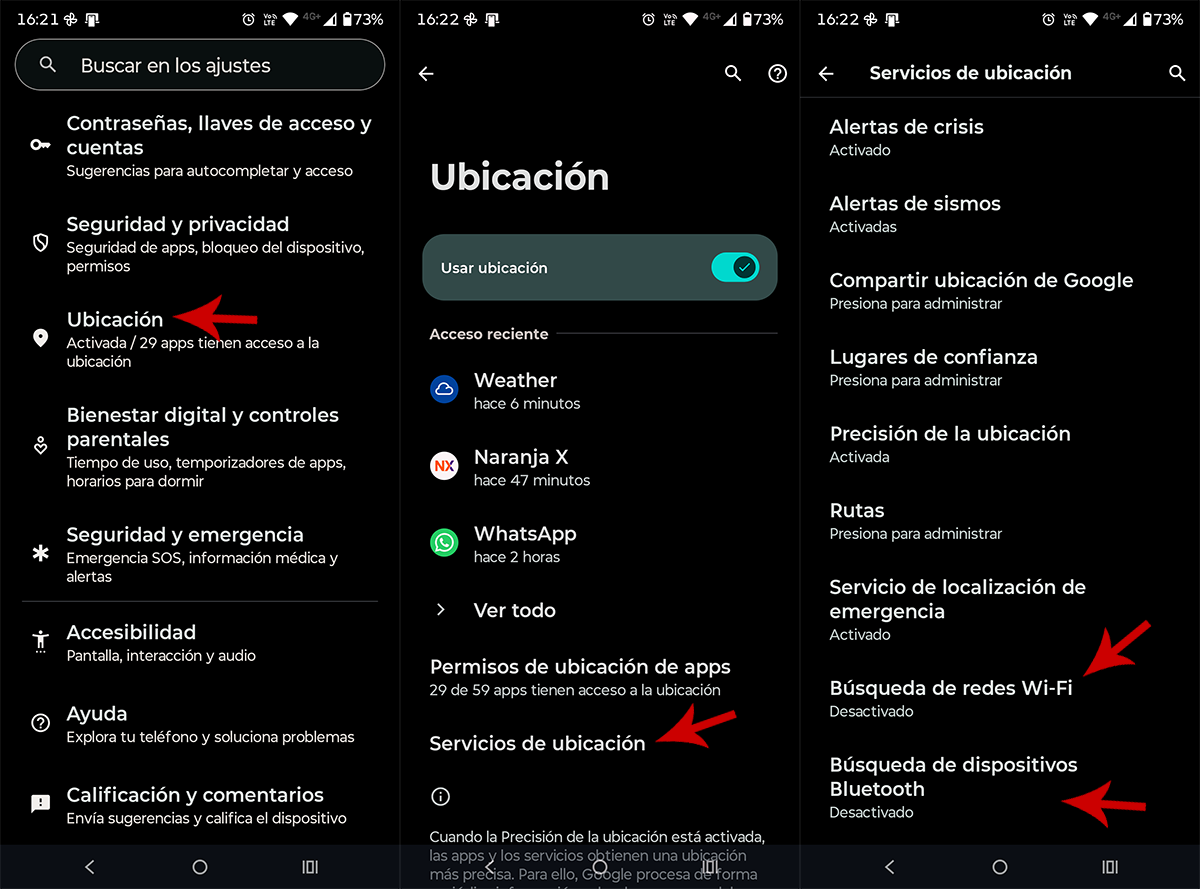
- Abre los Ajustes de tu teléfono.
- Entra en “Ubicación”.
- Accede a “Servicios de ubicación”.
- Desactiva “Búsqueda de redes WiFi”.
- Desactiva también “Búsqueda de dispositivos Bluetooth”.
De esta forma evitarás esas búsquedas adicionales destinadas a mejorar la localización. Podrás seguir utilizando normalmente el WiFi y el Bluetooth cuando los actives.
Vale añadir que en ese mismo apartado encontrarás “Precisión de la ubicación”. Si desactivas “Mejorar la precisión de la ubicación”, el teléfono dejará de usar determinadas señales inalámbricas para mejorar el posicionamiento.
Eso sí, esta opción es distinta al permiso de ubicación precisa de cada app. Además, puede empeorar el funcionamiento de apps como Google Maps y dificultar la localización del móvil si lo pierdes.
Revisa la ubicación que guarda tu cuenta de Google
Controlar los permisos de Android es importante, pero también conviene comprobar qué información se conserva en tu cuenta. Google dispone de distintos ajustes y desactivar uno no implica necesariamente desactivar los demás.
Desactiva la cronología de Google Maps
La cronología permite recordar lugares visitados y recorridos. Si la tienes activada, puede guardar periódicamente la ubicación del dispositivo incluso cuando no estás utilizando Maps.
Para desactivarla solo tienes que realizar esto:
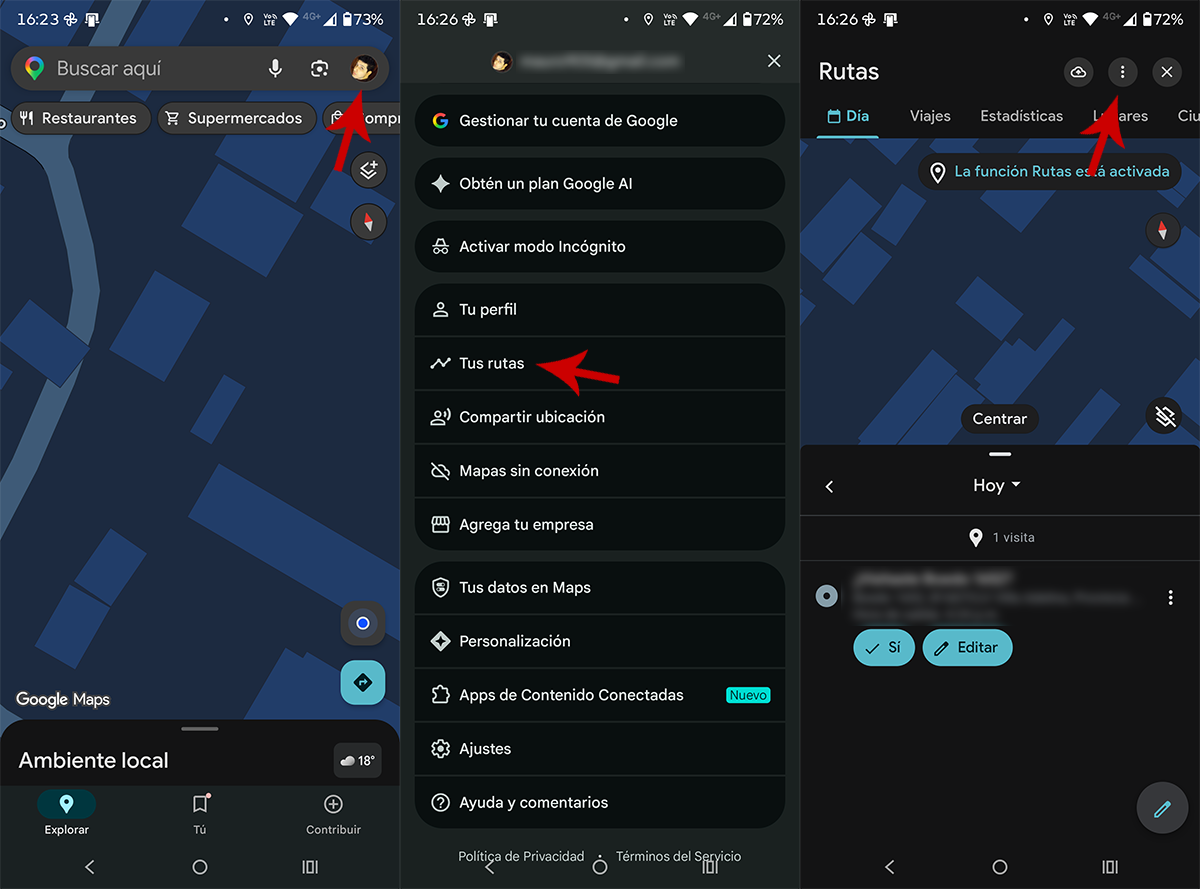
- Abre Google Maps.
- Pulsa tu foto de perfil.
- Entra en “Tus rutas”.
- Abre el menú.
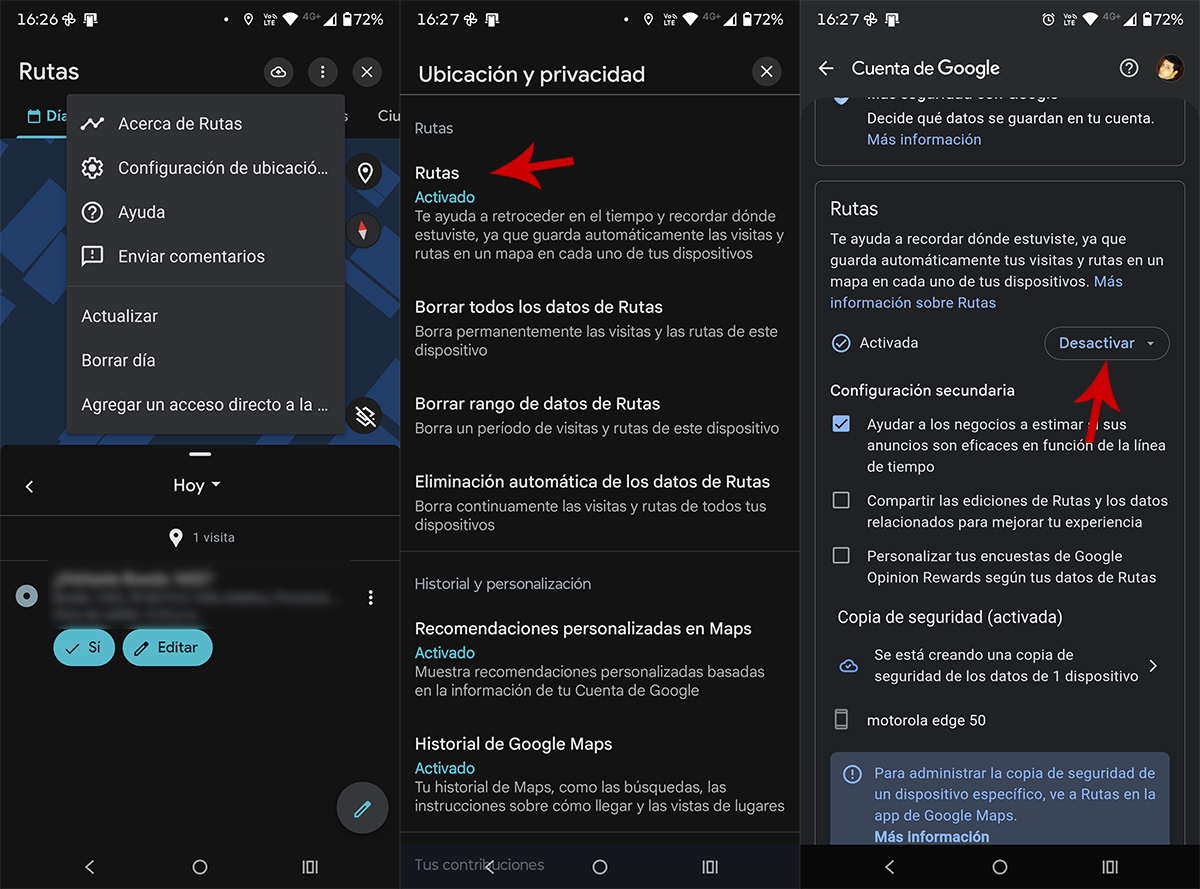
- Selecciona “Configuración de ubicación y privacidad”.
- Busca “Rutas” y desactívala.
Desde ese mismo apartado puedes eliminar los desplazamientos guardados anteriormente. Ten en cuenta que desactivarla no borra automáticamente el historial existente.
Comprueba la ubicación de tu cuenta
Google también puede guardar información de ubicación asociada a búsquedas y otras actividades, aunque tengas desactivada la cronología. Para revisarlo:
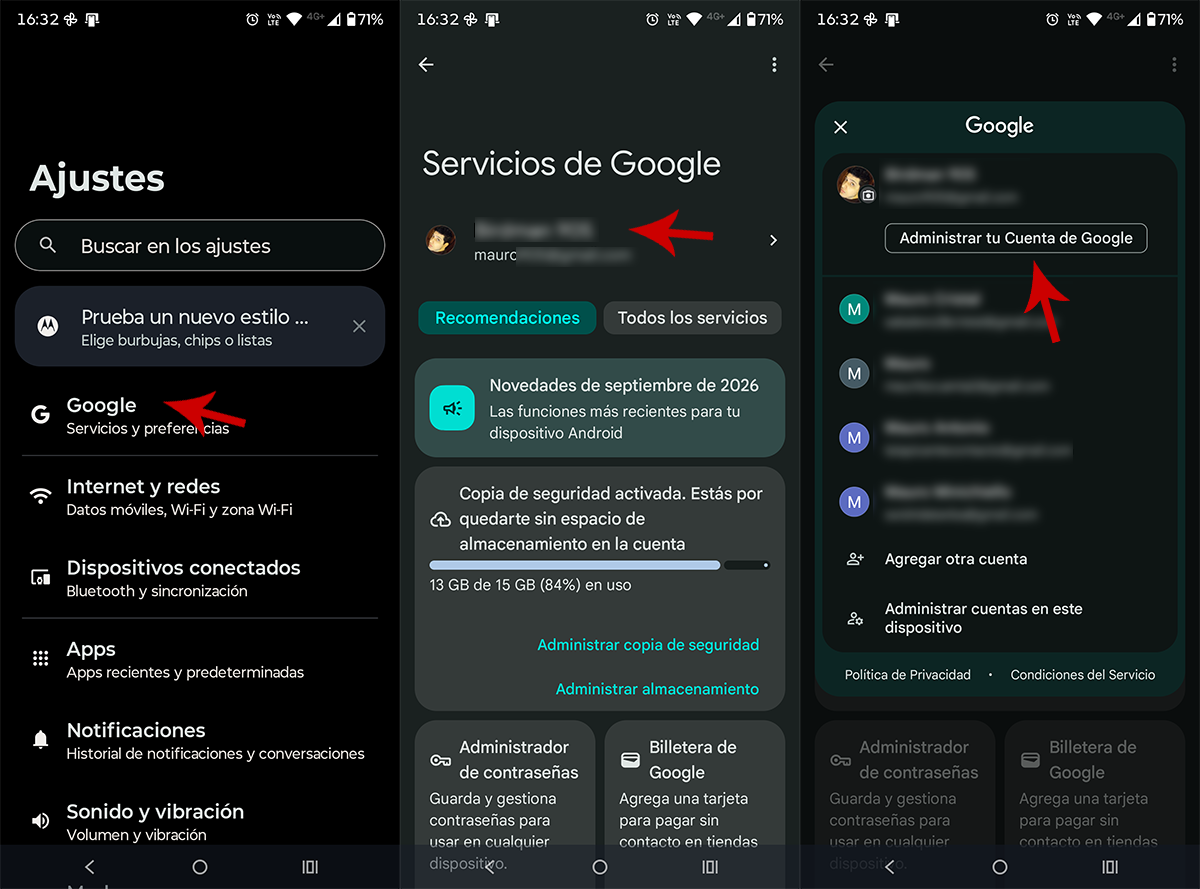
- Entra en Ajustes.
- Accede a “Google”.
- Pincha sobre tu cuenta.
- Pulsa en “Administrar tu cuenta de Google”.
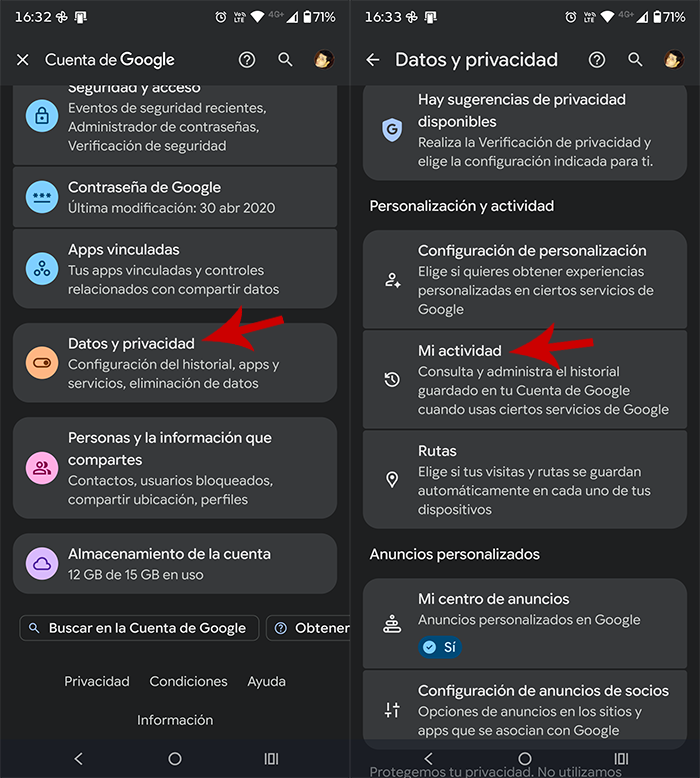
- Ingresa en “Datos y privacidad”.
- Entra en “Mi actividad”.
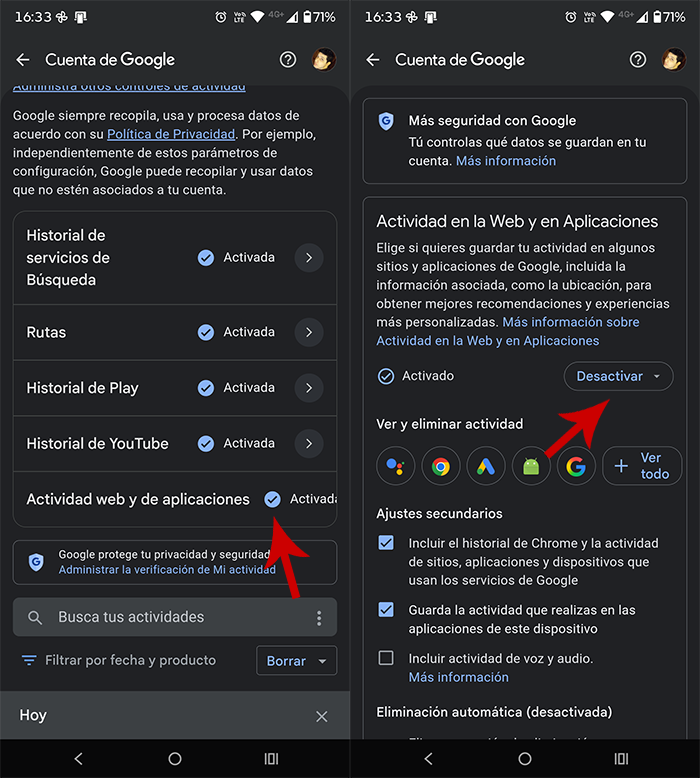
- Busca “Actividad web y de Aplicaciones”.
- Comprueba si está activada.
- Puedes desactivarla o elegir “Desactivar y eliminar actividad” si también quieres borrar los datos anteriores.
Comprueba si estás compartiendo tu ubicación
Hay otro detalle fácil de olvidar, ¿cuál? Pues que quizá compartiste tu ubicación con alguien hace meses y nunca desactivaste la función. Para ver esto debes llevar a cabo estos pasos:
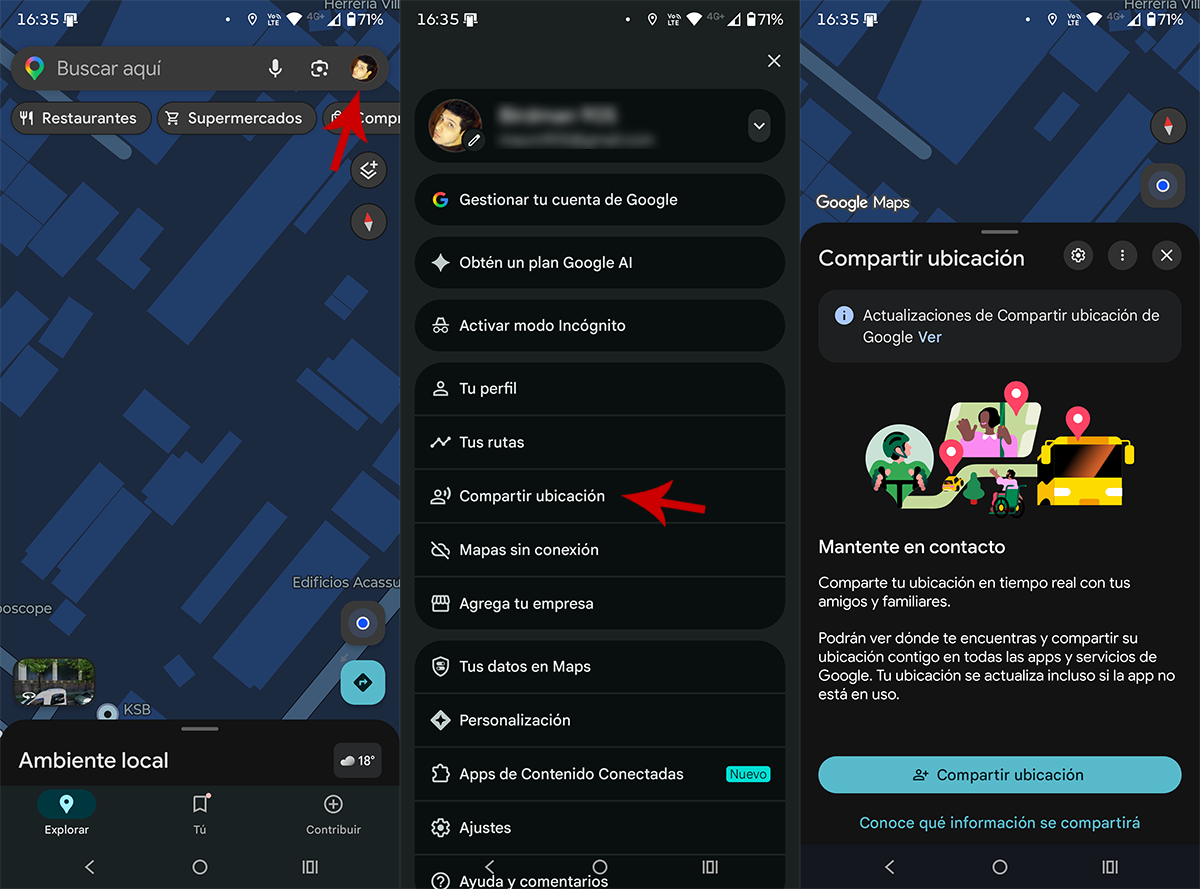
- Abre Google Maps.
- Pulsa sobre tu perfil.
- Entra en “Compartir ubicación”.
- Si aparece alguna persona, selecciónala y pulsa “Detener”.
¿Y si desactivas completamente la ubicación del móvil?
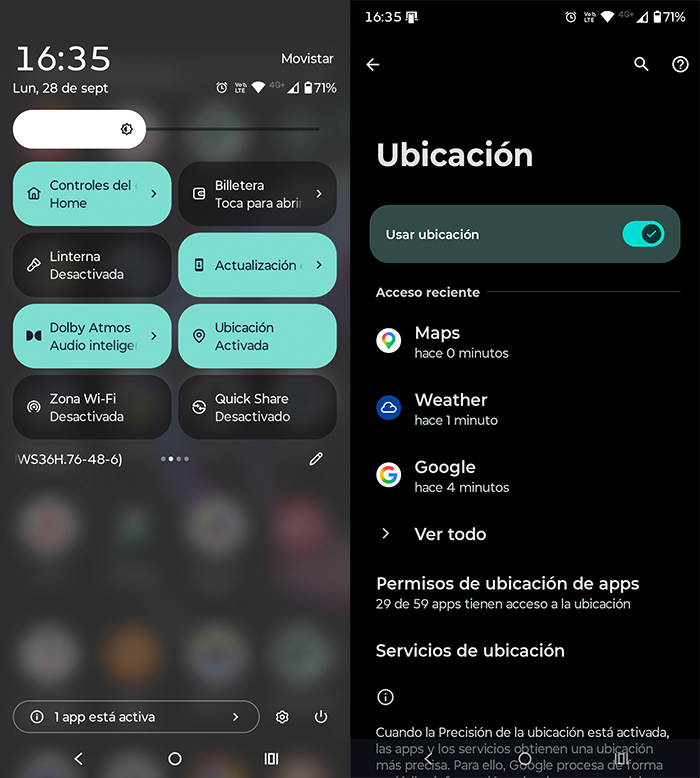
Si quieres impedir de forma temporal que las apps usen la ubicación del dispositivo, puedes apagarla desde los Ajustes de ubicación, o bien a través del botón que aparece en los Ajustes Rápidos (el panel donde aparecen las notificaciones).
Esta es la medida más contundente, pero también afecta a Google Maps, apps de transporte, el tiempo y la localización del teléfono perdido.
Asimismo, no garantiza que desaparezca cualquier información sobre tu posición: los servicios online todavía pueden estimar una zona aproximada mediante tu dirección IP, y los servicios de emergencia pueden recibir datos de ubicación cuando realizas una llamada de emergencia.
¿Y la batería? Reducir consultas innecesarias puede ayudar, especialmente si alguna app usa mucho la ubicación en segundo plano. Sin embargo, no existe una cantidad fija de batería que vayas a recuperar, ya que todo dependerá de tu móvil, las aplicaciones y la frecuencia real de sus consultas.
Desde aquí te recomendamos empezar por los permisos individuales y la ubicación aproximada. Así podrás seguir usando las funciones que necesitas sin dar acceso permanente a aplicaciones que no tienen por qué saber dónde estás a todas horas.