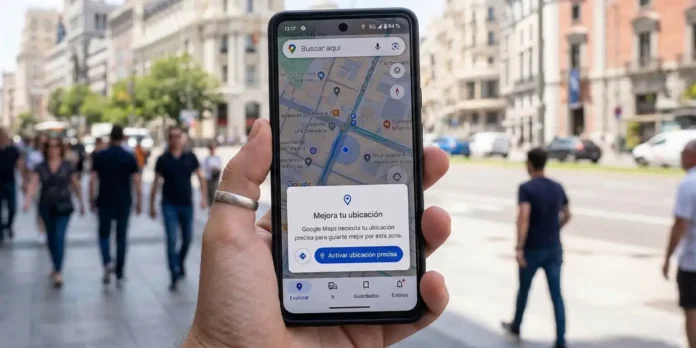
La ubicación precisa en Android sirve para que algunas aplicaciones sepan con mucha más exactitud dónde estás. Es muy útil en apps como Google Maps, aplicaciones del tiempo, reparto, movilidad o cualquier servicio que necesite ubicarte de forma exacta.
Si la tienes desactivada, esas aplicaciones pueden seguir funcionando de forma normal, pero tu posición será más aproximada que específica y, a veces, esto hace que el posicionamiento sea menos fiable.
Lo importante aquí es aclarar que la ubicación precisa no se activa de forma global para todo el móvil, sino que se concede app por app. Es decir, tú decides qué aplicaciones pueden acceder a tu ubicación exacta y cuáles no.
¿Cómo activar la ubicación precisa en Android’
Antes de que te mostremos la guía paso a paso, es necesario remarcar que Android permite cambiar estos permisos desde los ajustes del sistema, específicamente a través de los permisos de ubicación de cada aplicación.
Para acceder a estos ajustes de forma directa, tienes que realizar estos pasos al pie de la letra:

- Abre los “Ajustes” de tu móvil.
- Entra en el apartado que dice “Apps”.
- Ingresa en la opción “Todas las apps”.
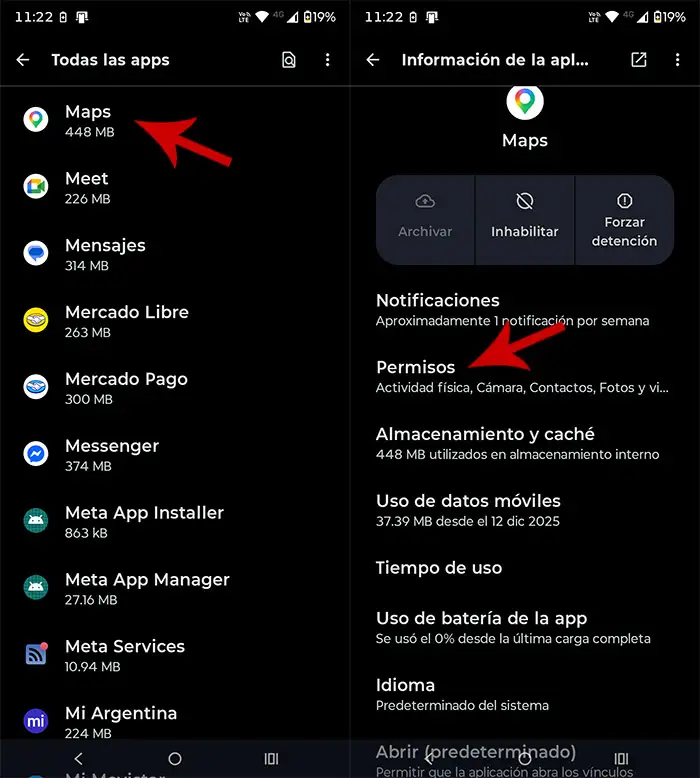
- Presiona sobre la aplicación en donde quieres activar la ubicación precisa.
- Accede al lugar que dice “Permisos”.
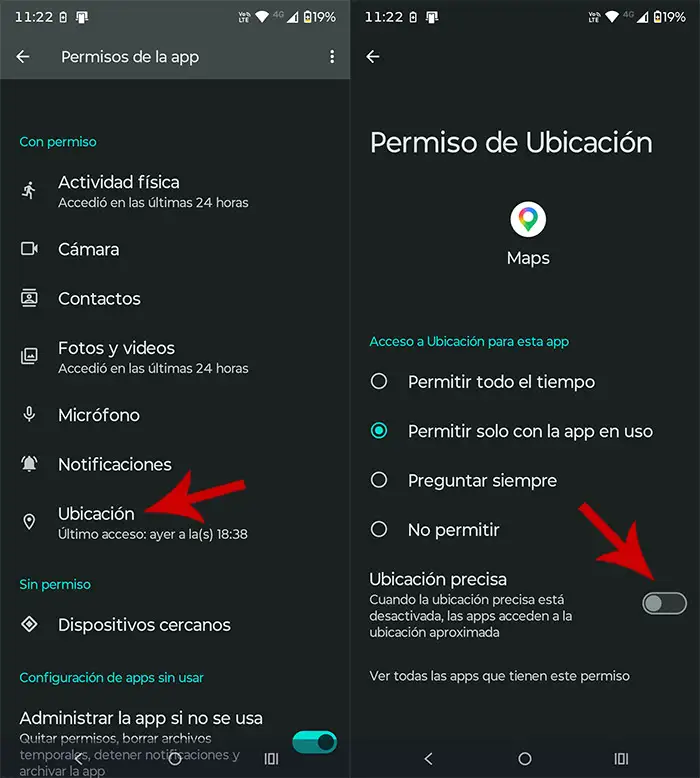
- Pulsa sobre “Ubicación”.
- Y, por último, activa la opción que dice “Ubicación precisa”.
Puede que en algunos móviles Android la ruta de acceso sea otra, pues esto depende un poco de la capa de personalización del fabricante. De igual manera, la opción en donde se activa la “Ubicación precisa” suele estar en el mismo lugar en la mayoría de los móviles Android.
¿Cuándo merece la pena activarla?
No hace falta tener la ubicación precisa activa en todas las apps. De hecho, lo mejor es reservarla para las que realmente la necesiten. Por ejemplo, navegación, mapas, transporte, entregas a domicilio o apps que dependen de tu posición exacta para funcionar bien.
Para otras apps, una ubicación aproximada suele ser más que suficiente. Así ganas algo de privacidad y evitas compartir más datos de los necesarios. Google recuerda además que las apps deben pedir acceso a la ubicación solo cuando sea necesario para sus funciones.
Por último, pero no por eso menos importante, si notas que la ubicación precisa falla, deberás reiniciar el móvil, apagar y volver a encender la ubicación o actualizar la aplicación en donde deseas usar esta función a la última versión.