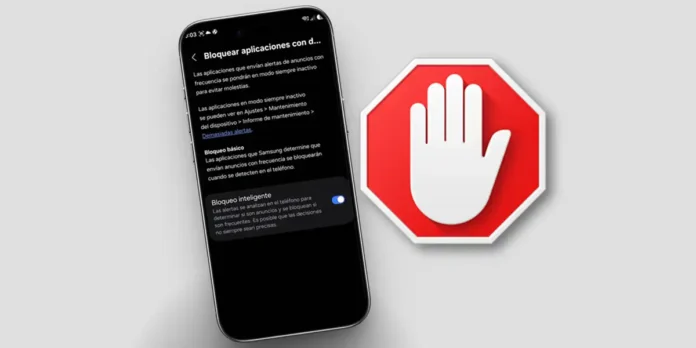
Los anuncios excesivos no solo arruinan la experiencia de uso, sino que también pueden ralentizar tu dispositivo y consumir datos innecesariamente. Si tienes un móvil o tablet Samsung, estás de suerte: One UI incluye una herramienta nativa poco conocida para identificar y bloquear automáticamente aquellas aplicaciones que abusan de la publicidad invasiva. Así podrás disfrutar de un entorno más limpio y seguro sin necesidad de instalar bloqueadores de anuncios externos.
En esta guía te explicamos paso a paso cómo activar esta función en tu Galaxy. Con unos pocos toques, tu dispositivo aprenderá a frenar los anuncios molestos y devolverte el control sobre tu pantalla. Sigue leyendo y descubre lo sencillo que es decirle adiós a las apps saturantes.
Cómo bloquear apps con muchos anuncios en Samsung Galaxy
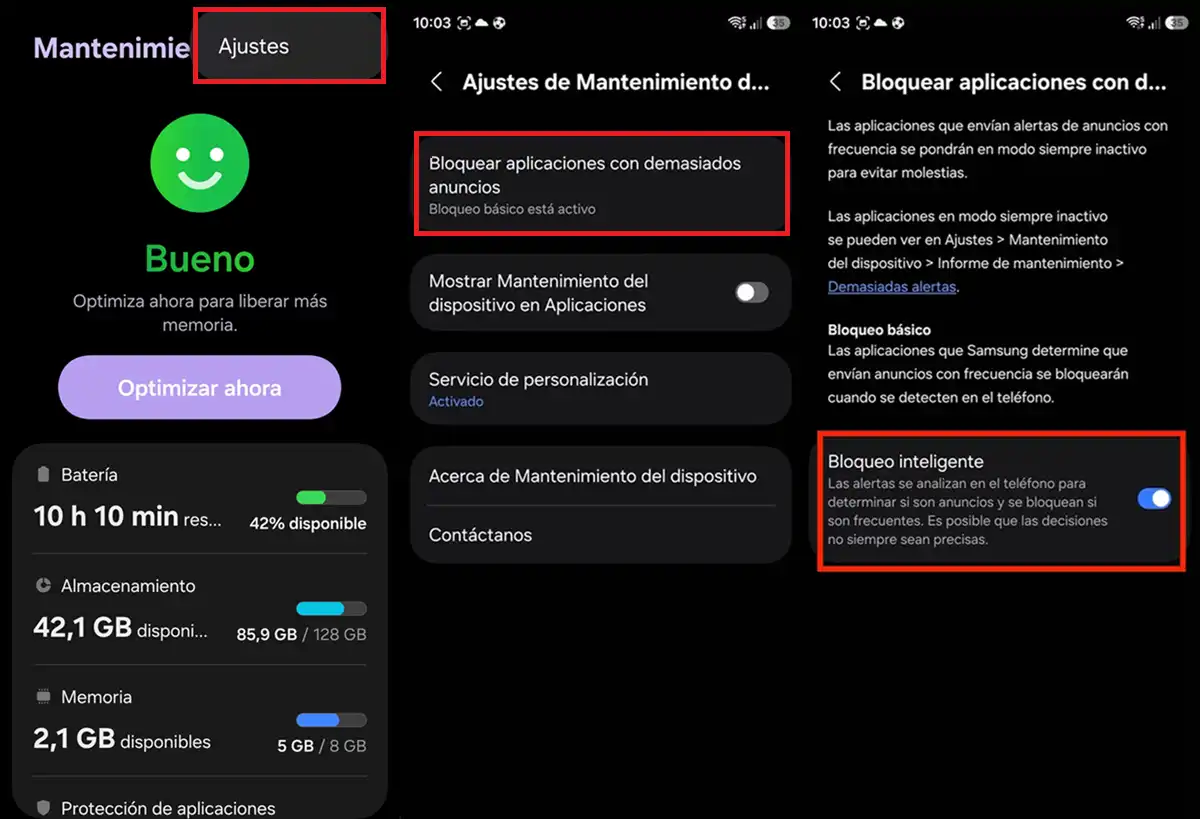
¿Hartos de notificaciones llenas de anuncios? Aunque a veces los toleramos como el precio de una app gratuita, nada es más molesto que recibirlas una y otra vez. Por suerte, tu Samsung Galaxy tiene una solución integrada. Se trata de «Mantenimiento del dispositivo», una app que no suele estar en el cajón de aplicaciones (aunque puedes ponerla ahí si quieres), sino dentro de Ajustes. Está diseñada para optimizar batería, RAM, almacenamiento y más, pero también tiene la función de bloquear aplicaciones con demasiados anuncios.
IMPORTANTE: La función de «Bloquear aplicaciones con demasiados anuncios» solo aparece en la versión 13.8.80.7 (disponible en Galaxy Store) de la app Mantenimiento del dispostivo. Además, debes tener al menos One UI 8.5 instalado en tu móvil. Si aún no lo tienes, tendrás que esperar.
Este es el paso a paso a seguir para activar el bloqueador de apps con anuncios excesivos en un dispositivo Samsung:
- Ve a Ajustes > Mantenimiento del dispositivo.
- Pulsa los tres puntitos (arriba a la derecha).
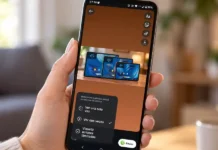
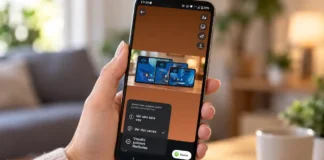
- Selecciona Bloquear aplicaciones con demasiados anuncios.
- Activa el Bloqueo inteligente: el Galaxy usará IA para analizar las alertas y pondrá en modo inactivo las apps que envíen demasiados anuncios.
- Si lo dejas desactivado, solo tendrás el bloqueo básico.
Si no te aparecen las opciones mencionadas antes, puede que tengas que esperar un poco para recibir One UI 8.5. De todas formas, ahora ya sabes cómo activarla cuando esté disponible para tu móvil o tablet Samsung. Cualquier medida para evitar anuncios invasivos es una excelente noticia para tu tranquilidad digital.