Los móviles Samsung Galaxy, en especial los de gama media y alta, incorporan hoy en día una gran cantidad de funciones impulsadas por inteligencia artificial. Aunque en un principio pueden parecer útiles, lo cierto es que muchas de ellas apenas se utilizan en el día a día. Además, gran parte de estos procesos de IA no se ejecutan de forma local en el dispositivo, sino que dependen de servidores externos. Esto implica que, al activarlas, se envían datos personales (como imágenes o grabaciones de voz) a terceros, sin que seas plenamente consciente.
Si quieres tomar el control de tu privacidad o simplemente prefieres una experiencia más limpia y sencilla, en esta guía te explicamos cómo desactivar por completo las funciones de IA de tu Samsung Galaxy. Al hacerlo, no solo protegerás mejor tu información personal, sino que también conseguirás un terminal más ágil y con mayor autonomía, al evitar el consumo de recursos que demandan estas herramientas.
Cómo desactivar las funciones de IA en un Samsung Galaxy

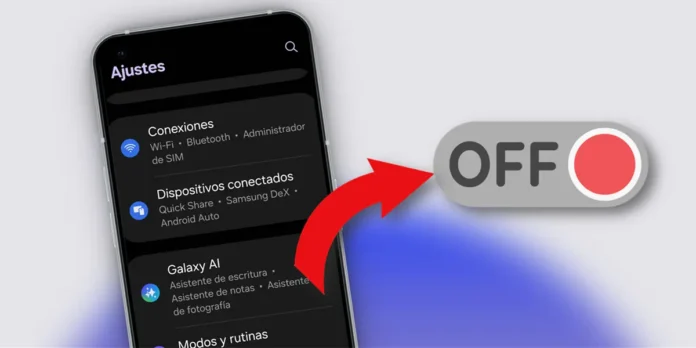
En los móviles Samsung no existe un «interruptor maestro» para la IA. El control de estas funciones está separado, pero centralizado en un mismo lugar, lo que facilita su gestión. A continuación, te explicamos cómo desactivarlas individualmente en cuestión de minutos:
- Abre la aplicación de Ajustes en tu Samsung Galaxy.
- Navega hasta el apartado de «Galaxy AI». Al entrar, verás una lista completa con todas las funciones de IA disponibles.
- Revisa cada función. Pulsa sobre cada una de las funciones listadas (por ejemplo, «Asistente de llamadas», «Asistente de escritura», «Asistente de fotografía», etc.).
- Dentro de la página de configuración de cada función, encontrarás un interruptor en la parte superior de la pantalla. Desactiva el interruptor para deshabilitar por completo esa función de IA.
- Repite el proceso. Vuelve al listado principal de «Galaxy AI» y repite el paso anterior con cada una de las funciones que deseas desactivar.
Al deshabilitar estas funciones, tu dispositivo dejará de utilizar los recursos asociados a estas herramientas y, lo que es más importante, evitarás que los datos relacionados (como textos o imágenes) se procesen en servidores externos.
No olvides desactivar también las funciones de Gemini

Los Samsung Galaxy también tienen las funciones de IA de Gemini, que a diferencia de las funciones de «Galaxy AI«, actúan como una aplicación independiente. Para deshabilitarlas, tendrás que hacer lo siguiente:
- Abre la aplicación de Ajustes en tu teléfono.
- Ve a Aplicaciones.
- En la lista de aplicaciones, busca «Gemini«. También puedes usar la barra de búsqueda en la parte superior.
- Pulsa sobre la app Gemini.
- Presiona en Desactivar. Aparecerá una ventana de advertencia explicando que, al desactivarla, la aplicación volverá a su versión de fábrica y dejará de recibir actualizaciones. Confirma la acción seleccionando «Desactivar aplicación«.
De esta manera, la app de Gemini con todas sus funciones de IA quedarán completamente desactivadas y desaparecerán del cajón de aplicaciones. No podrán ejecutarse en segundo plano ni molestar con sugerencias.
Y eso sería todo… si te interesa apagar otras funcionalidades en tu móvil que seguramente no utilizas con el fin de conseguir una mejor optimización, echa un ojo a estas 5 funciones de tu Samsung Galaxy que deberías desactivar.