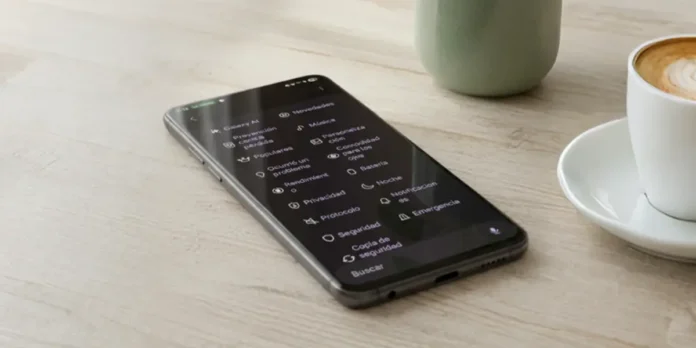
Tu Samsung Galaxy es una herramienta increíblemente versátil, repleta de funciones diseñadas para cubrir casi cualquier necesidad. Sin embargo, no todas estas opciones están orientadas a optimizar tu experiencia diaria. Algunas, activadas por defecto, pueden consumir recursos valiosos como la batería, afectar al rendimiento del dispositivo o incluso recopilar datos de forma innecesaria sin que seas plenamente consciente de ello.
Por eso quiero compartir contigo los cinco ajustes que siempre desactivo en cuanto tengo un Galaxy nuevo en mis manos. No son opciones obvias, así que seguramente no lo hayas deshabilitado ya. Si quieres que tu Galaxy responda mejor, sea más útil y dure más con cada carga, sigue leyendo: te cuento exactamente qué desactivar y por qué.
Los servicios de publicidad de Samsung y Google
¿Sabías que tu Samsung Galaxy también incluye publicidad? Es un detalle del que no se suele hablar mucho, pero la realidad es que estos teléfonos vienen con anuncios integrados. Si bien no son tan agresivos como los de otras marcas, pueden resultar bastante molestos y terminar arruinando tu experiencia de uso. Y no es solo una cuestión de comodidad: estos servicios publicitarios consumen recursos de tu dispositivo que podrían aprovecharse para algo mucho más útil.
Lo más sorprendente es que en un Galaxy recibes publicidad por partida doble: tanto de Samsung como de los servicios de Google. La buena noticia es que puedes decirles adiós a ambos con unos pocos ajustes. Aquí te explicamos paso a paso cómo hacerlo.
Apagar los anuncios de Google
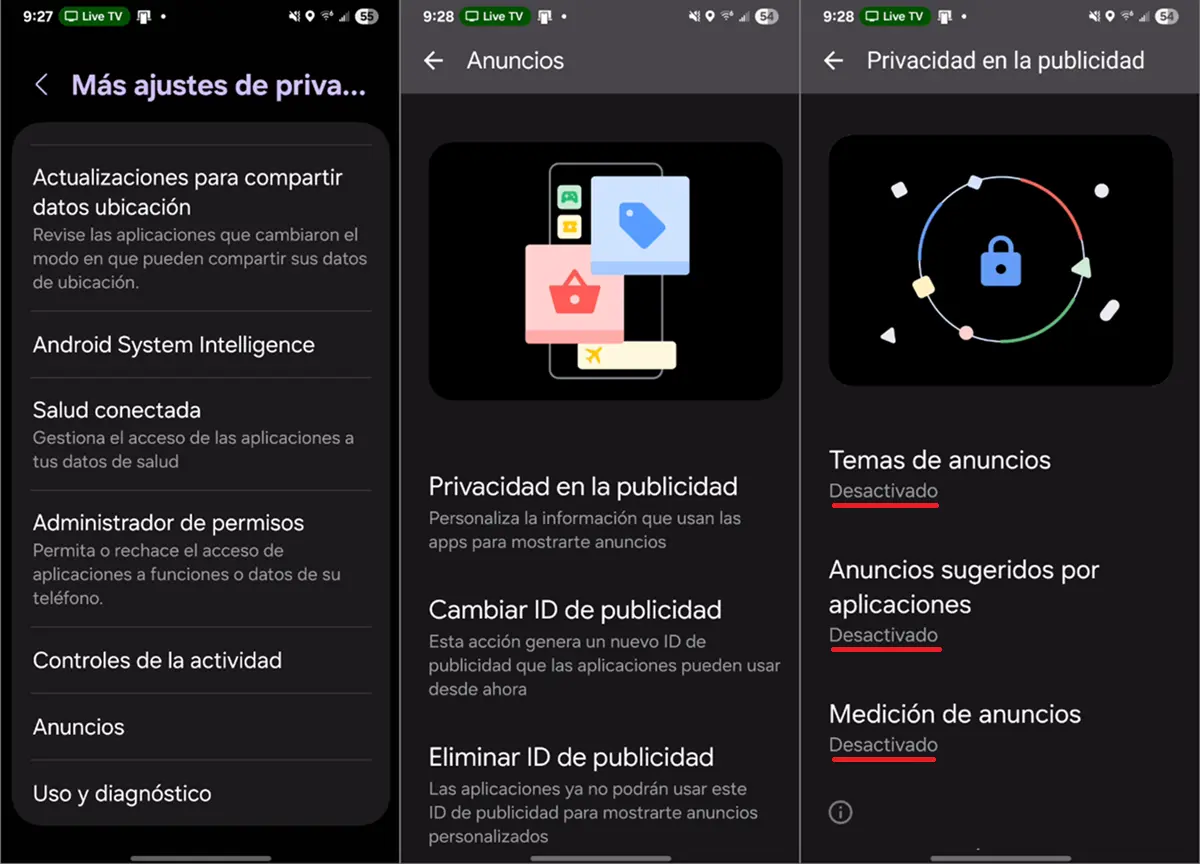
- Abre la app Ajustes.
- Ingresa en Seguridad y privacidad.
- Entra en Más ajustes de privacidad.
- Selecciona Anuncios.
- Pulsa en Privacidad de la publicidad.
- Ahora, toca las opciones «Temas de anuncios», «Anuncios sugeridos por aplicaciones» y «Medición de anuncios» y desactívalas todas.
Apagar los anuncios de Samsung
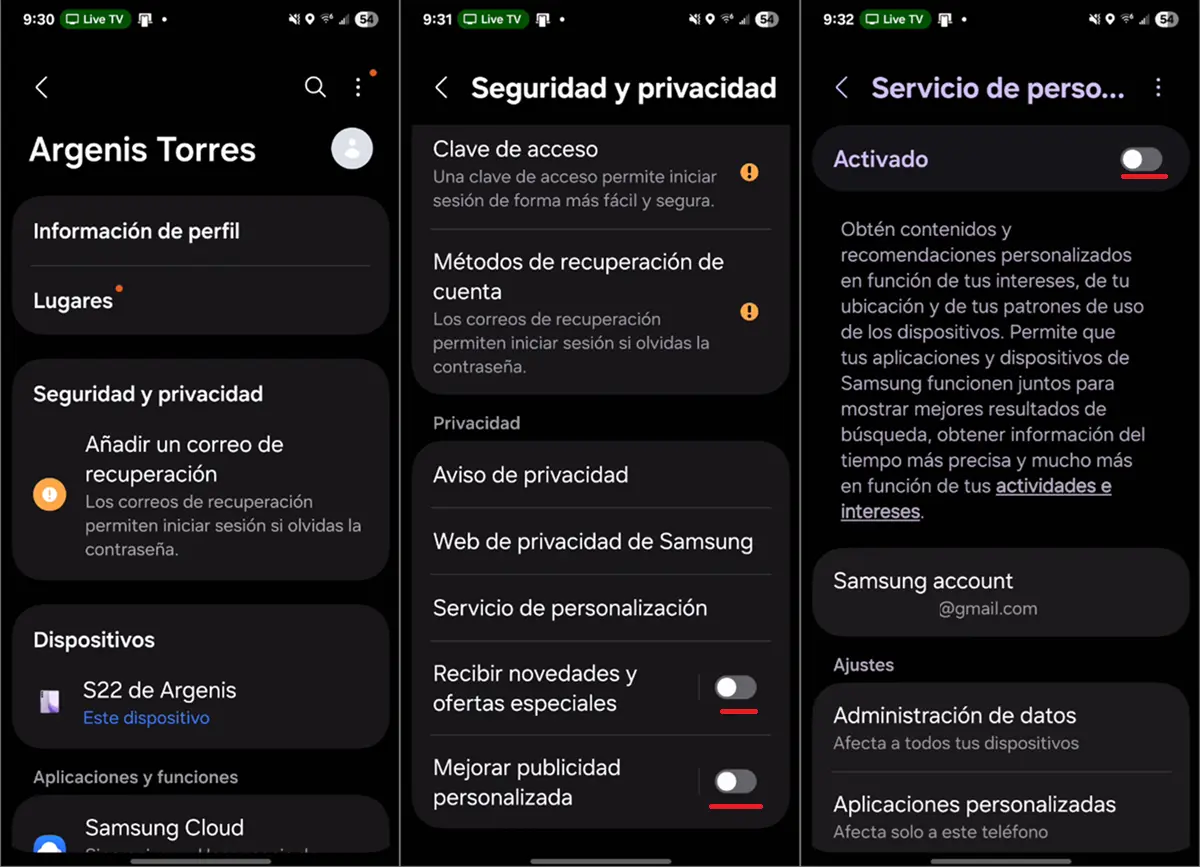
- Ve a los Ajustes del móvil.
- Selecciona tu cuenta de Samsung (normalmente es la primera opción en la lista).
- Presiona en Seguridad y privacidad.
- Apaga las opciones «Recibir novedades y ofertas especiales» y «Mejorar publicidad personalizada».
- Por último, entra en Servicio de personalización y desactiva esta función.
Después de esto, verás mucha menos publicidad en tu teléfono, que al mismo tiempo dejará de enviar tantos datos sobre ti a los servidores de Samsung y Google.
Los paneles Edge
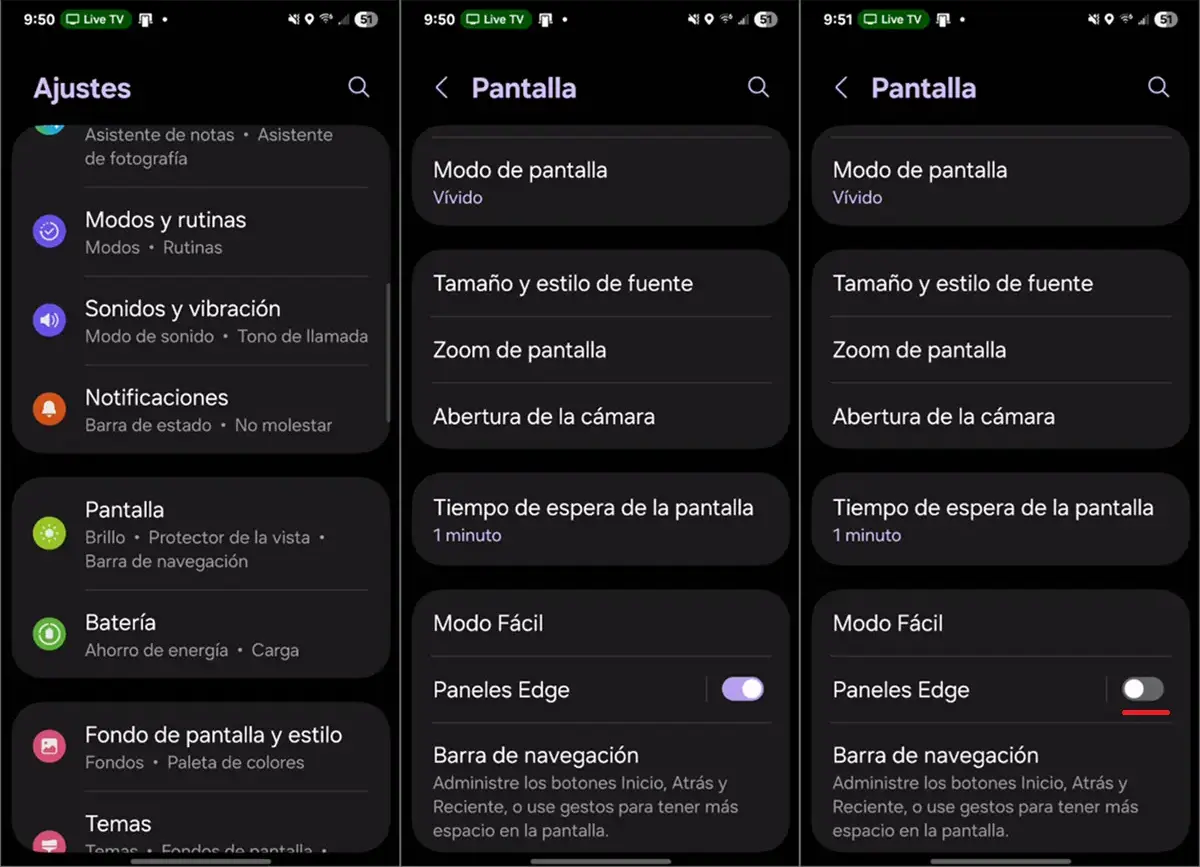
Si tienes un Samsung y no tienes ni idea de lo que son los paneles Edge, ha llegado el momento de que lo descubras. Se trata de esa barra situada en el lateral de tu Galaxy que te da acceso rápido a herramientas como la captura de pantalla, el traductor y tus aplicaciones favoritas, desde cualquier lugar.
La teoría suena bien, pero la realidad es que prácticamente nadie utiliza estos paneles. Y, sin embargo, Samsung sigue activándolos por defecto en todos sus móviles nuevos. Si tú tampoco le sacas provecho, aquí te explicamos cómo desactivarlo:
- Ve a Ajustes.
- Selecciona Pantalla.
- Apaga la opción Paneles Edge.
¿Cuál es la ventaja de hacer esto? Pues que ya no seguirás desplegando esta función accidentalmente.
El límite de uso de las aplicaciones en segundo plano
Los Samsung Galaxy no destacan precisamente por su autonomía, pues suelen usar baterías pequeñas. Para compensarlo, su sistema operativo suspende las aplicaciones en segundo plano y restringe sus actualizaciones para ahorrar energía. Aunque esto puede alargar ligeramente la duración de la batería, también tiene una consecuencia clara: notificaciones que llegan con retraso o se pierden, algo que puede resultar muy frustrante.
La buena noticia es que puedes desactivar fácilmente estas optimizaciones para que tus aplicaciones permanezcan activas y recibas todas las notificaciones en tiempo real. Solo tienes que seguir estos pasos:
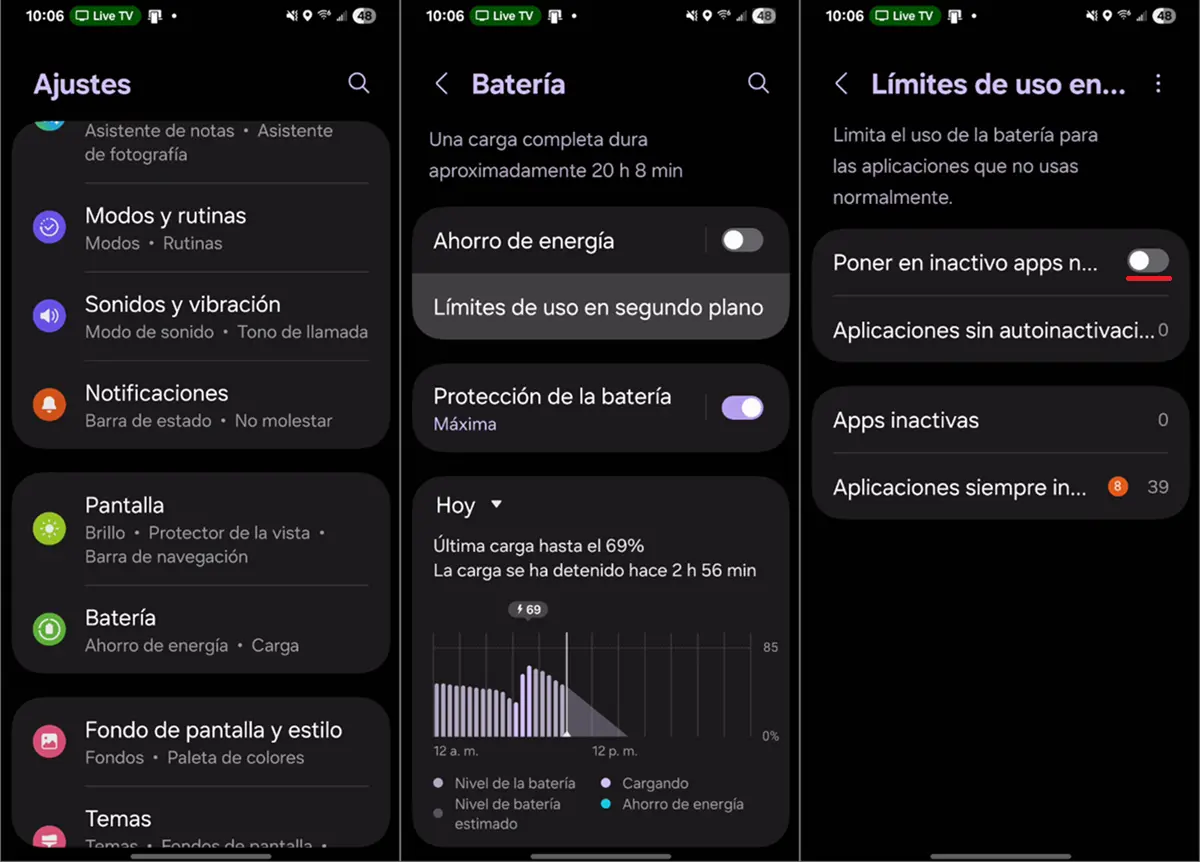
- Entra en la app Ajustes.
- Ingresa en Batería.
- Toca en Límites de uso en segundo plano.
- Desactiva la opción Poner en inactivo apps no usadas.
Esto hará que el funcionamiento de tu Samsung Galaxy sea más fiable y las notificaciones no tarden tanto en llegar.
La protección de aplicaciones
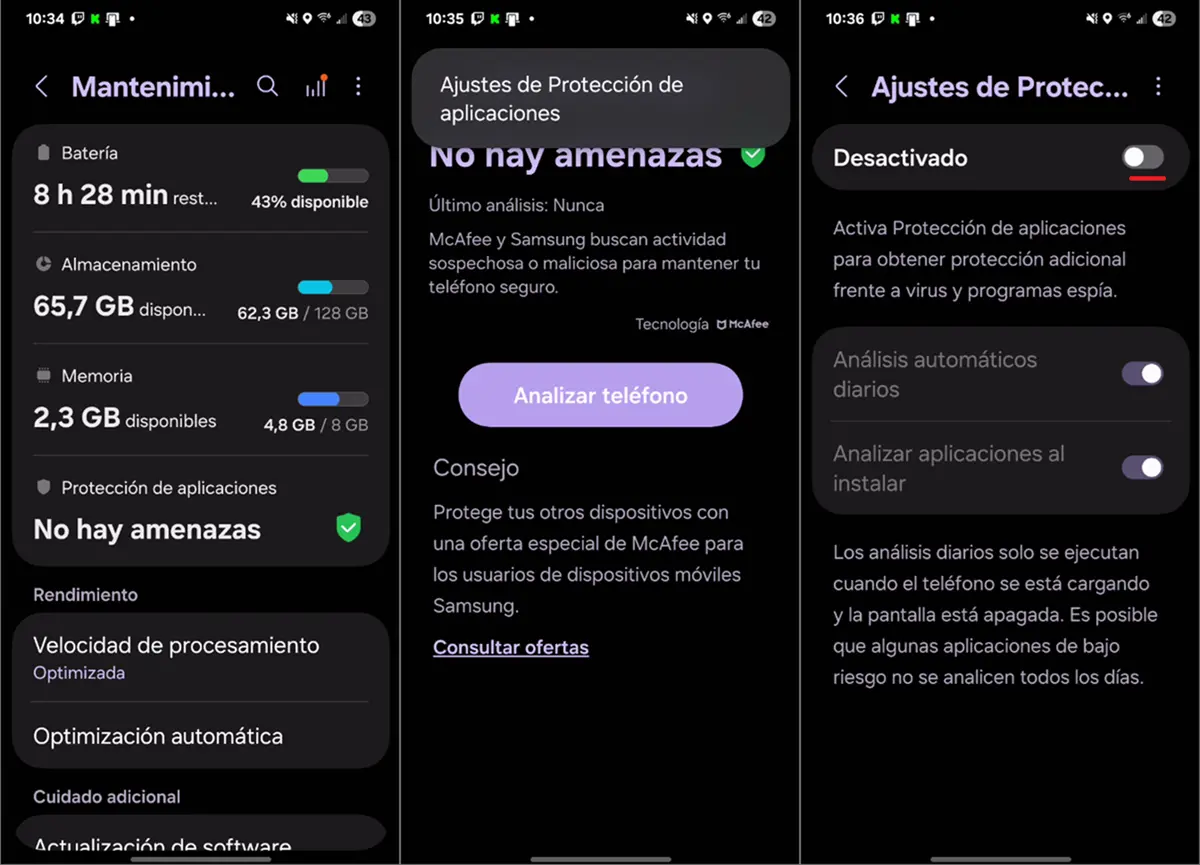
Esta función actúa como un escáner de seguridad que revisa continuamente tus aplicaciones en busca de amenazas. Aunque suena reconfortante, en la práctica tiene importantes desventajas que pueden afectar tu experiencia con el dispositivo.
El escáner realiza análisis diarios que consumen recursos valiosos de tu teléfono, ralentizando su rendimiento y afectando la duración de la batería. Además, su efectividad es limitada y tiende a ser excesivamente cauteloso, bloqueando frecuentemente archivos APK que son completamente seguros. Si decides que esta protección no vale la pena, desactivarla es sencillo:
- Abre la app Ajustes.
- Entra en Cuidado del dispositivo.
- Presiona en la sección Protección de aplicaciones.
- Pulsa el icono de los tres puntos (⁝) en la esquina superior derecha y luego en Ajustes de Protección de aplicaciones.
- Toca el interruptor para desactivar esta función.
Recuerda que, si solo descargas aplicaciones de la Galaxy Store o Play Store oficiales, esta capa extra de protección resulta realmente innecesaria.
El procesamiento de datos solo en dispositivo de Galaxy AI
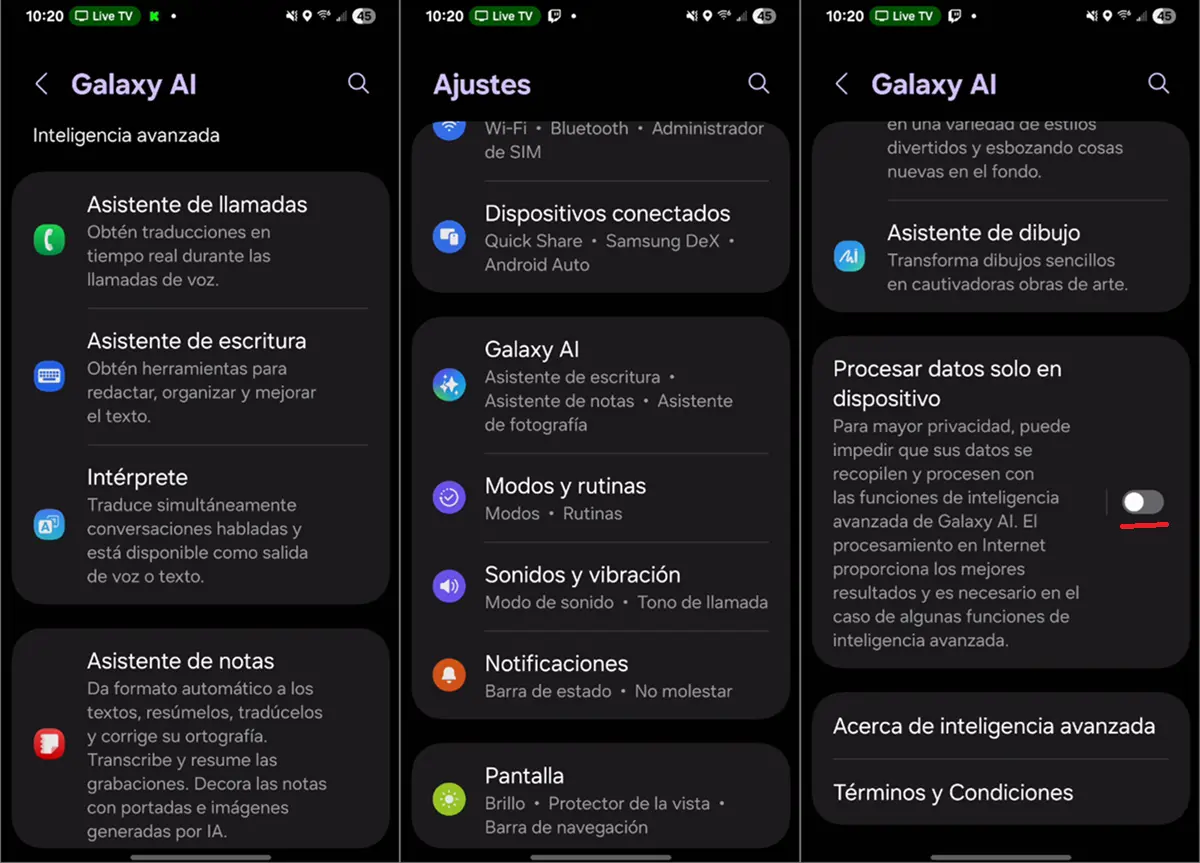
¿Quieres exprimir al máximo las funciones de IA de tu Galaxy? Esta opción te permite procesar todos los datos localmente en tu teléfono, sin necesidad de conectarte a servidores en la nube. Suena ideal para la privacidad, pero tiene un coste oculto: limita significativamente las capacidades de Galaxy AI.
Al activar esta función, muchas de las herramientas más avanzadas de inteligencia artificial dejarán de estar disponibles, ya que requieren el poder de procesamiento de los servidores de Samsung para funcionar correctamente. Por tanto, es mejor desactivarla de la siguiente manera:
- Ingresa en la app Ajustes.
- Dirígete a Galaxy AI.
- Apaga la opción Procesar datos solo en dispositivo.
A partir de aquí, la IA en tu Samsung funcionará mucho mejor y recibirás las últimas novedades en esta materia, independientemente de las capacidades de tu Samsung.
Por cierto, para ganar más autonomía, te recomiendo ver estos 5 trucos que alargarán la vida útil de tu Samsung Galaxy.