¿Sabías que cada aplicación abierta en segundo plano es una ventana potencial para el rastreo de datos? Si buscas privacidad máxima, no puedes permitir que los procesos sigan activos, recolectando información o conectándose a redes a tus espaldas. Dejar la gestión en manos del sistema no es suficiente; necesitas un entorno donde cada herramienta se destruya al instante tras su uso.
En esta guía, te enseñamos a configurar tu Android para que cierre automáticamente cualquier proceso al salir de él. Al eliminar la persistencia en la RAM, no solo ganas fluidez, sino que cortas de raíz cualquier actividad invisible. Toma el control total de tu dispositivo y asegúrate de que nada, absolutamente nada, permanezca abierto sin tu consentimiento.
Cómo cerrar procesos y apps de Android automáticamente al salir de ellas

Antes de configurar el cierre automático, debemos desbloquear el «menú secreto» de Android. Sigue estos pasos:
- Ve a los Ajustes de tu teléfono.
- Entra en Información del teléfono (o «Acerca del dispositivo»).
- Presiona en Información de software.
- Busca el apartado llamado Número de compilación.
- Pulsa siete veces seguidas sobre ese número. Verás un aviso que dice: «¡Ahora ya eres desarrollador!«.
- Vuelve al menú principal de Ajustes, entra en Sistema y allí verás la nueva sección: Opciones para desarrolladores.
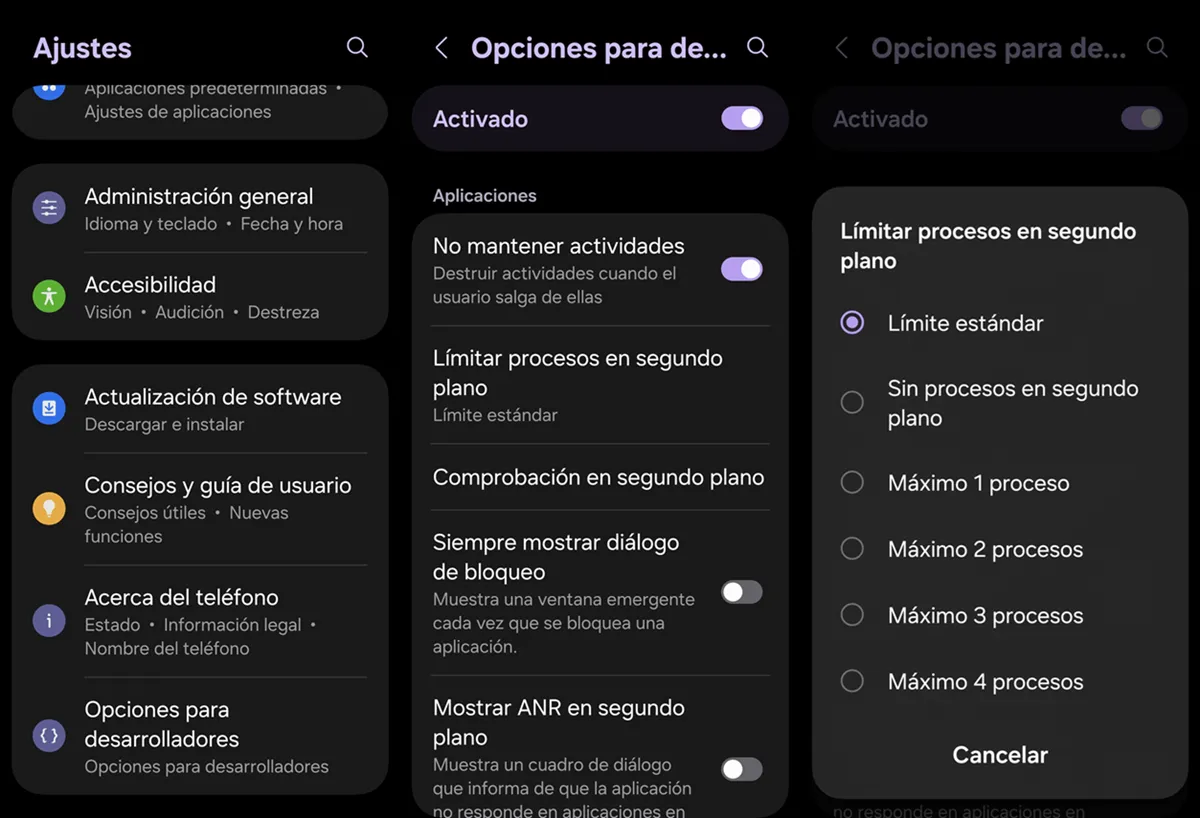
Una vez dentro de este menú, vamos a dar la orden para que nada se quede abierto «en las sombras»:
- Dirígete al apartado de «Aplicaciones» de las Opciones para desarrolladores, donde tendrás dos opciones a elegir:
- No mantener actividades. Esto destruirá cualquier proceso en el mismo instante en que el usuario lo abandone (al volver al inicio o cambiar de app). Es la más radical, pues no permite que absolutamente nada funcione de fondo.
- Limitar procesos en segundo plano. Si no quieres ser tan drástico, busca «Límite de procesos en segundo plano». Aquí puedes elegir que el sistema mantenga, como máximo, 1 o 2 apps abiertas, cerrando el resto automáticamente.
Ten en cuenta que, al activar esto, las apps tardarán un par de segundos más en abrirse la próxima vez, ya que el procesador deberá cargarlas desde cero en lugar de «despertarlas» de la RAM.
En fin, esperamos que este breve tutorial te haya servido para aumentar la privacidad de tu Android al cerrar las apps automáticamente tras salir de ellas. Si te quedó alguna duda, puedes contarnos en los comentarios para ayudarte.