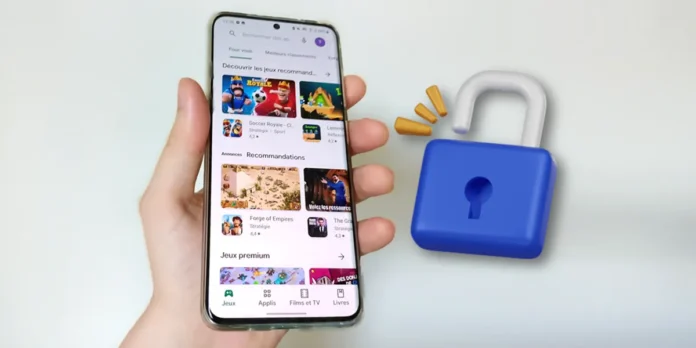
¿Te compras una app y Play Store te pide la huella o la contraseña cada vez? Si usas tu propio móvil y nadie más tiene acceso, esa verificación constante termina siendo más una molestia que una protección. La buena noticia es que puedes desactivarla en segundos.
En esta guía te mostramos, paso a paso, cómo quitar la verificación de compras en Google Play. Con solo cambiar una opción, volverás a comprar con un solo clic, sin contraseñas, sin huellas y sin interrupciones. ¡Vamos allá!
Cómo desactivar la verificación de compras en Play Store
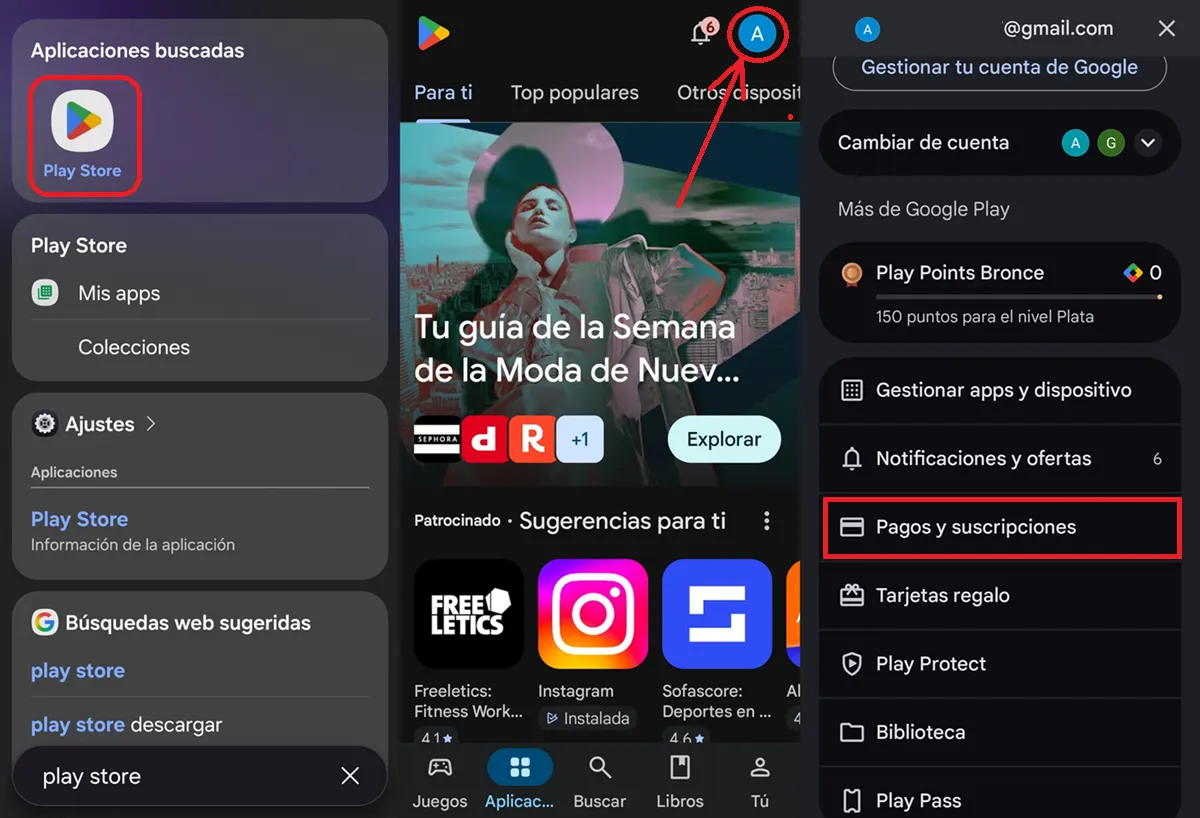
Si quieres evitar tener que poner huella o contraseña cada vez que vas a pagar algo en la Play Store, lo único que tienes que hacer es seguir estos pasos:
- Localiza el ícono de Play Store en tu dispositivo y ábrelo.
- En la esquina superior derecha, presiona tu foto de perfil o ícono de cuenta.
- En el menú, selecciona «Pagos y suscripciones«.
- Dentro de esta sección, busca y presiona «Verificación de compras«.
- Selecciona «Frecuencia de verificación«.
- Finalmente, elige «Nunca» y listo.
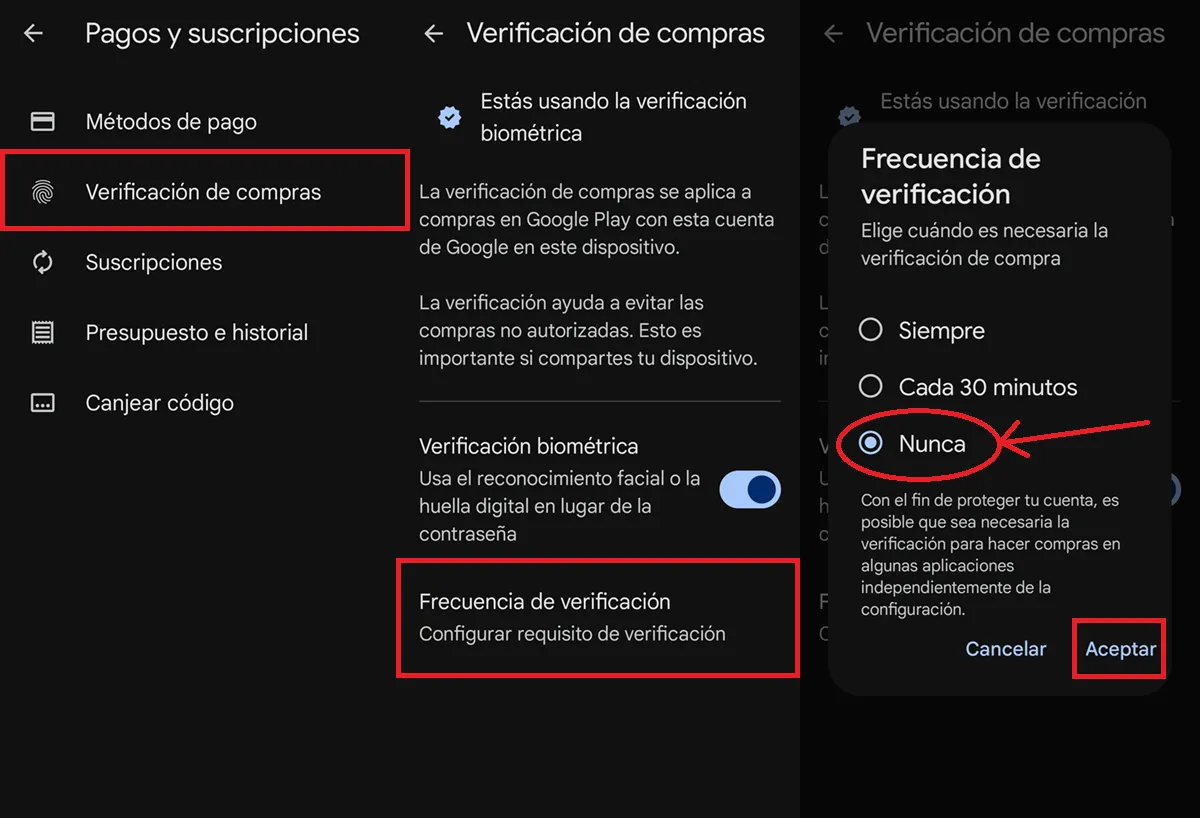
En caso de que solo quieras desactivar la verificación biométrica y volver a usar la contraseña, accede a Perfil → Pagos y suscripciones → Verificación de compras, localiza la opción «Verificación biométrica», desactiva el interruptor y confirma el cambio con tu contraseña de Gmail o datos biométricos. A partir de ese momento, Play Store solicitará tu contraseña en lugar de huella o reconocimiento facial.
¡Solo hazlo si estás 100% seguro de que nadie accederá a tu cuenta!
Antes de desactivar la verificación de compras, es importante que tomes en cuenta varias advertencias clave. Al hacerlo, asumes toda la responsabilidad sobre los cargos que se generen, incluso si se trata de compras accidentales o no autorizadas. Google ya no solicitará ninguna confirmación, por lo que cualquier persona con acceso a tu dispositivo podría realizar adquisiciones sin restricción.
Ten presente además que esta configuración solo aplica al dispositivo en el que la realizas. Si utilizas varios dispositivos con la misma cuenta, deberás repetir el proceso en cada uno de ellos. Tampoco funcionará en aplicaciones o juegos dirigidos a menores de 12 años, ya que en esos casos Play Store exigirá verificación obligatoriamente, sin importar tus ajustes.