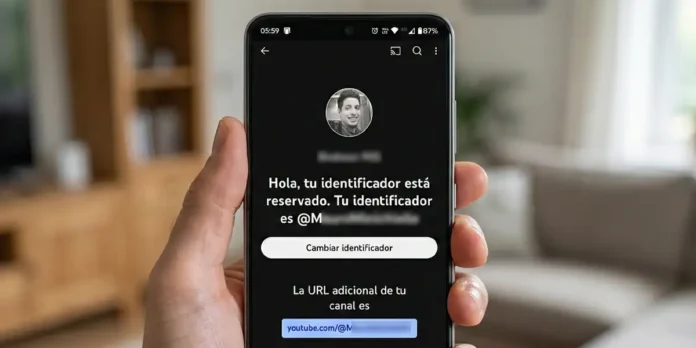
Cambiar el nombre de tu canal en YouTube o modificar tu identificador (@usuario) es algo más común de lo que parece. Puede que estés cambiando el tipo de contenido que subes, que quieras algo más profesional o simplemente que el nombre que elegiste hace años ya no te represente.
Sea cual sea el motivo, YouTube permite hacerlo tanto desde el móvil como desde el ordenador. Eso sí, conviene tener bien claras las diferencias entre nombre de canal e identificador antes de tocar nada, porque no son lo mismo y no funciona igual.
Nombre del canal vs. identificador (@): ¿qué cambia realmente?

Antes de meternos de lleno en los tutoriales, es fundamental entender qué estás modificando exactamente. Mucha gente confunde ambos conceptos y luego se sorprende cuando ve que una cosa cambia y la otra no.
El nombre del canal es el que aparece públicamente en tus vídeos, comentarios y página principal. Es tu identidad visual. Puede repetirse, o sea, puede haber varios canales con el mismo nombre.
El identificador (@usuario), en cambio, es único. Va seguido por el símbolo @ y sirve para que otros te mencionen en comentarios, Shorts o directamente en la URL personalizada (por ejemplo: youtube.com/@androidphoria).
Para que lo veas más claro, aquí te dejamos una comparativa bien sencilla de entender:
|
Característica
|
Nombre del canal
|
Identificador (@)
|
|---|---|---|
| Unicidad | Puede repetirse. | Es 100% único. |
| Uso principal | Identidad visible del canal. | Menciones, Shorts y URL directa. |
| Formato | Permite espacios y caracteres especiales. | Solo letras, números y puntos; sin espacios. |
| Impacto en URL | No afecta directamente. | Forma parte de la URL personalizada. |
¿Cada cuánto puedes cambiar tu nombre o identificador?
Antes de hacer el cambio, conviene saber que YouTube no permite modificarlo de manera ilimitada.
Actualmente, puedes cambiar tanto el nombre del canal como el identificador hasta 2 veces cada 14 días. Si alcanzas ese límite, tendrás que esperar a que pase el plazo para volver a modificarlo.
Además, si cambias tu identificador, YouTube bloquea el anterior durante 14 días. Esto significa que puedes recuperarlo si te arrepientes… pero después de ese tiempo, cualquiera podría cogerlo si queda libre.
Cómo cambiar tu identificador desde YouTube Studio (móvil)
Si sueles gestionar tu canal desde el móvil, esta es la forma más directa. YouTube Studio te permite modificar tanto el nombre como el identificador en pocos pasos.
Eso sí, primero deberás asegurarte de tener instalada la app oficial de YouTube Studio. Es diferente de la app normal de YouTube, y es la que ofrece opciones avanzadas de gestión del canal.


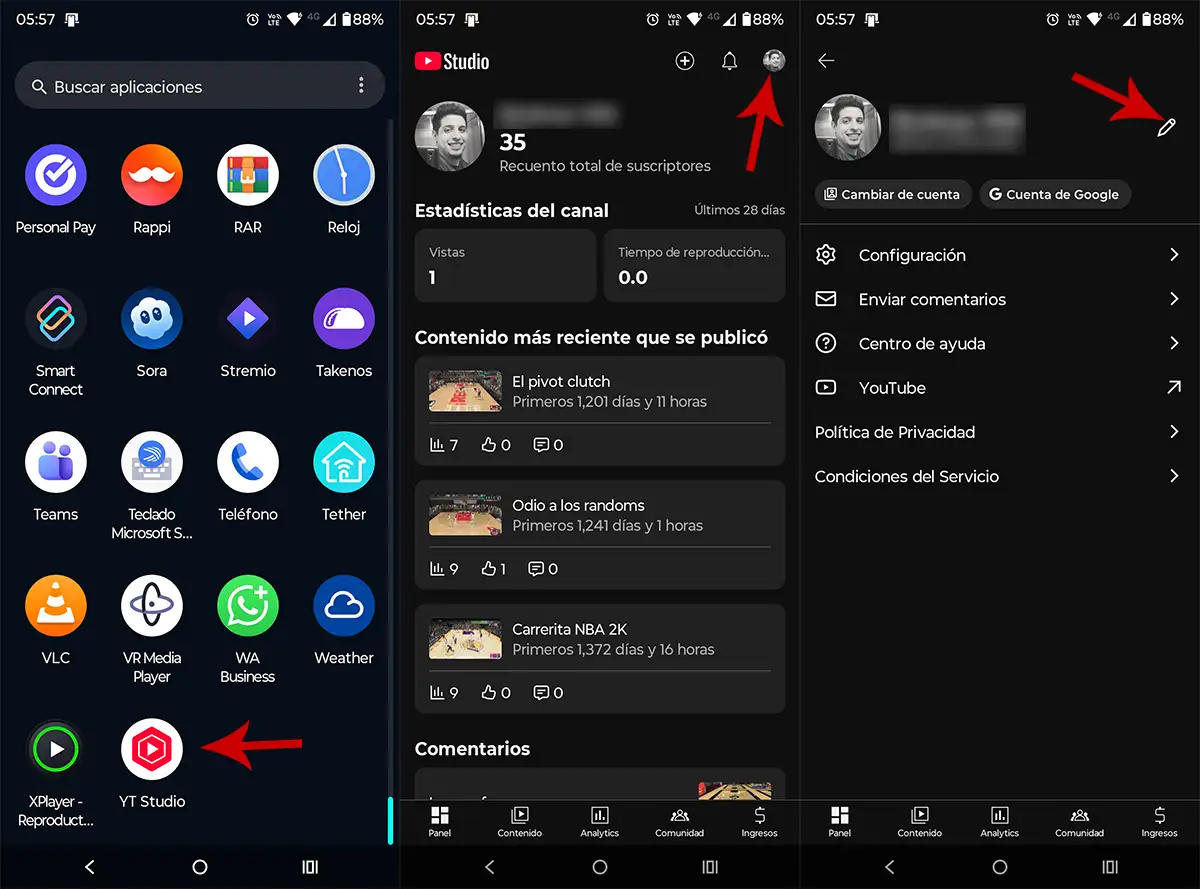
- Abre la app de YouTube Studio.
- Presiona sobre tu foto de perfil (arriba a la derecha).
- Toca el pequeño lápiz que aparece junto a tu nombre del canal.
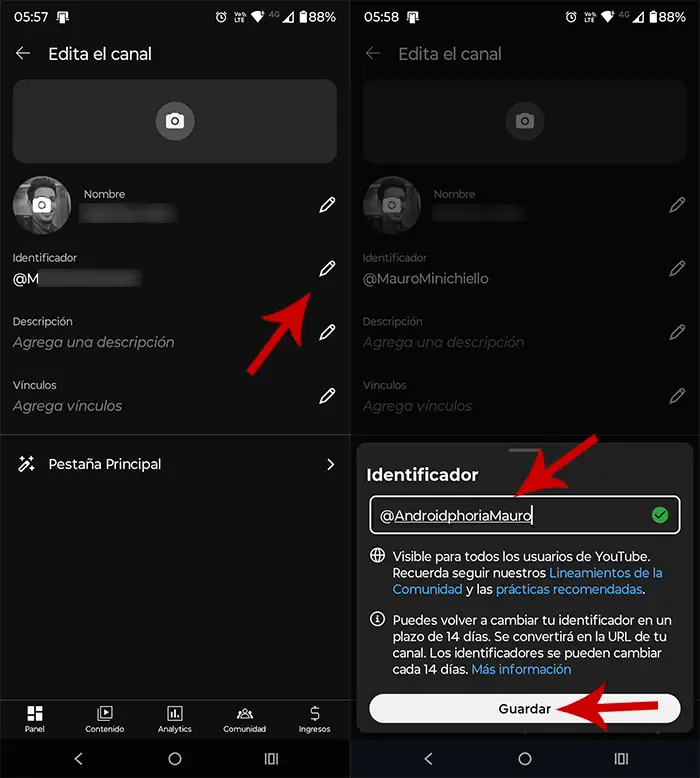
- Pulsa en el lápiz que aparece junto a tu nombre del canal.
- Escribe el nuevo identificador que quieres usar.
- Por último, presiona en “Guardar”.
Si el nombre está disponible, el cambio se aplicará al instante. Si no lo está, tendrás que probar con una variante.
Cómo cambiar tu identificador desde YouTube Studio en PC
Si utilizas el ordenador, el proceso es incluso más cómodo, ya que tienes una vista más completa de las opciones del canal.
Este método es ideal si estás haciendo varios cambios de personalización a la vez, como banner, foto de perfil o descripción.
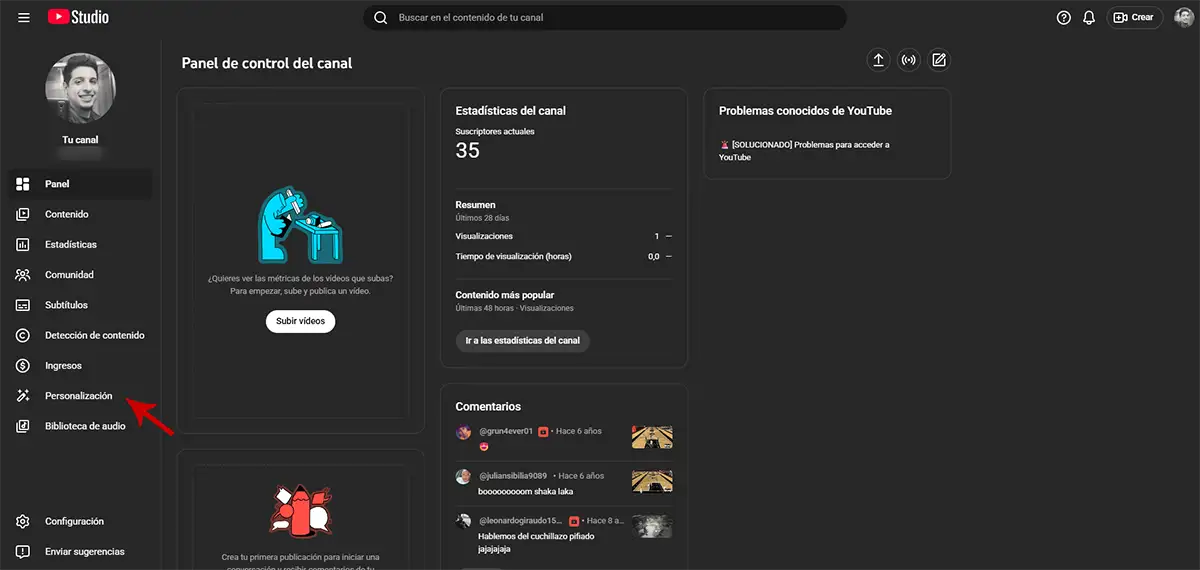
- Accede a la web de YouTube Studio.
- Haz clic en “Personalización” (en el menú izquierdo).
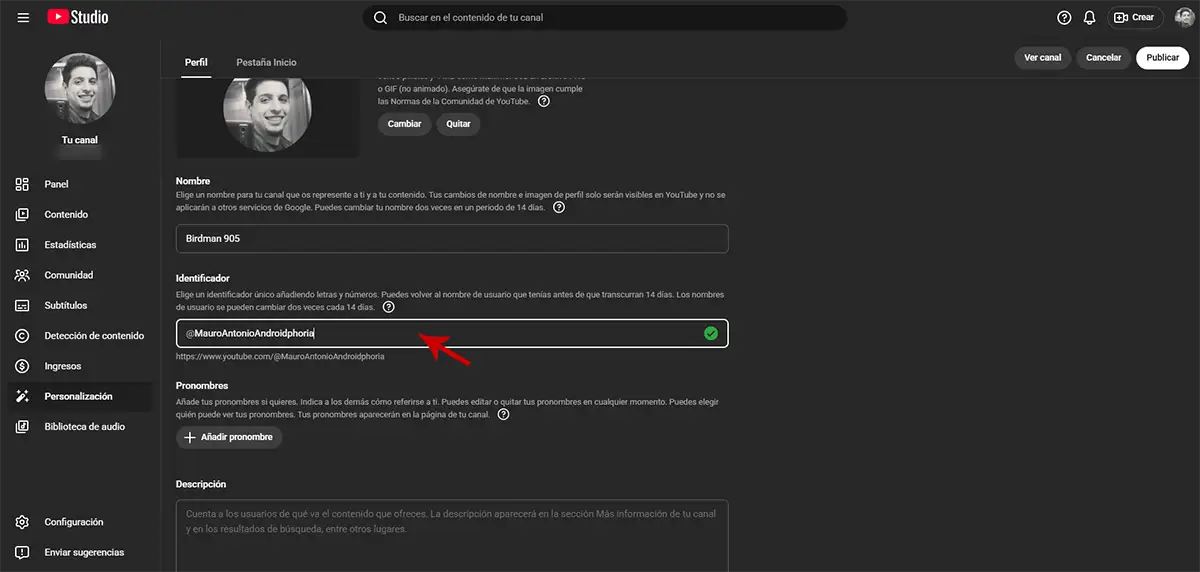
- Ve a la sección “Perfil”.
- Localiza el apartado “Identificador”.
- Escribe el nuevo nombre de usuario que quieres.
- Pulsa en “Publicar”.
Ten en cuenta que los cambios no se aplican hasta que haces clic en “Publicar”. Si cierras la pestaña antes, se perderán.
Cambiar el identificador desde la página oficial de YouTube Handle
YouTube también ofrece un acceso directo para gestionar el identificador desde una página específica. Es una forma rápida, especialmente si solo quieres modificar el @ y nada más.
Desde el móvil
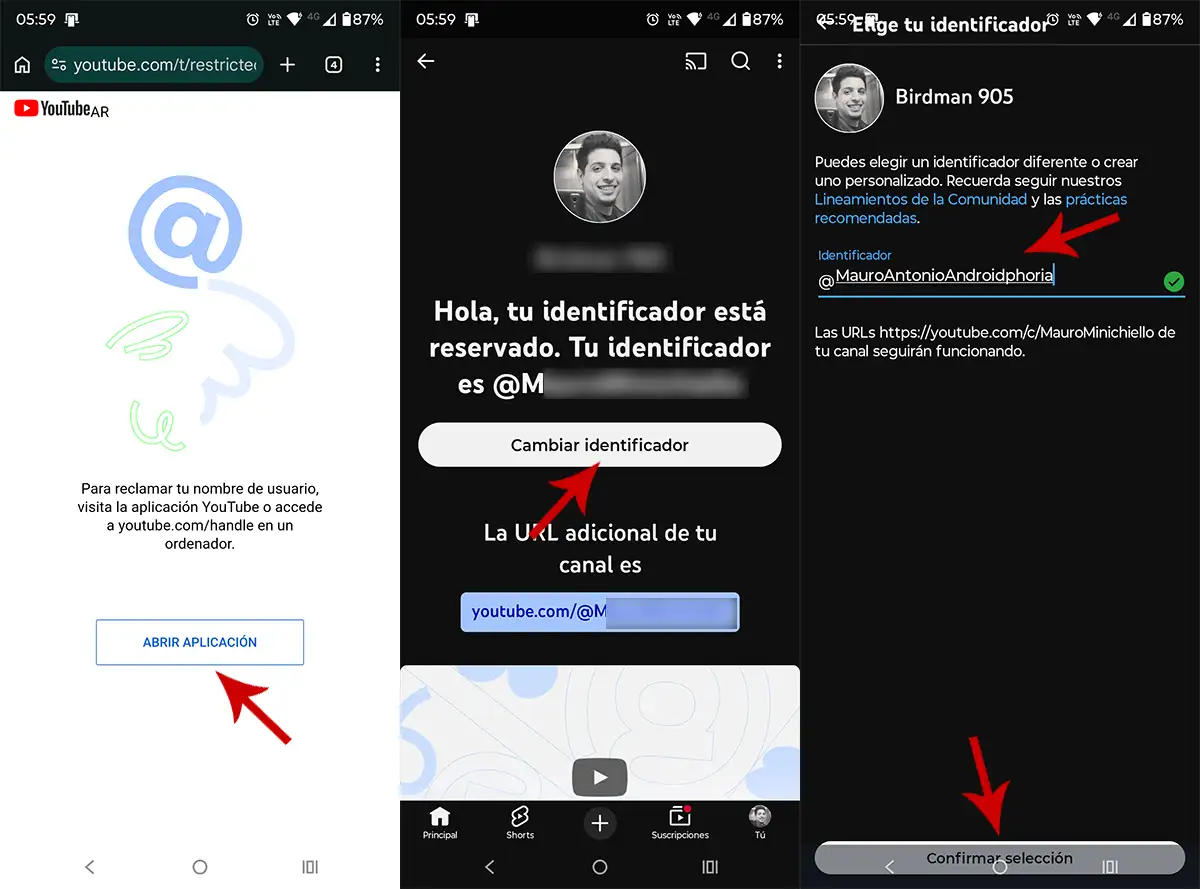
- Entra en la web de YouTube Handle desde el navegador.
- Pulsa en “Abrir aplicación”.
- Se abrirá la app de YouTube.
- Toca en “Cambiar identificador”.
- Escribe el nuevo identificador.
- Presiona en “Confirmar selección”.
Desde el PC
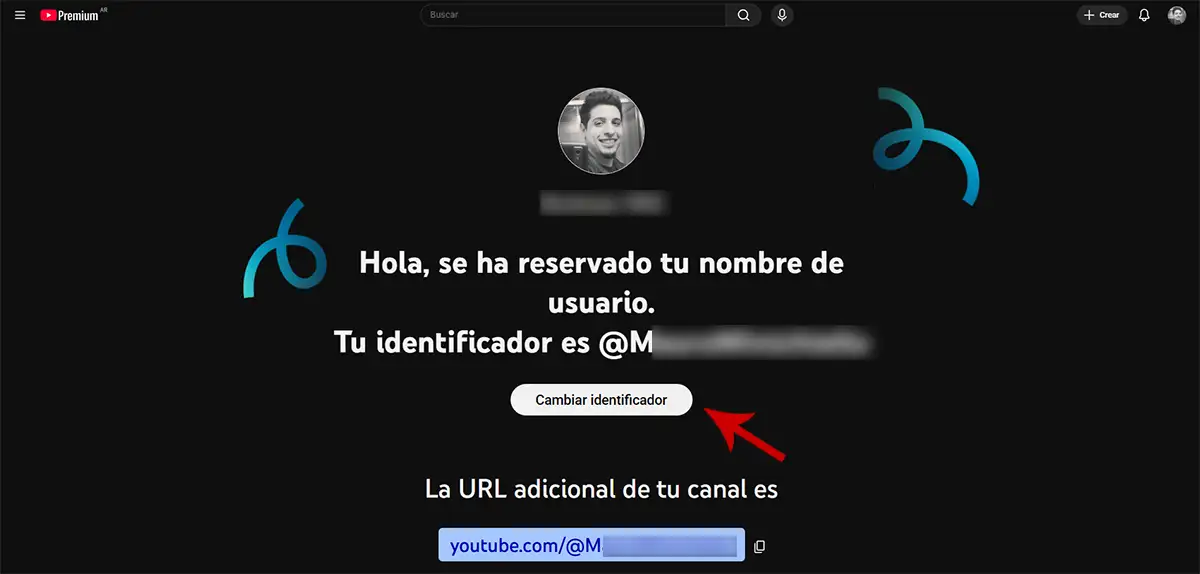
- Accede a la página web de YouTube Handle.
- Haz clic en “Cambiar identificador”.
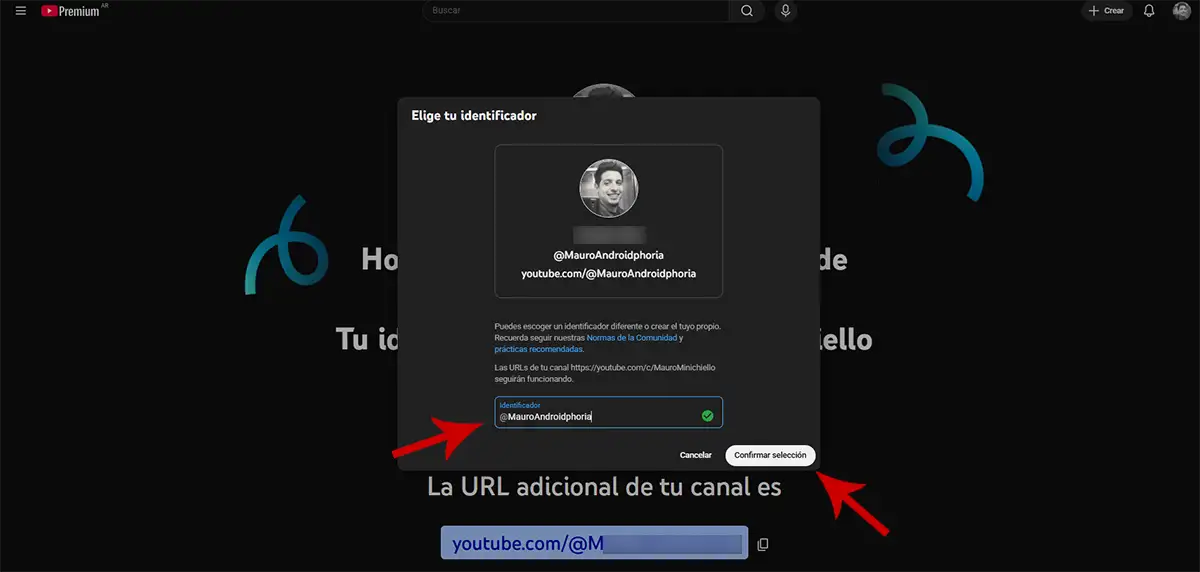
- Escribe el nuevo nombre.
- Pulsa en “Confirmar selección”.
Este método es muy directo y útil si solo quieres revisar disponibilidad o hacer un cambio rápido.
Consejos que debes tener en cuenta antes de cambiar tu identificador de YouTube
Si bien, como has podido ver, cambiar el identificador es sencillo, conviene pensar un poco antes de hacerlo. Sobre todo si tu canal ya tiene cierta trayectoria. A continuación te dejamos algunos consejos prácticos:
- Evita nombres difíciles de escribir o recordar.
- No uses demasiados puntos o números si no es necesario.
- Intenta que coincida con tus otras redes sociales para mantener coherencia de marca.
- Comprueba que no haya errores ortográficos antes de confirmar.
Si ya tienes enlaces compartidos en redes o tarjetas impresas con tu antiguo identificador, es importante que actualices la información tras el cambio.
¿Qué pasa si no te deja cambiarlo?
Si YouTube no te permite modificar el nombre o identificador, puede deberse a varias razones:
- Has alcanzado el límite de cambios.
- El identificador ya está siendo usado por otra persona.
- Tu cuenta tiene restricciones temporales.
En la mayoría de los casos, solo tendrás que esperar a que pase el plazo de 14 días para volver a intentarlo.
Un cambio muy sencillo, pero importante
Cambiar tu nombre de usuario o identificador de YouTube es un proceso simple, pero conviene hacerlo con cabeza. El nombre del canal define tu identidad visual, mientras que el identificador (@) es tu etiqueta única dentro de la plataforma de vídeos.
Como habrás podido ver a lo largo del artículo, puedes hacerlo desde el móvil u ordenador, ya sea a través de YouTube Studio o desde la página específica para este tipo de cambios. Solo recuerda respetar los límites de cambios y elegir el nombre que realmente represente tu contenido.
Si estás renovando tu marca personal o profesional, o bien quieres impulsar tu canal de YouTube, este puede ser el primer paso para darle un “aire nuevo”.