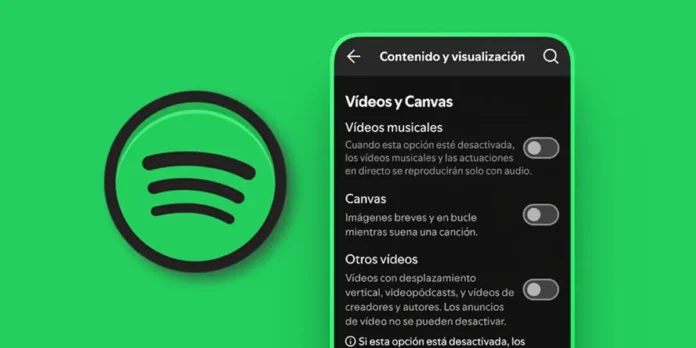
¿Has abierto Spotify para disfrutar de tu canción favorita y te has encontrado con un sinfín de videos, bucles visuales y videoclips que no habías pedido? Si eres de los que prefiere la pureza del formato de audio tradicional, ya sea para evitar distracciones mientras trabajas, ahorrar valiosos datos móviles en la calle o simplemente para cuidar la duración de la batería de tu dispositivo, te traemos la solución.
Spotify incluye en su aplicación interruptores que te permitirán apagar por completo cualquier tipo de vídeo; desde los famosos Canvas de fondo hasta videoclips completos y podcasts en formato de vídeo. Lo mejor de todo es que estos ajustes funcionan en todos tus dispositivos. ¡No tendrás que hacer los cambios en cada uno por separado! Te enseñamos a ocultar los vídeos de Spotify en las siguientes líneas.
Cómo quitar los vídeos en Spotify por completo
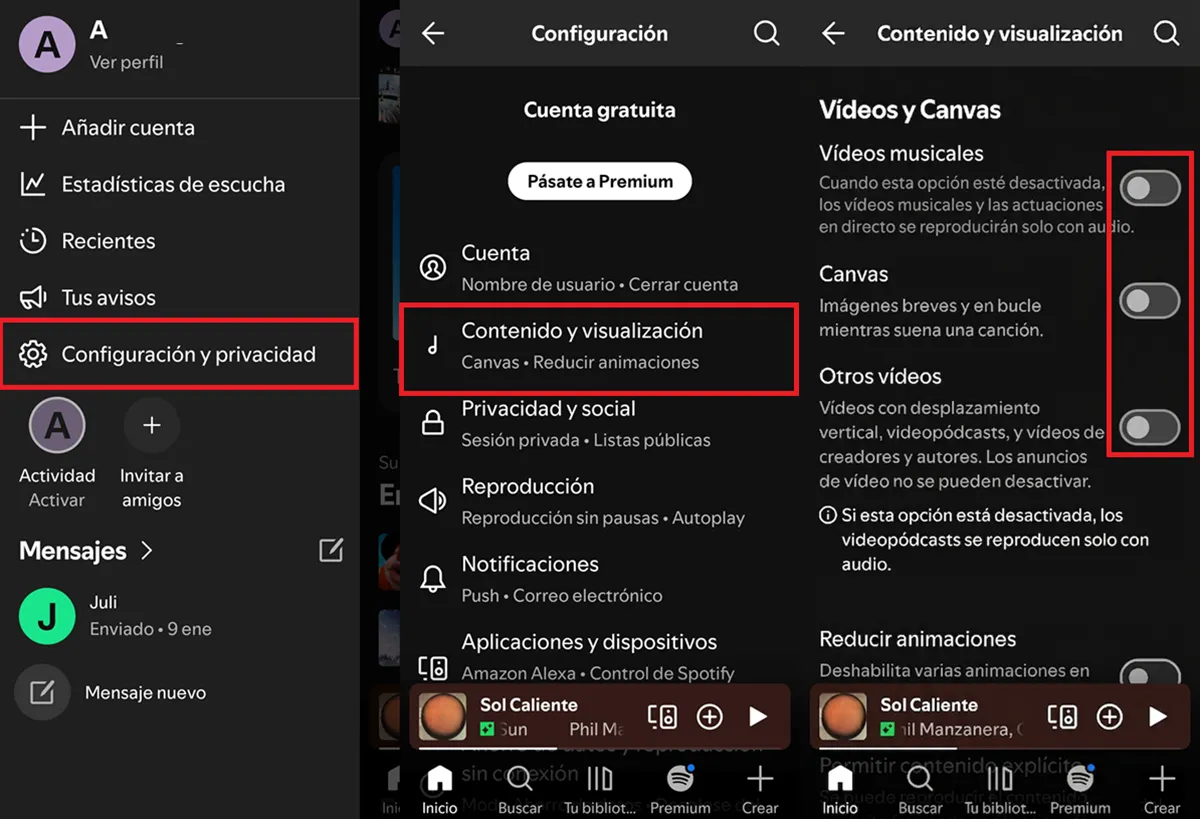
Ten en cuenta que la función de quitar los vídeos en Spotify es relativamente nueva y se está desplegando de forma progresiva en todo el mundo para dispositivos móviles y de escritorio. Si aún no la ves reflejada en tu aplicación, no te preocupes, estará disponible muy pronto. Mantén la app de Spotify actualizada y eventualmente aparecerá en los ajustes de la misma. ¿Dónde específicamente? Sigue estos sencillos pasos para encontrarla:
- Abre la app de Spotify en tu dispositivo.
- Toca tu icono de usuario en la esquina superior izquierda.
- Presiona en Configuración y privacidad.
- Entra en la sección llamada «Contenido y visualización«.
- Desactiva los siguientes interruptores según tus preferencias:
- Vídeos musicales: apaga la reproducción automática de videoclips oficiales.
- Canvas: desactiva los bucles de vídeo cortos que aparecen de fondo al reproducir ciertas canciones.
- Otros videos: desactiva por completo los podcasts en formato de vídeo y otros clips verticales.
Si eres quien gestiona un Plan Familiar, también puedes ir a la configuración de los miembros administrados de tu plan y desactivarles el acceso al video de forma individual. Una vez que lo apagues desde tu cuenta principal, ellos ya no tendrán la opción de volver a activar los vídeos en sus propios dispositivos, lo que es ideal para ahorrar datos familiares o controlar el contenido que consumen los más pequeños.