Si eres de los que les gusta personalizar su página de Facebook, entonces has llegado al lugar indicado. Anteriormente, te hemos contado cómo poner música en tu perfil de Facebook, cómo desvincular tu cuenta de Instagram desde Facebook y hasta cómo evitar que tomen captura de pantalla a tu perfil.
Ahora ha llegado el momento de que aprendas a cómo modificar la dirección URL de tu perfil de Facebook (o de Instagram). Y no te preocupes, es mucho más sencillo de lo que parece.
Cómo cambiar el enlace (URL) de tu perfil o página de Facebook
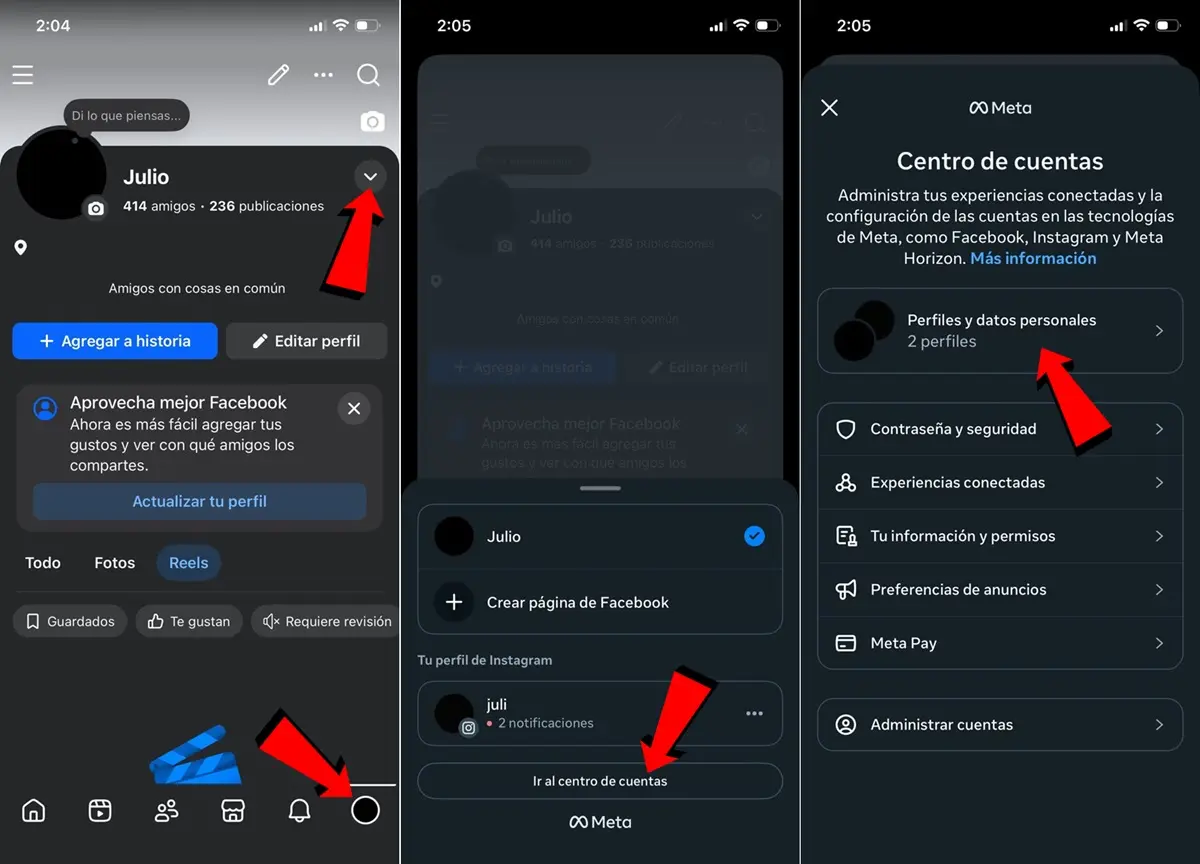
Cambiar el enlace de tu página de Facebook es muy fácil. Además, lo puedes hacer desde el móvil, en el navegador o PC. Y lo mejor es que este tutorial también funciona para actualizar la URL de tu perfil de Instagram. Los pasos son prácticamente los mismos, como verás a continuación:
- Entra a la app Facebook (o a la web) y ve a tu Perfil.
- Aquí tienes que pulsar en el botón (v) al lado de tu foto de perfil y luego presionar en Ir al Centro de cuentas. Si lo estás haciendo desde el ordenador o navegador, puedes saltarte este paso e ir directamente al Centro de cuentas con este enlace.
- Una vez aquí, entra en la sección Perfiles y datos personales.
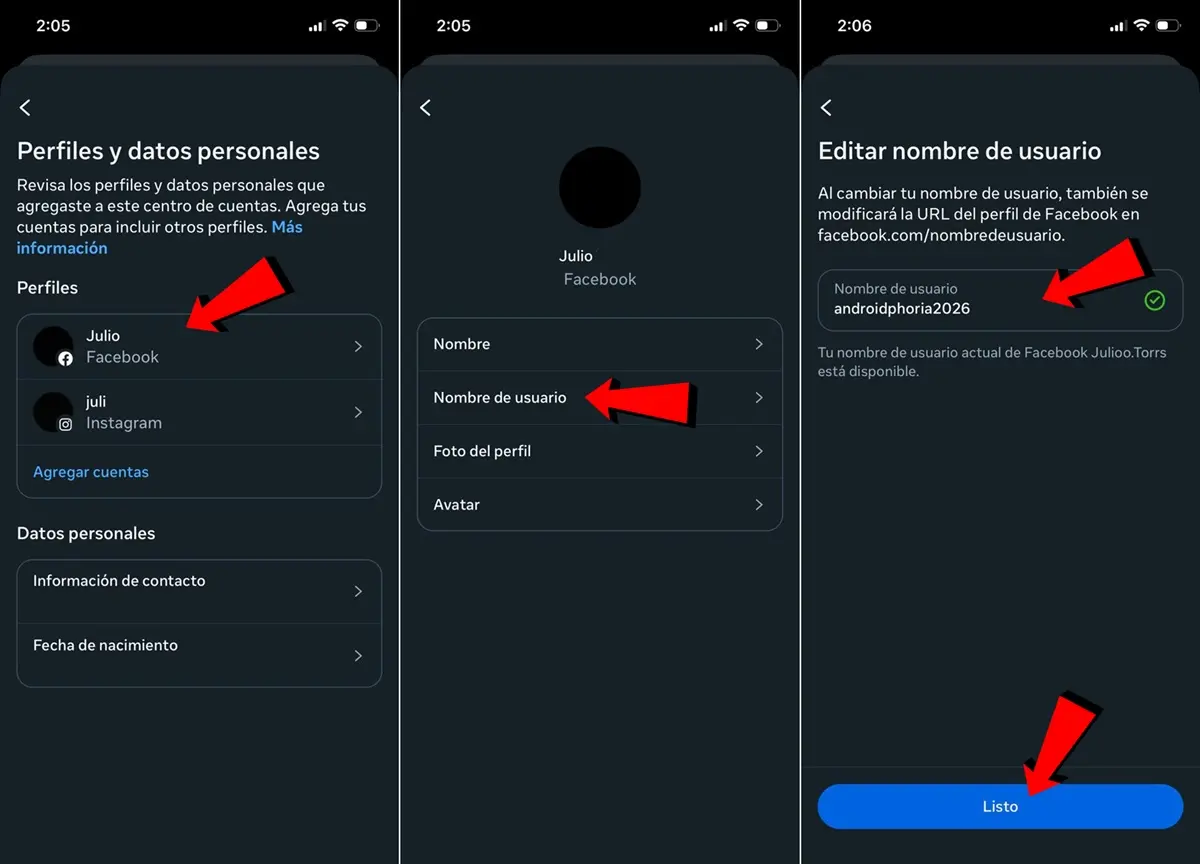
- Ahora selecciona tu cuenta de Facebook (o tu cuenta de Instagram, si quieres cambiar la URL de tu perfil en esa red social).
- Por último, presiona en Nombre de usuario y escribe la nueva URL para tu perfil de Facebook. Solo tienes que escribir la palabra o frase que quieres que acompañe el «www.facebook.com/xxxxx». Por ejemplo, si escribes «androidphoria», la URL de tu perfil quedará como «www.facebook.com/androidphoria». Recuerda que no puedes poner espacios en blanco (usa el «.» para separar palabras). Finalmente, pulsa en Listo y ya estaría.
Y cuéntanos… ¿Cuál será la nueva dirección URL de tu página de Facebook?