¿Alguna vez soñaste con tener tu propio rincón en Internet, pero te detuvieron los términos técnicos, el coste de un servidor o la complicación de configurarlo todo? A mí me pasaba constantemente. Hasta que descubrí una forma tan sencilla que casi parece magia: publicar una página web usando simplemente una herramienta llamada DriveToWeb y… ¡Google Drive! Si tienes una carpeta en la nube y un par de minutos, estás a punto de aprender a dejar atrás las excusas y darle vida a tu proyecto online.
En este artículo no solo te voy a contar qué es exactamente DriveToWeb y por qué se ha convertido en la solución favorita de muchos para alojar sitios estáticos. Te guiaré paso a paso, de la forma más clara y sencilla, para que entiendas cómo funciona y, lo más importante, cómo tú mismo puedes usarla para publicar tu web de forma totalmente gratuita y sin tocar una sola línea de código de servidor. ¡Comenzamos!
DriveToWeb: aloja tu sitio web de forma gratuita y sin complicaciones
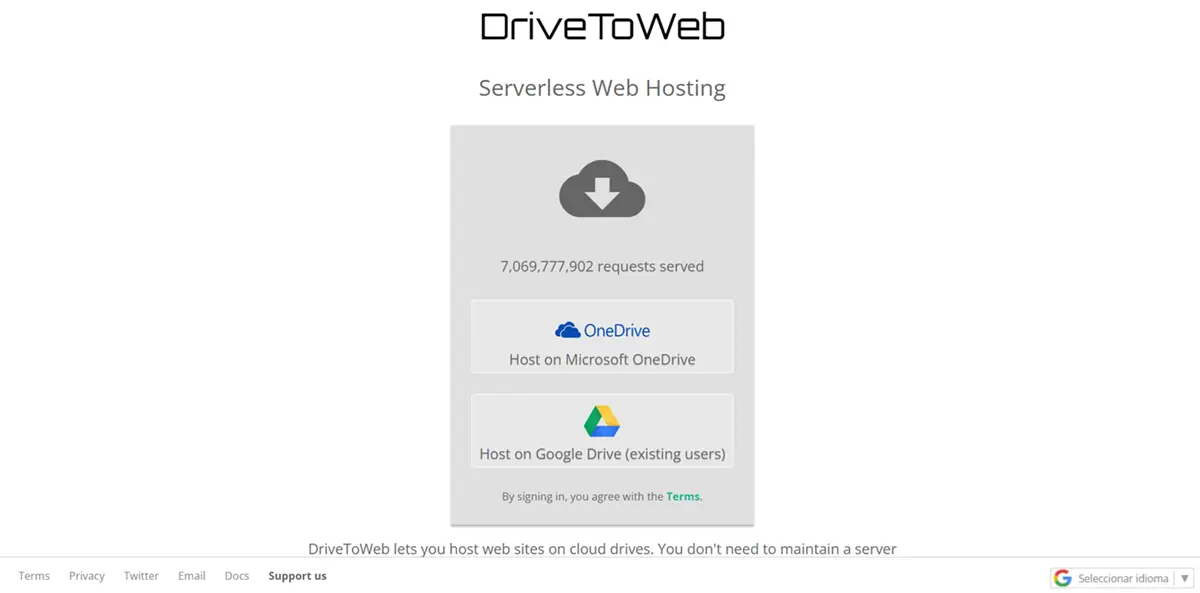
DriveToWeb es una herramienta que transforma tu almacenamiento en servicios de nube como Google Drive u OneDrive en un servidor web funcional para sitios estáticos. Te permite liberarte por completo de la complejidad y el coste de mantener un servidor tradicional. Es muy fácil de usar, pues no tendrás que configurar el software del servidor, manejar actualizaciones de seguridad o preocuparte por la infraestructura subyacente.
Esta solución es ideal para una amplia gama de proyectos digitales que no requieren procesamiento en el servidor. Funciona a la perfección para portafolios profesionales, sitios de currículum vitae, páginas de presentación para pequeñas empresas, blogs estáticos generados con herramientas como Hugo o Jekyll, sitios de documentación de proyectos, páginas de aterrizaje para campañas de marketing, y sitios web para eventos específicos como bodas o conferencias.
Sin embargo, es importante destacar que DriveToWeb no está diseñado para sitios web dinámicos que dependen de bases de datos y lenguaje del lado del servidor, como WordPress tradicional, foros, tiendas online con carritos de compra complejos o cualquier plataforma que requiera que los usuarios inicien sesión y guarden información.
Ahora bien, para emprendedores, desarrolladores, educadores y estudiantes que buscan una forma rápida, gratuita y sin complicaciones de publicar contenido estático en Internet, DriveToWeb representa una ventaja significativa sobre los servicios de alojamiento web convencionales.
Cómo publicar tu sitio web en Internet gratis con DriveToWeb
Publicar tu sitio web con DriveToWeb es un proceso sencillo que se divide en cuatro partes esenciales: preparar los archivos, compartirlos correctamente en la nube, obtener el enlace público y, finalmente, distribuirlo. Sigue estos pasos detallados para tener tu página online en cuestión de minutos.
Crea una carpeta con tu sitio web en Google Drive
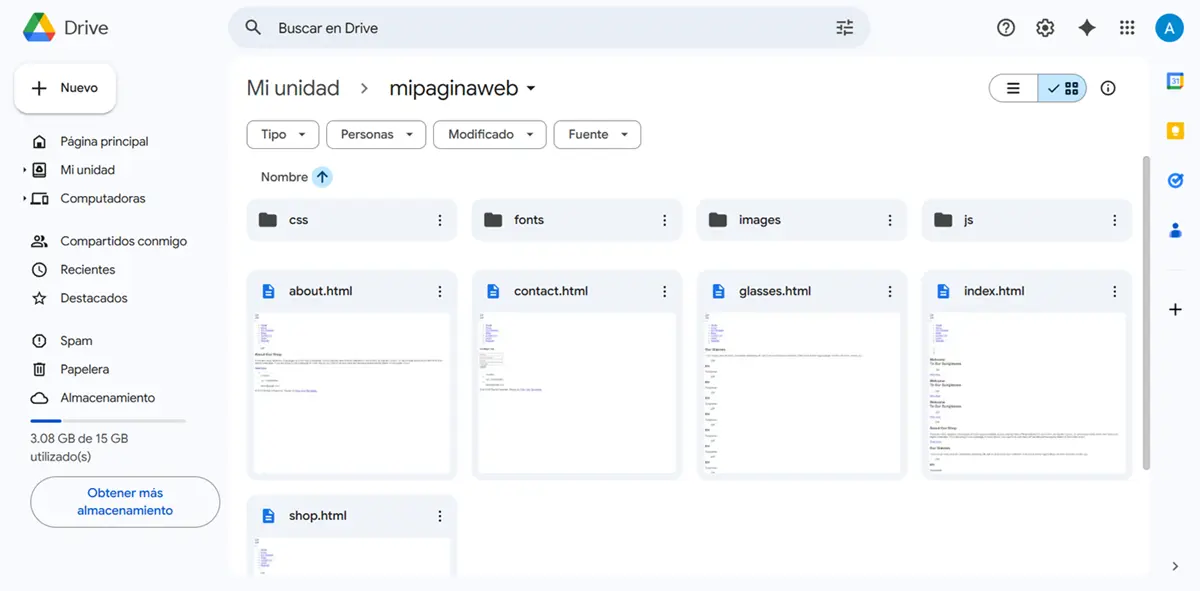
Antes que nada, necesitas tener todos los archivos de tu página web listos. Crea una carpeta nueva en tu Google Drive y dale un nombre que identifique tu proyecto, por ejemplo, «Mi_Portafolio». Dentro de esta carpeta, debes guardar todos los archivos necesarios para que tu sitio funcione correctamente.
Esto incluye tu documento principal en código HTML (usualmente llamado index.html), así como todas las imágenes, GIFs animados, vídeos, hojas de estilo CSS y archivos JavaScript que utilice tu página. Asegúrate de que la estructura de archivos y enlaces dentro de tu código HTML sea correcta.
Comparte la carpeta públicamente

Este es el paso más crucial. Para que DriveToWeb pueda acceder a tus archivos y mostrárselos al mundo, debes hacerlos públicos. Para ello, haz clic con el botón derecho sobre la carpeta que creaste y selecciona la opción «Compartir». Aquí, debes cambiar la configuración de acceso de «Restringido» a «Cualquier usuario que tenga el vínculo» y asegúrate de que el permiso sea «Lector».
Esto garantiza que cualquiera pueda ver tu sitio, pero no modificar los archivos originales en tu Drive. Finalmente, presiona «Listo» para confirmar.
Obtén tu enlace de DriveToWeb
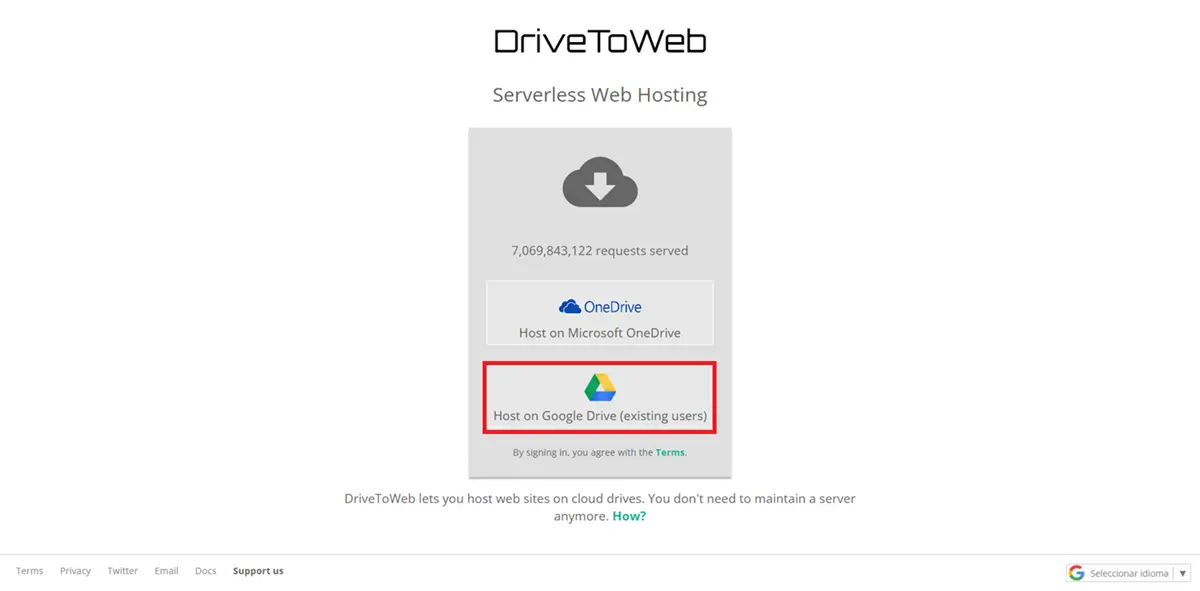
Ahora es el momento de conectar tu carpeta con DriveToWeb. Ingresa al sitio web oficial: https://drv.tw/. Una vez allí, presiona el botón que dice «Host en Google Drive». Se te pedirá que selecciones la cuenta de Google donde tienes alojada la carpeta e inicies sesión. Es fundamental que sea la misma cuenta. Luego, autoriza a DriveToWeb presionando «Permitir» cuando te lo solicite el sistema. Tras un momento, la página te mostrará la lista de carpetas que tienes compartidas de forma pública y te generará automáticamente el link de tu página web.
Probar y distribuir tu sitio web
¡Felicidades, tu sitio ya está en línea! DriveToWeb te proporcionará un enlace directo. Haz clic derecho sobre este enlace y selecciona «Copiar la dirección de enlace» para guardarlo en el portapapeles. Para verificar que todo funcione, pégalo en la barra de direcciones de una ventana de incógnito de tu navegador y compruébalo tú mismo.
Una vez que tienes el enlace, puedes compartirlo libremente con quien desees a través de tus canales habituales, como redes sociales, mensajería o tu propia firma de correo.