
Existen múltiples herramientas para eludir bloqueos en Internet, como las VPN y los DNS. A esta amplia lista de alternativas se suma XDP DNS, una opción gratuita, de excelente calidad y de código abierto.
Esta opción es ideal para evadir cualquier tipo de restricción en la red, ya sea que te encuentres en un país con bloqueos generalizados o que desees saltarte los bloqueos que entidades privadas en España, como LaLiga o Telefónica, ordenan aplicar a sitios web por difundir contenidos que consideren no autorizados.
Aunque los desarrolladores de XDP publican estadísticas, se trata de contadores numéricos sin información identificable, por lo que respeta tu privacidad y no recopila tus datos ni las consultas que realizas. Si quieres saber de qué trata y cómo utilizarla en tu día a día, lee este post hasta el final.
Cómo funciona XDP DNS y qué lo hace tan especial
Al intentar acceder a un sitio afectado, en lugar de entregar la IP bloqueada por las operadoras, analiza el dominio y devuelve rutas y direcciones alternativas funcionales. Esto permite mantener la accesibilidad a páginas legítimas alojadas en servidores compartidos.
Además, integra soporte para los protocolos cifrados DNS sobre HTTPS y DNS sobre TLS. Esto impide que los proveedores de Internet intercepten, rastreen o modifiquen las peticiones de navegación.
Cuenta con una versión pura orientada a la resolución estándar y otra equipada con un filtro para bloquear publicidad y rastreadores web. Esta última función lo posiciona por encima de otros servicios de DNS, como Cloudflare y Google, que no disponen de esta característica.
Cómo utilizar XDP DNS en diferentes dispositivos
Puedes configurar el DNS de XDP en tu televisor inteligente, ordenador, tablet, módem o router. Solo tienes que seguir estos pasos según el dispositivo en el que quieras utilizarlo:
En ordenadores y portátiles con Windows
Empezamos con una breve guía sobre cómo usar este DNS en tu ordenador. Lo mejor de todo es que no tienes que descargar ni instalar nada. Solo debes seguir estos pasos:
- Abre la configuración del sistema y dirígete a “Red e Internet”.
- Haz clic en el botón “Propiedades” del adaptador mediante el cual te conectas a Internet (WiFi o Ethernet).
- Pulsa el botón “Editar” que aparece en el apartado “Asignación de IP”.
- Cambia la configuración de asignación de direcciones IP a “Manual” e introduce las direcciones de XDP DNS: en DNS primario (IPv4) ingresa 85.208.114.52 o 85.208.114.51 si deseas el bloqueo de anuncios y en DNS IPv6 coloca 2a0e:97c0:c40::52.
Configurar XDP DNS en tu móvil Android
Adicionalmente, también puedes usar XDP DNS en tu móvil Android. Los pasos son muy sencillos y son los siguientes:
- Abre la aplicación Ajustes o Configuración de tu teléfono.
- Ve al apartado «Redes e Internet» (puede llamarse «Conexiones» o «Más conexiones», según la capa de personalización de tu dispositivo).
- Busca la opción “DNS privado” y luego selecciona “Nombre de host del proveedor de DNS privado”.
- Escribe la dirección según la variante que prefieras usar: dns.xdp.es para la versión con bloqueo de anuncios, rastreadores y malware, o lite.xdp.es para la versión sin filtros.
También puedes usar XDP DNS en tu router
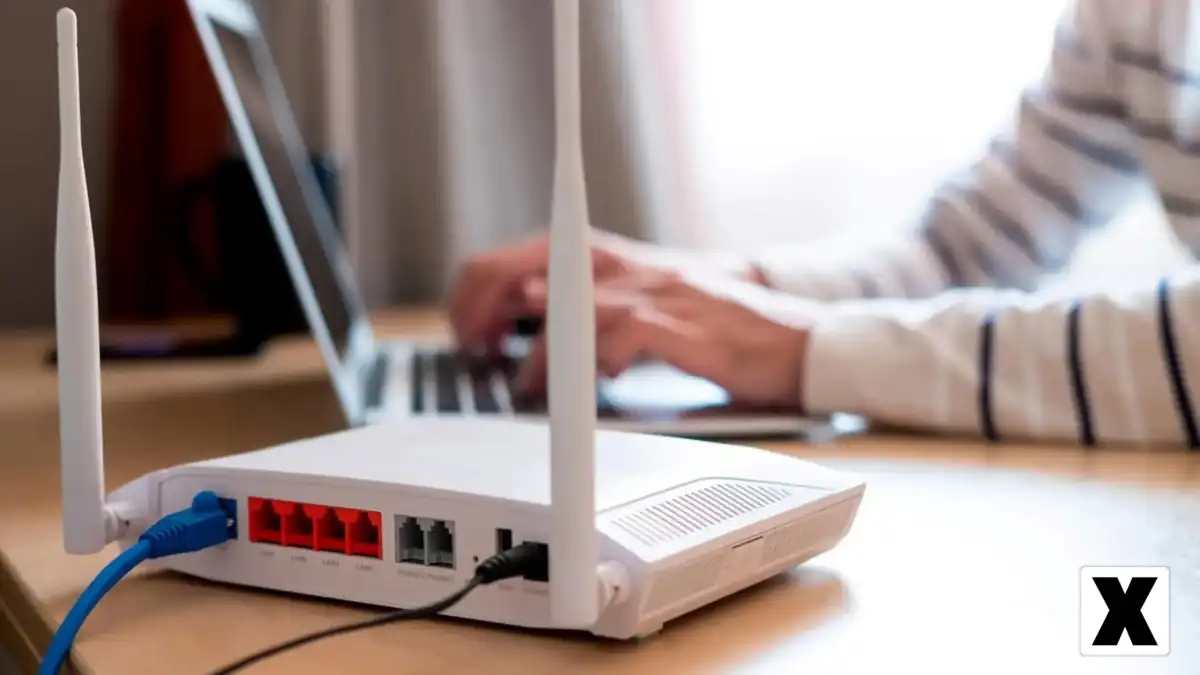
También puedes configurar XDP DNS directamente en el router de tu casa. De este modo, tu teléfono, tablet, ordenador o cualquier otro dispositivo estará protegido y conectado a este DNS en cuanto se conecte a la red doméstica. Para hacerlo, solo tienes que seguir estos pasos:
- Abre el navegador web desde tu móvil u ordenador estando conectado a la red WiFi de tu router e ingresa a su panel de configuración (habitualmente se hace desde las direcciones IP 192.168.1.1 o 192.168.0.1).
- Inicia sesión con tus credenciales de administrador, las cuales puedes ubicar en la etiqueta del router, en su manual o en su caja.
- Localiza los campos de Servidores DNS (DNS primario / secundario) e introduce las respectivas direcciones IP si quieres la versión que bloquea malware y anuncios (IPv4 Preferido: 85.208.114.51 – IPv6 Preferido: 2a0e:97c0:c40::51).
- Si quieres la versión sin dichos filtros, a continuación, tienes que añadir estos datos en IPv4 preferido: 85.208.114.52, mientras que en IPv6 preferido debes escribir lo siguiente: 2a0e:97c0:c40::52.
- Guarda los cambios y reinicia el router. También es recomendable que desconectes y reconectes todos los móviles y ordenadores que tengas conectados vía WiFi a dicho router.
En su web oficial encontrarás instrucciones para usarlo en otros sistemas operativos, como Apple o Linux. Antes de concluir, si XDP DNS no ha sido de tu agrado, te invitamos a revisar este artículo donde encontrarás varios DNS alternativos. Además, también puedes probar DNS4EU, un DNS con sede en Europa.