Todos los entusiastas de la tecnología en algún momento hemos utilizado Google Maps para encontrar una dirección o informarnos sobre el horario de atención de algún comercio o institución. Sin embargo, la mayoría de usuarios de esta app se mueven usando algún tipo de vehículo (coche, moto, bicis y hasta en transporte público), pero ¿qué pasa con los peatones?
No somos pocos los que usamos Google Maps para ir a algún lugar a pie, ni qué decir los senderistas y corredores, aunque ellos tienen apps mejores para eso. Google Maps también toma en cuenta a los que recorremos el mundo paso a paso y hoy te lo demostraremos. ¿Cómo? Enseñándote a poner Google Maps para ir a pie, así como algunos trucos extra para exprimir al máximo sus funcionalidades.
Cómo configurar Google Maps para obtener indicaciones de una ruta a pie
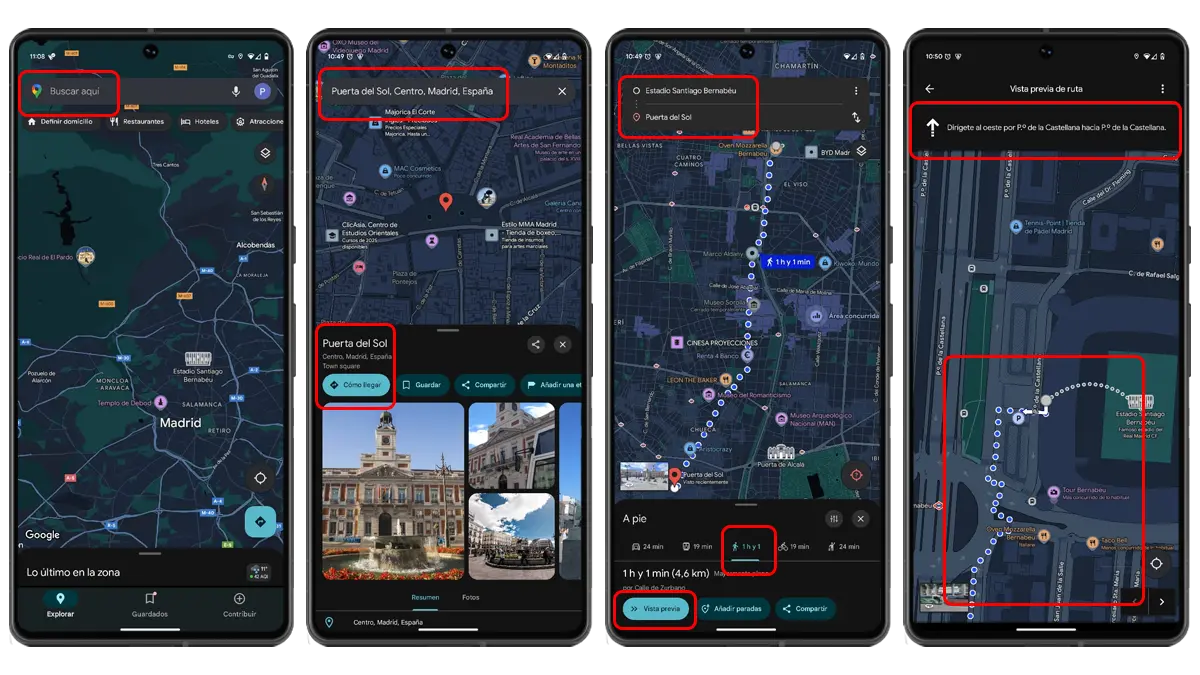
Obtener indicaciones en Google Maps para llegar caminando a cualquier lugar es tan fácil como hacerlo por otros medios. Esto es todo lo que debes hacer:
- Abre Google Maps (asegúrate también de que tienes activo el GPS).
- Ve a la barra de búsqueda y escribe el lugar al que deseas ir (o tócalo en el mapa).
- Presiona el botón ‘Cómo llegar’.
- Selecciona el botón ‘A pie’ (persona caminando) para obtener la ruta.
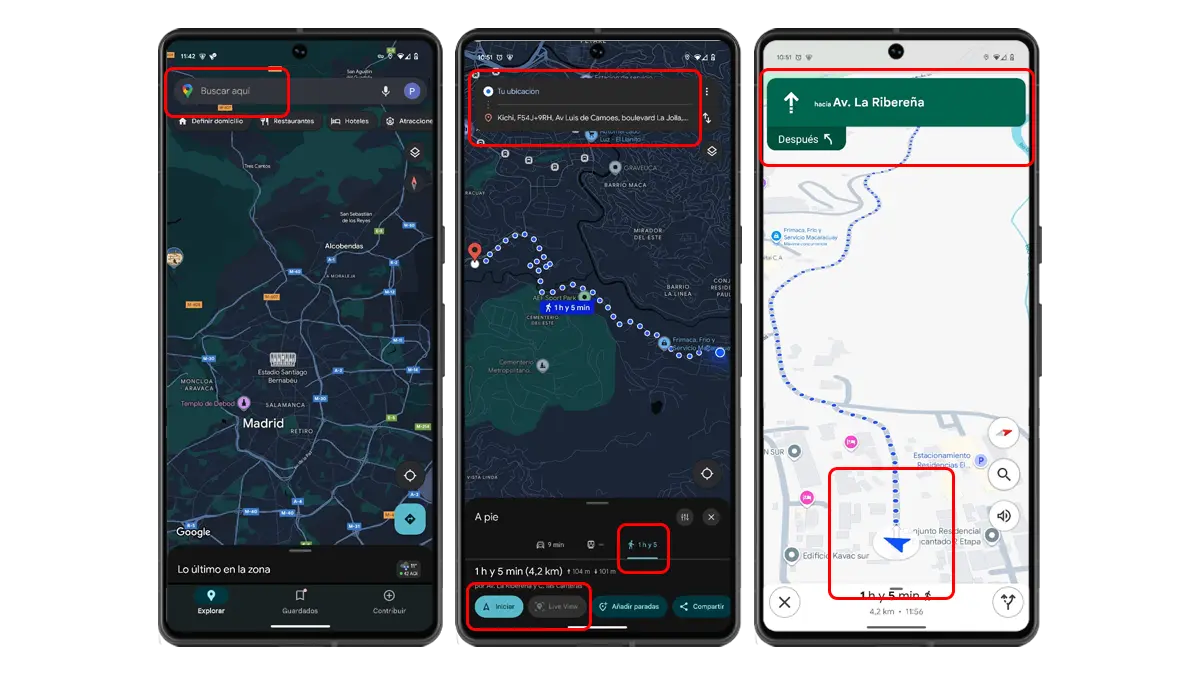
- Comienza tu ruta (tendrás al menos tres posibilidades, dependiendo de tu ubicación):
-
- Iniciar: aparece cuando configuras una ruta cuyo punto de inicio es tu ubicación actual. Al presionarlo, obtendrás indicaciones en vista de primera persona y con asistencia de voz (como cuando usas el coche).
- Vista previa: aparece cuando configuras una ruta cuyo inicio y destino son diferentes a tu ubicación real. Al activarla, obtendrás indicaciones del trayecto desde una vista cenital y sin apoyo de un asistente de voz.
- Live View: disponible solo en algunas ubicaciones, es una versión mejorada de la primera opción. Acá podrás hacer el recorrido de forma inmersiva, viendo indicaciones usando realidad aumentada. Esto te permitirá seguir la ruta indicada mientras ves todo aquello que te rodea como si no usases el móvil.

Como puedes ver, es muy sencillo habilitar las rutas para llegar caminando a cualquier lugar usando Google Maps. Sin embargo, tu experiencia puede ser todavía mejor. En la siguiente sección te enseñaremos un truco para mejorar las indicaciones de ruta a pie en Google Maps.
Cómo activar las indicaciones detalladas por voz en Google Maps al ir a pie
Aunque Google Maps ofrece indicaciones por voz, lo cierto es que en muchas ocasiones no son demasiado detalladas. Esto te afecta primordialmente si usas la app mientras caminas, pues vas más lento y prácticamente por vía libre.
Entonces, si vas en una recta muy larga, es probable que Maps no te indique nada sino hasta casi llegar al final, cuando tengas que tomar el próximo cruce. Si te desvías solo un poco puede que tarde demasiado en indicártelo y así con otros tantos escenarios.
Por suerte, Google Maps tiene una funcionalidad oculta que resuelve esto. Se llama ‘Guía de voz detallada’ y te será útil incluso cuando uses la app sin ver el móvil, con auriculares.
En principio, esta es una funcionalidad pensada para personas con visibilidad reducida (es una característica de accesibilidad). No obstante, cualquiera puede activarla y sacarle muchísimo provecho, porque ofrece indicaciones con mayor frecuencia y detalles que de costumbre. Es decir, no te perderás ni queriendo. ¿Cómo se activa la asistencia detallada por voz en Google Maps? Así:
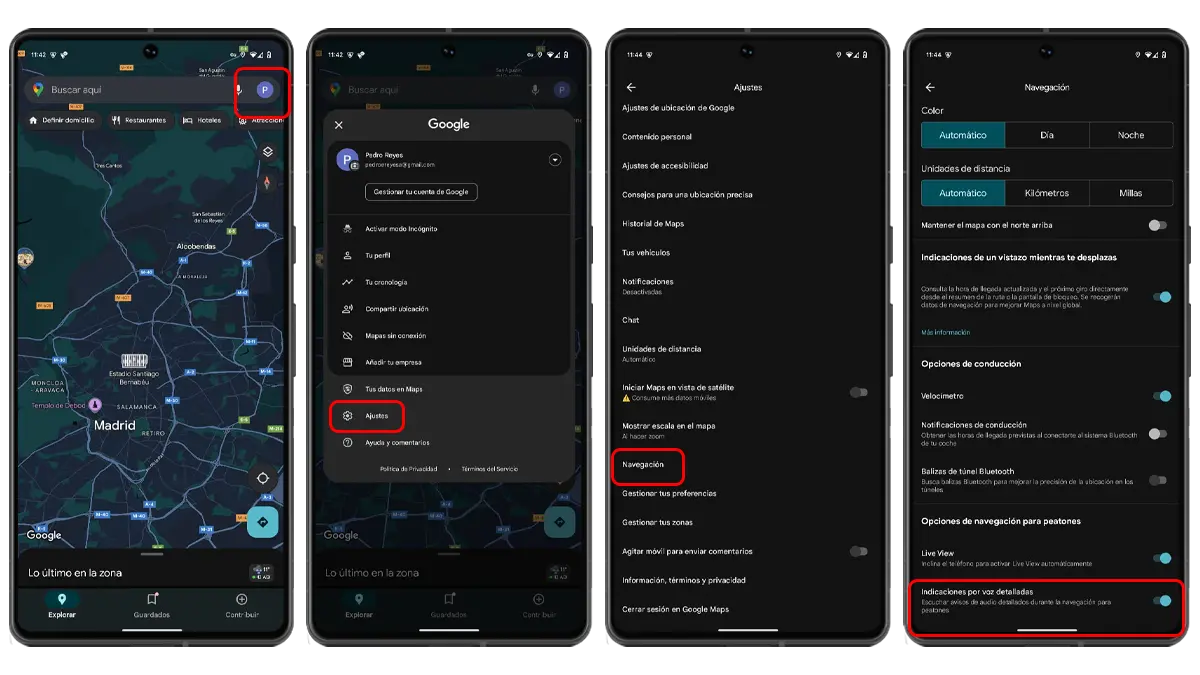
- Abre Google Maps.
- Toca sobre tu foto de perfil en la esquina superior derecha de la pantalla.
- Ve a ‘Configuración’ / ‘Ajustes’.
- Entra a ‘Navegación’.
- Ve a la sección ‘Opciones para caminar’.
- Habilita ‘Guía detallada de voz’.
Al hacerlo, verás como ahora Google Maps te dará indicaciones por voz mucho más precisas y con mayor frecuencia. Si te gusta, evidentemente puedes dejar esta opción activa. Si te parece demasiado, siempre puedes desactivarla en el mismo lugar.
Ahora sí, ¿ya estás listo para recorrer todos los rincones de tu ciudad a pie? Si conoces algún truco extra, déjalo en los comentarios.