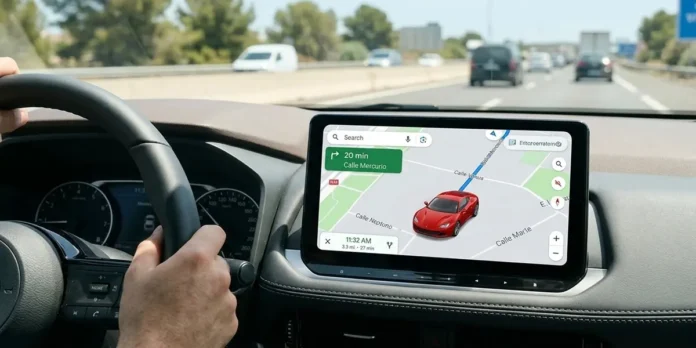
Desde hace más de un año, Google Maps introdujo una función bastante aclamada por los usuarios: la posibilidad de cambiar el clásico icono de navegación de la flecha azul por un coche tridimensional adaptado a tus gustos. Sin embargo, esta opción tenía una limitación bastante molesta para los conductores.
Si querías personalizar el aspecto de tu coche en Google Maps, estabas obligado a hacerlo desde la app en tu móvil, ya que la pantalla del coche no ofrecía dicha configuración. Afortunadamente, esta restricción acaba de pasar a la historia gracias a una reciente actualización de Android Auto y Google Maps.
Android Auto ya deja cambiar tu icono de Google Maps en el coche
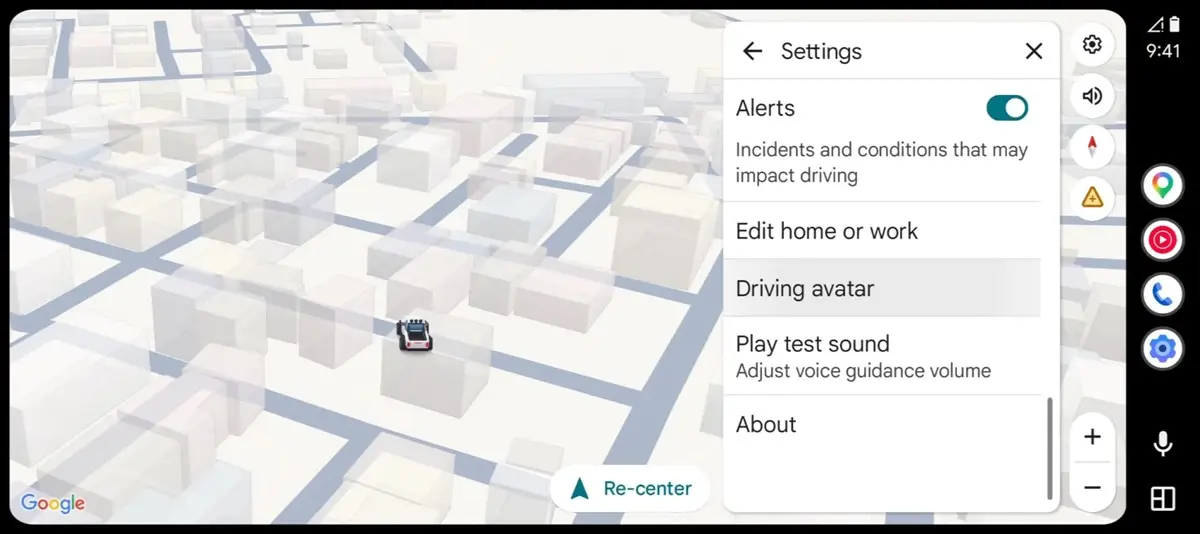
Esta nueva función ha comenzado a desplegarse oficialmente para la aplicación de Google Maps en Android. Aunque Android Auto ya reflejaba en la pantalla principal del vehículo el coche personalizado que habías elegido con anterioridad en el teléfono, no existía ninguna opción nativa para realizar esta modificación de forma directa mientras estabas en el coche.
A partir de ahora, con la llegada de las versiones Android Auto 17.8.163744 y Google Maps 26.38.01.980791571, la interfaz del sistema para coches suma esta esperada opción en su menú de ajustes. Esto facilita enormemente el proceso, evitando que tengas que sacar el móvil para renovar el aspecto de tu avatar de navegación.
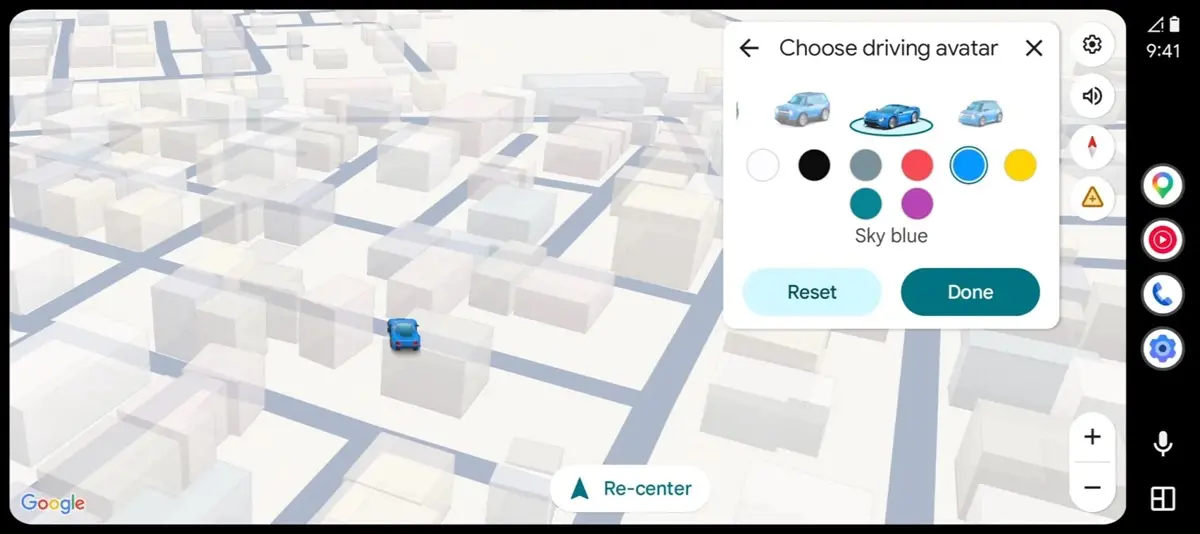
Si deseas personalizar el icono de tu vehículo directamente desde la pantalla táctil de tu coche, los pasos a seguir son sumamente sencillos y rápidos:
- Abre Google Maps en la pantalla de tu coche con Android Auto.
- Toca sobre el icono de la rueda dentada para acceder a la Configuración.
- Selecciona la nueva sección llamada Avatar de conducción.
- Elige el tipo de coche que más te guste y selecciona tu color preferido entre las opciones disponibles.
- Confirma la selección pulsando en Listo y el nuevo icono se actualizará inmediatamente en tu mapa.
Y tú… ¿Ya personalizaste tu icono de conducción en Google Maps?