
Google Chrome es el navegador más popular de la actualidad, además de ser uno de los más veloces, si no el más veloz. Sin embargo, con el tiempo puede volverse lento al abrirse o al cargar cualquier sitio web.
La buena noticia es que no tienes por qué preocuparte. Sabiendo que esto pasa con frecuencia, creamos este artículo para mostrarte cuatro ajustes que acelerarán Google Chrome de forma considerable. Sin más preámbulos, aquí los tienes:
Limpiar periódicamente la caché desde Android
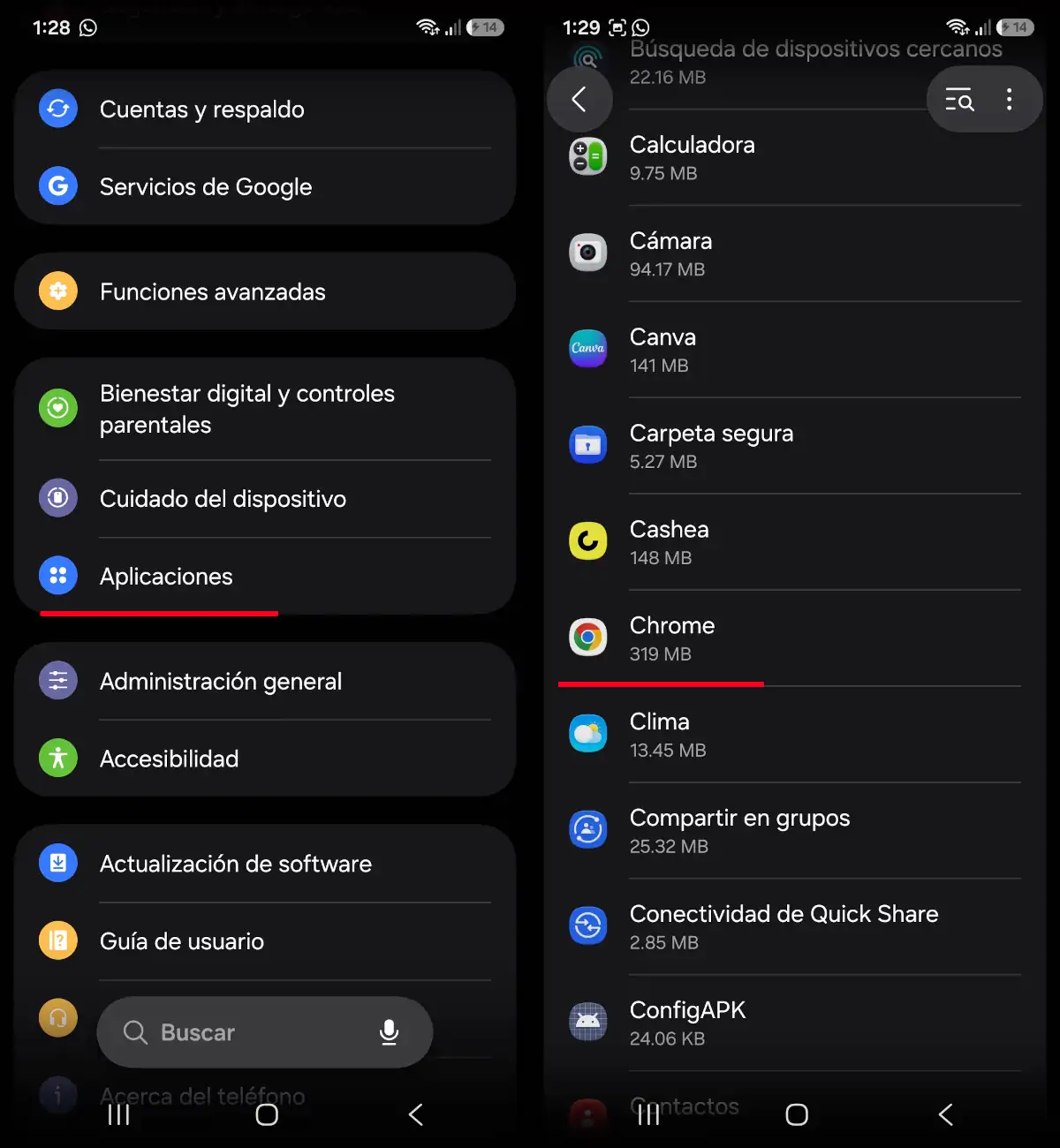
La primera opción de esta lista es la más importante: limpiar la caché de Chrome. Con el tiempo, se llena de archivos basura y esto hace que el navegador abra y cargue las páginas más lento. Para limpiar la caché sigue estos pasos:
- Abre el panel de configuración de Android y entra en “Aplicaciones”.
- A continuación, verás una lista de todas las apps instaladas. Solo tienes que buscar y tocar la opción de Google Chrome.
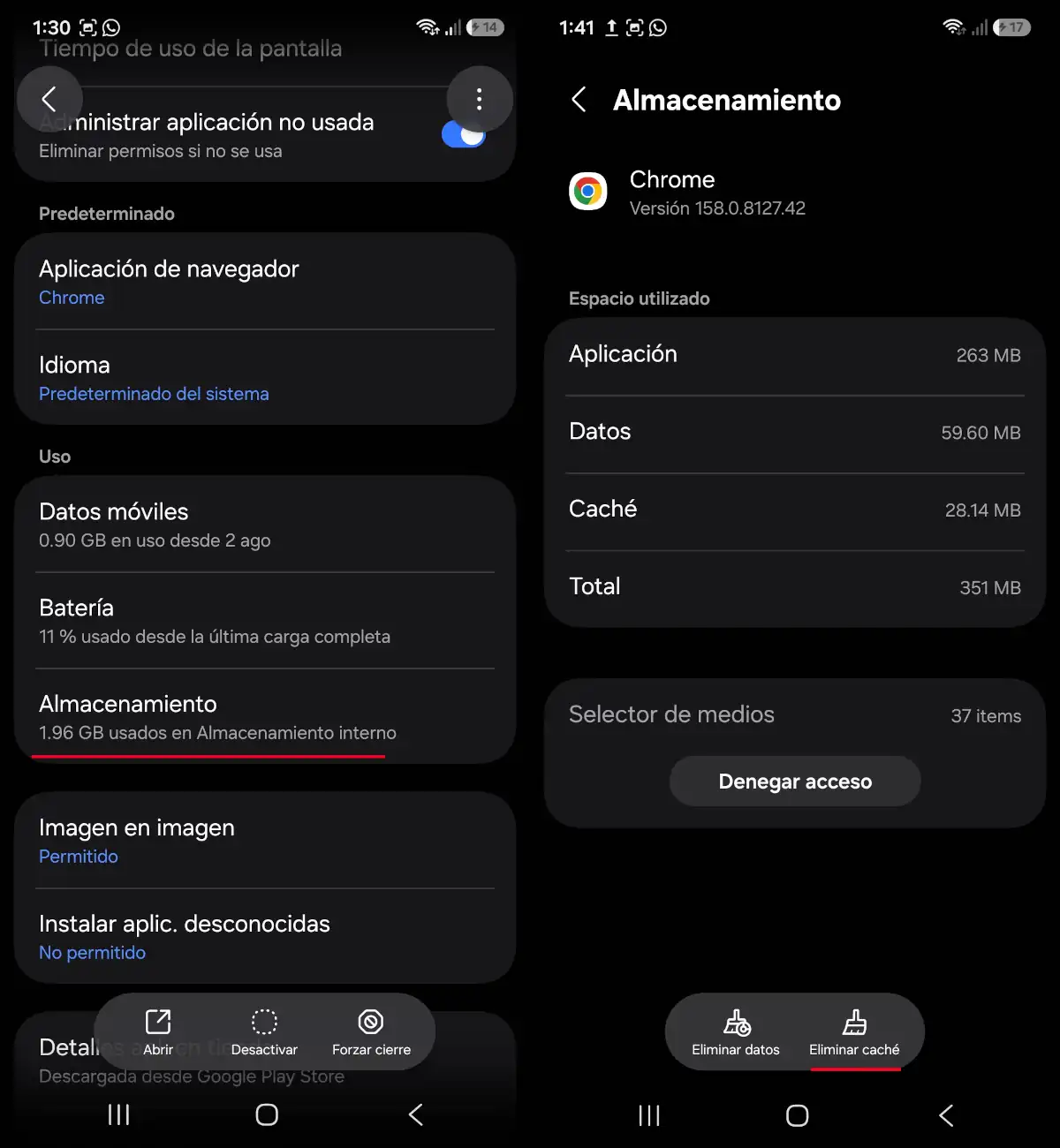
- Luego, pincha en “Almacenamiento”.
- Al final de ese menú, pulsa en “Eliminar caché” o “Borrar caché” para vaciarla.
También puedes entrar a los ajustes de Chrome desde la pantalla de inicio. Para hacerlo por dicha vía, mantén presionado su ícono un par de segundos. Esto hará aparecer un menú desplegable con varias opciones. Lo siguiente que debes hacer es tocar el ícono de información o signo de exclamación para ir a la información de la app y llegar al menú de Almacenamiento.
Desactivar la precarga de páginas
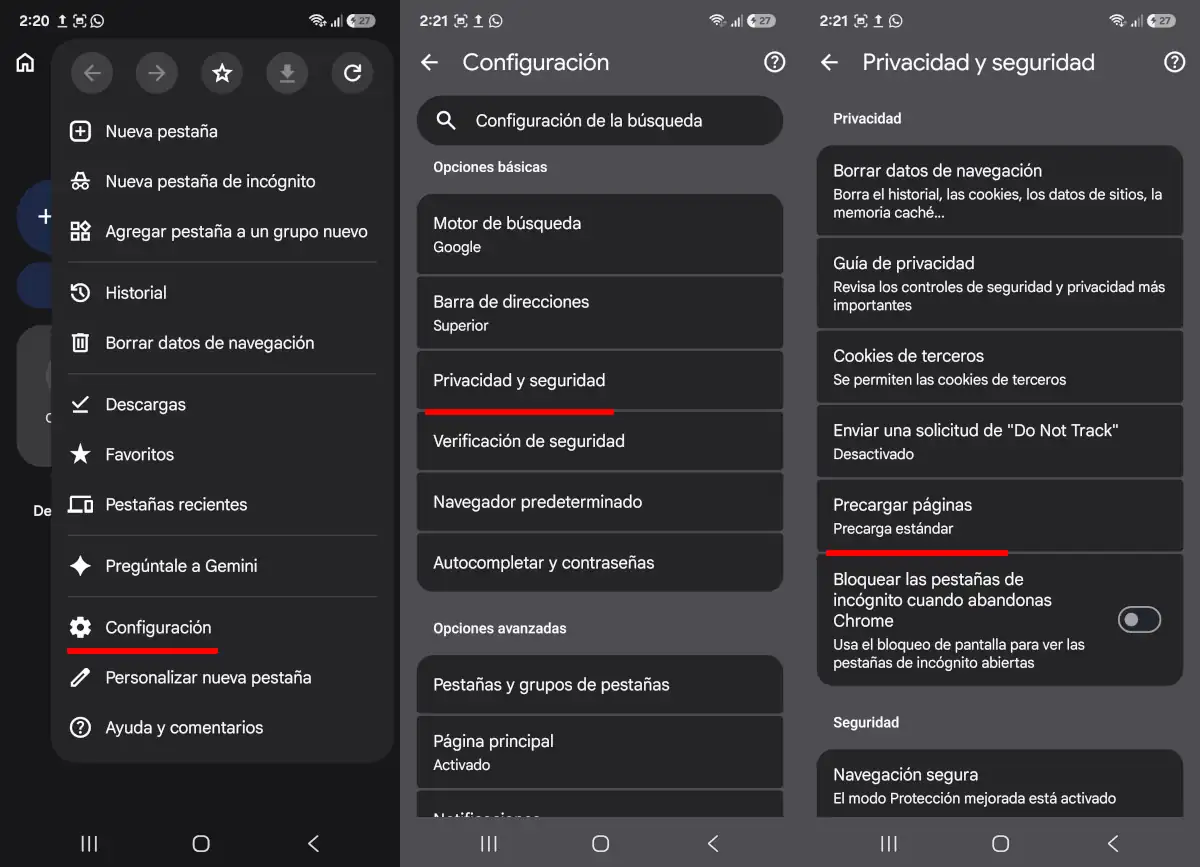
Otro gran cambio para acelerar Chrome es desactivar la precarga de páginas. Esta función adivina qué sitios visitas con frecuencia y los carga en segundo plano antes de que los abras. Aunque agiliza la carga de los sitios habituales en sesiones largas, vuelve más lento el inicio de Chrome y gasta batería. Para desactivarla, debes hacer lo siguiente:
- Abre Google Chrome y entra en “Configuración”.
- Ve a “Privacidad y seguridad”.
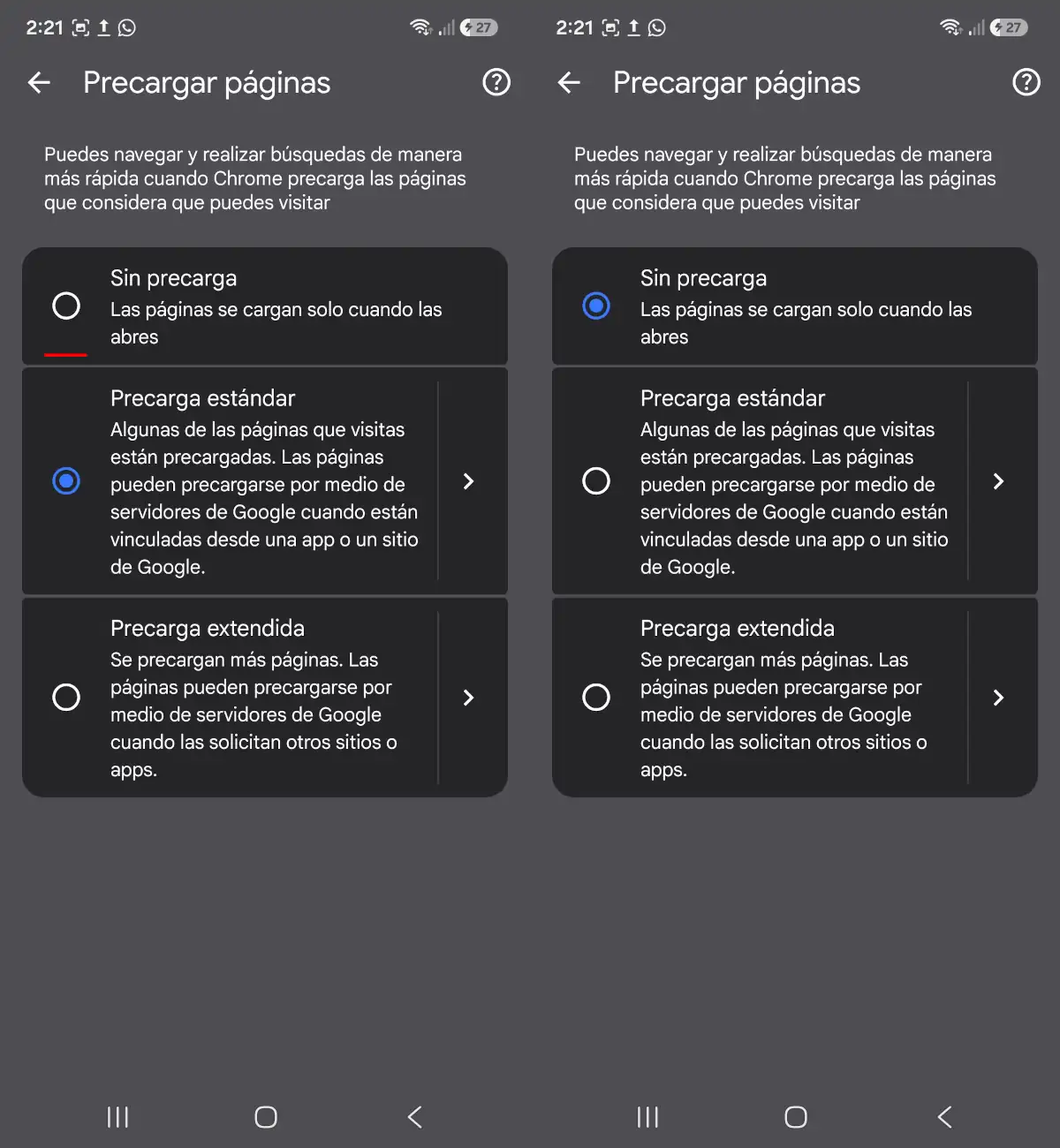
- Luego, entra en “Precargar páginas”.
- Por último, marca la opción “Sin precarga”.
Sin embargo, si haces consultas rápidas y buscas ahorrar batería, puedes apagar esta opción. En paralelo, si navegas durante sesiones muy prolongadas, te recomendamos mantener esta función activada.
Activar la rasterización por GPU
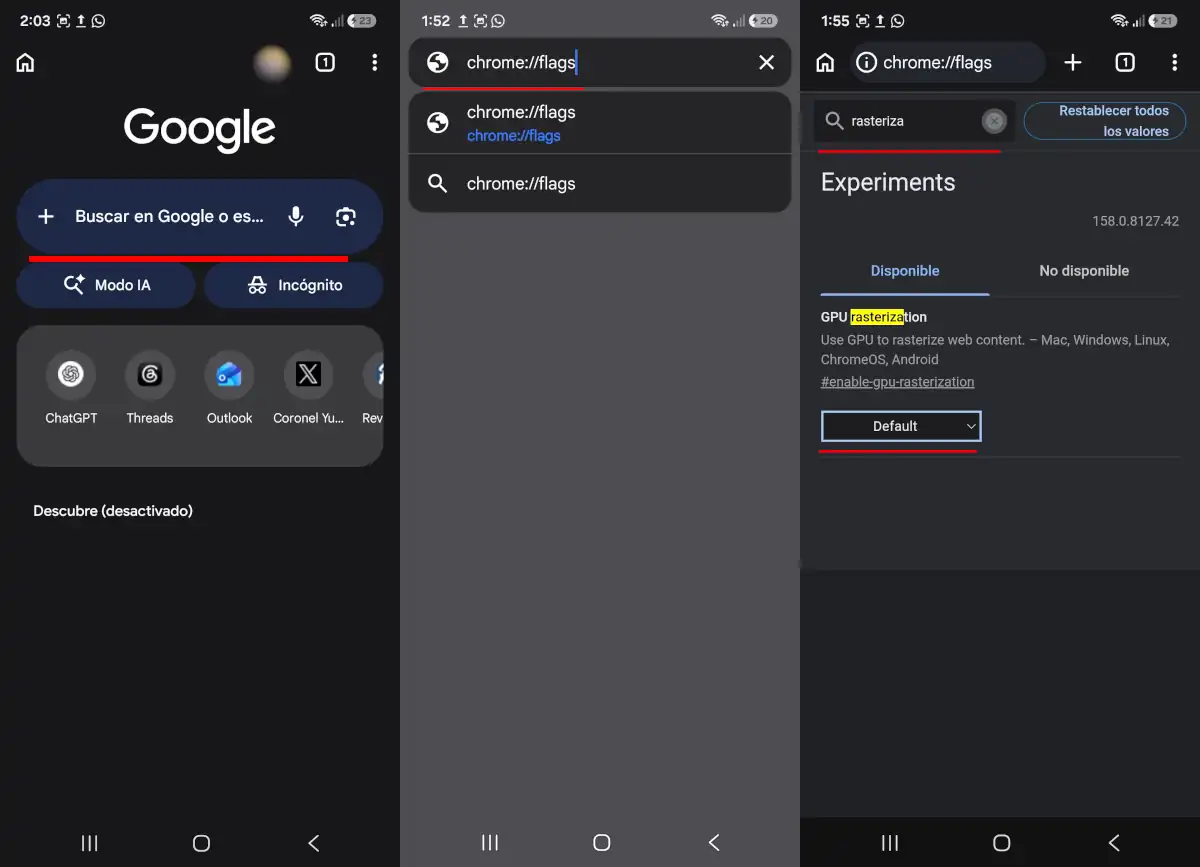
En penúltimo lugar tenemos la rasterización por GPU. Por lo general, Chrome usa la CPU para procesar los elementos visuales de una web antes de enviarlos a la GPU. Activar esta función delega ese proceso directamente a la GPU, lo que reduce cuellos de botella y mejora tanto la fluidez como el consumo de energía de tu móvil. Si quieres activarla, esto es lo que debes hacer:
- Abre Google Chrome y escribe chrome://flags en la barra de direcciones.
- En el buscador de la esquina superior izquierda, escribe “GPU rasterization” y, debajo de la opción, pulsa el botón que dice “Default”.
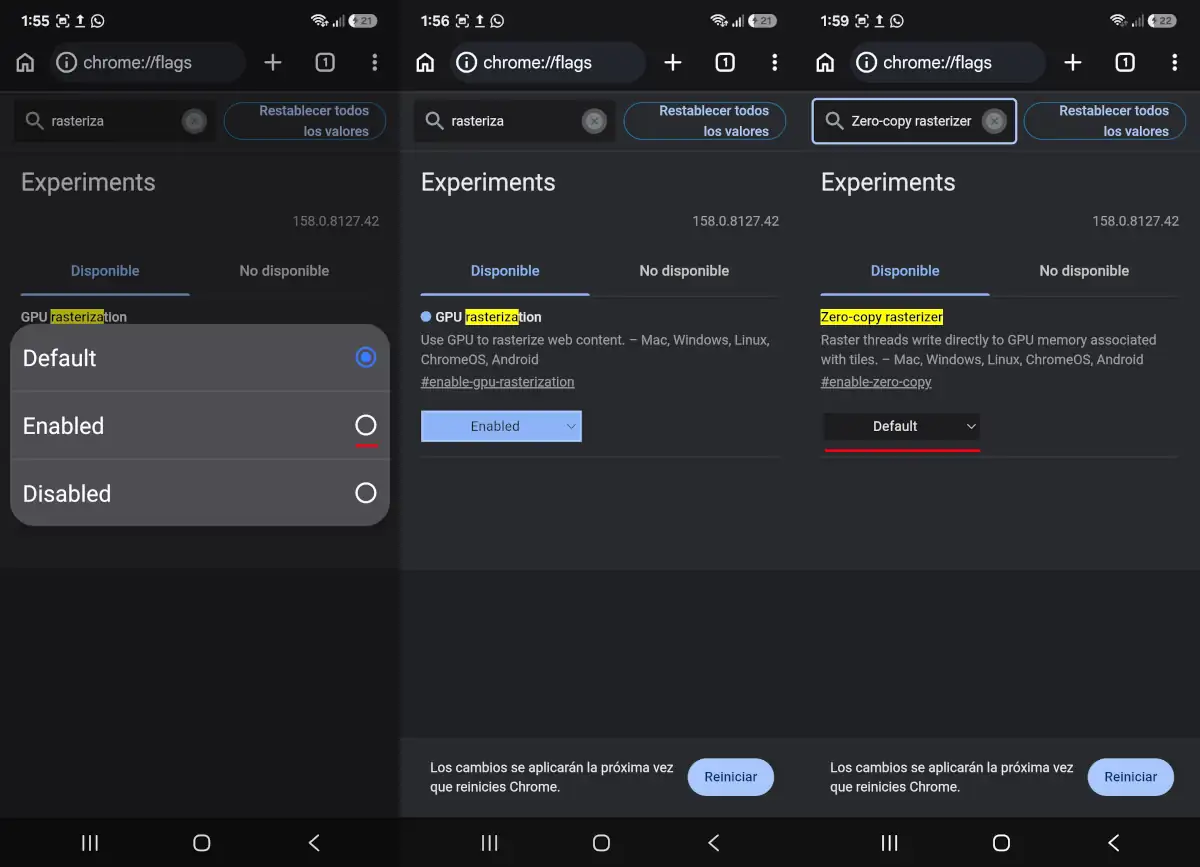
- Al completar el paso anterior, verás un menú con las opciones Enabled, Disabled y Default. Elige la opción “Enabled”.
- Busca la opción “Zero-copy rasterizer” y sigue los mismos pasos que llevaste a cabo con “GPU rasterization”.
- Al terminar, pulsa el botón “Reiniciar” que está en la parte inferior para aplicar los cambios.
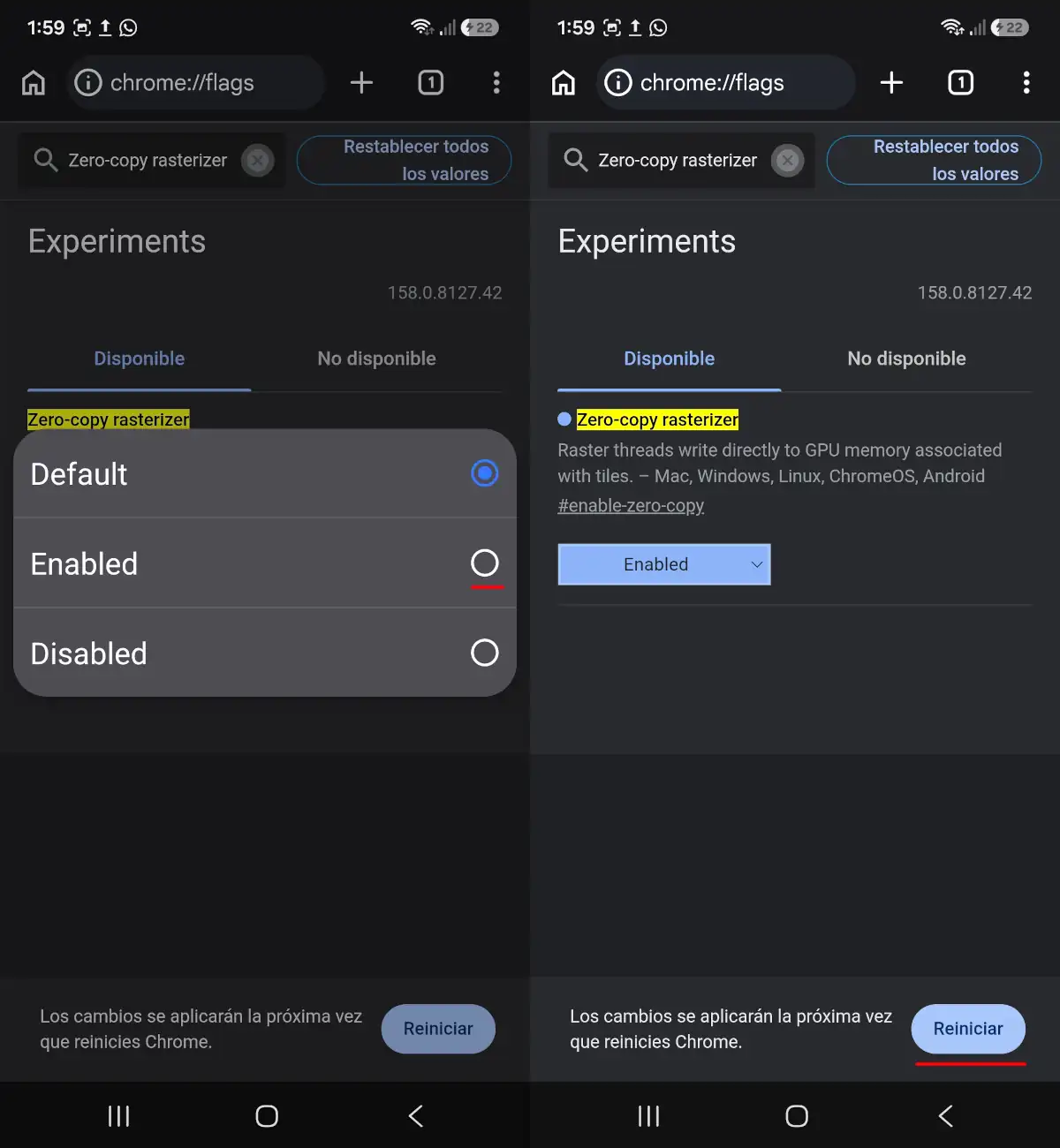
Sin embargo, si tienes un móvil antiguo, ten cuidado al activar esta función, ya que no todos los dispositivos la soportan. Si notas que el teléfono se traba al abrir el navegador tras hacer el cambio, te recomendamos volver a desactivar esta función.
Habilitar el protocolo QUIC experimental
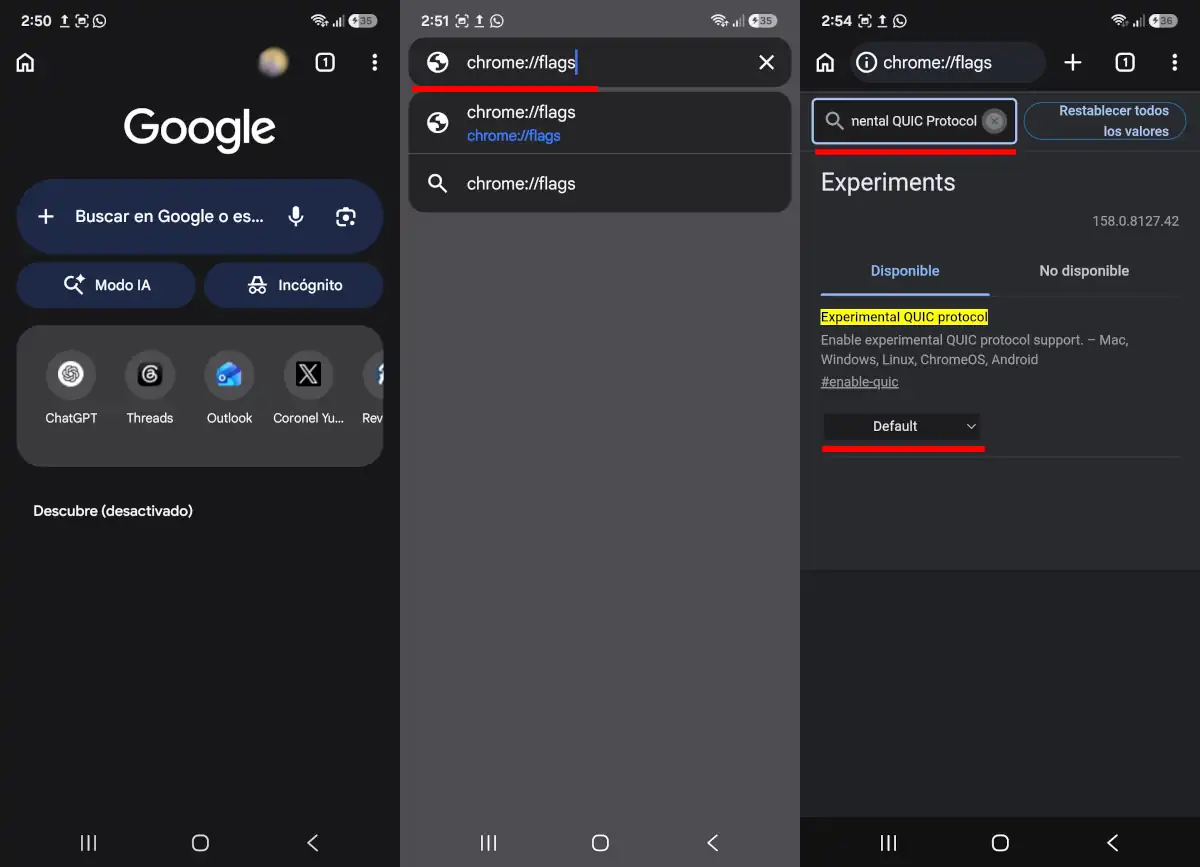
Cerramos esta lista con el protocolo QUIC experimental. Es un protocolo de red moderno diseñado para agilizar las conexiones tradicionales (TCP/TLS) y reducir los tiempos de espera con los servidores. Así se acelera la carga en sitios web con mucho tráfico. Para activar esta función, debes hacer lo siguiente:
- Abre Google Chrome y escribe chrome://flags en la barra de direcciones.
- En la barra de búsqueda de la esquina superior izquierda, escribe “Experimental QUIC protocol”.
- Debajo de esa opción, pulsa el botón que dice “Default”.
- Al presionarlo, se abrirá un menú con varias opciones, pero recuerda que debes elegir “Enabled”.
- Al terminar, pulsa “Reiniciar” para aplicar los cambios.
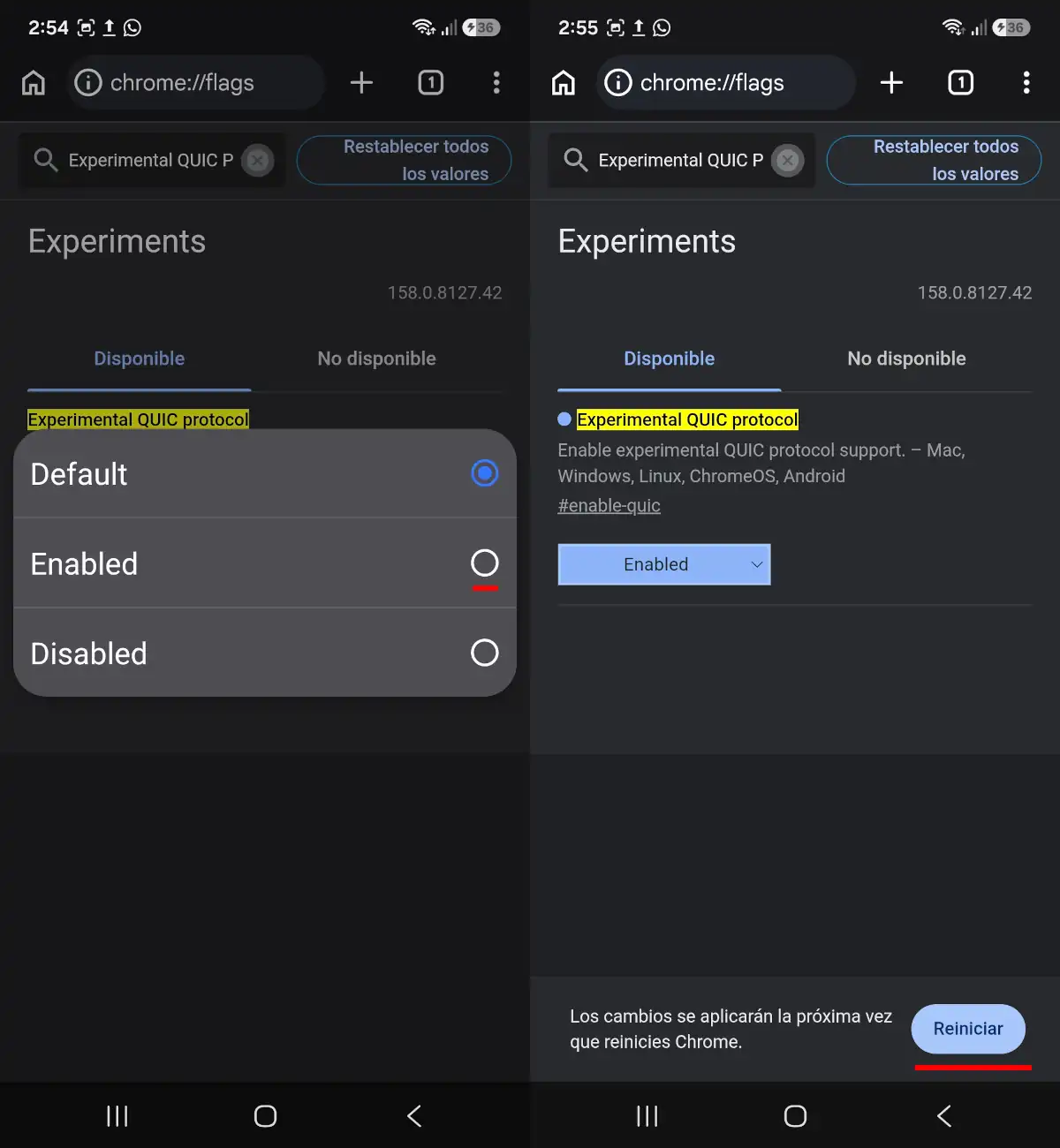
Esperamos que estos ajustes te ayuden a navegar de forma más rápida y fluida. Sin embargo, no todos los cambios que te mostramos son una solución definitiva. Te recomendamos aplicarlos uno por uno y que luego compruebes si mejoran tu experiencia en Chrome o si vuelven inestable el navegador.
Antes de terminar, ten en cuenta que Chrome ofrece muchas opciones de personalización y ajuste. Por eso, te invitamos a revisar nuestra guía para cambiar el tema de la pantalla de inicio en Chrome y este otro artículo donde aprenderás a ver dos pestañas al mismo tiempo en Chrome.
Y tú… ¿ya conocías estas opciones de configuración para acelerar Google Chrome?