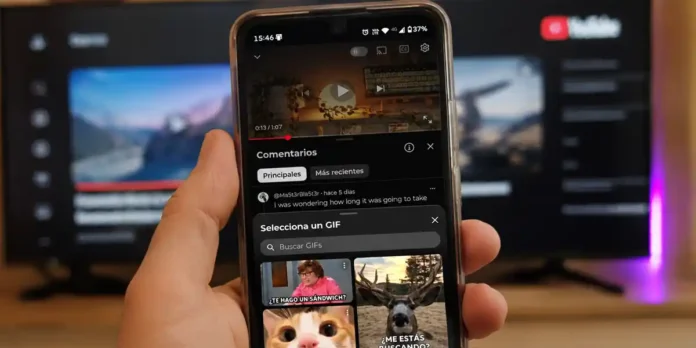
Un simple comentario expresando una emoción puede quedarse corto cuando quieres reaccionar a un vídeo de YouTube, pues es algo que ya se ha visto en otras plataformas donde los usuarios suelen comentar con imágenes, stickers o incluso GIF. Afortunadamente, en Google ya se han dado cuenta de esto, pues ahora la plataforma en cuestión está incorporando los GIF animados a sus comentarios.
La novedad funciona tanto en vídeos normales como en Shorts, aunque aún no aparece en todas las cuentas. Si ya has visto este tipo de comentarios y quieres probarlos, ¡estás de suerte! Aquí te mostraremos paso a paso cómo saber si tienes el botón disponible y qué debes hacer para añadir un GIF en los comentarios de cualquier vídeo.
¿Cómo comentar con un GIF en YouTube desde el móvil?
La opción aparece en el cuadro de comentarios, o sea, no necesitas descargar archivos ni instalar otras aplicaciones: YouTube permite elegir un GIF desde su buscador. Para usarla en Android o iPhone, te recomendamos seguir estos pasos:
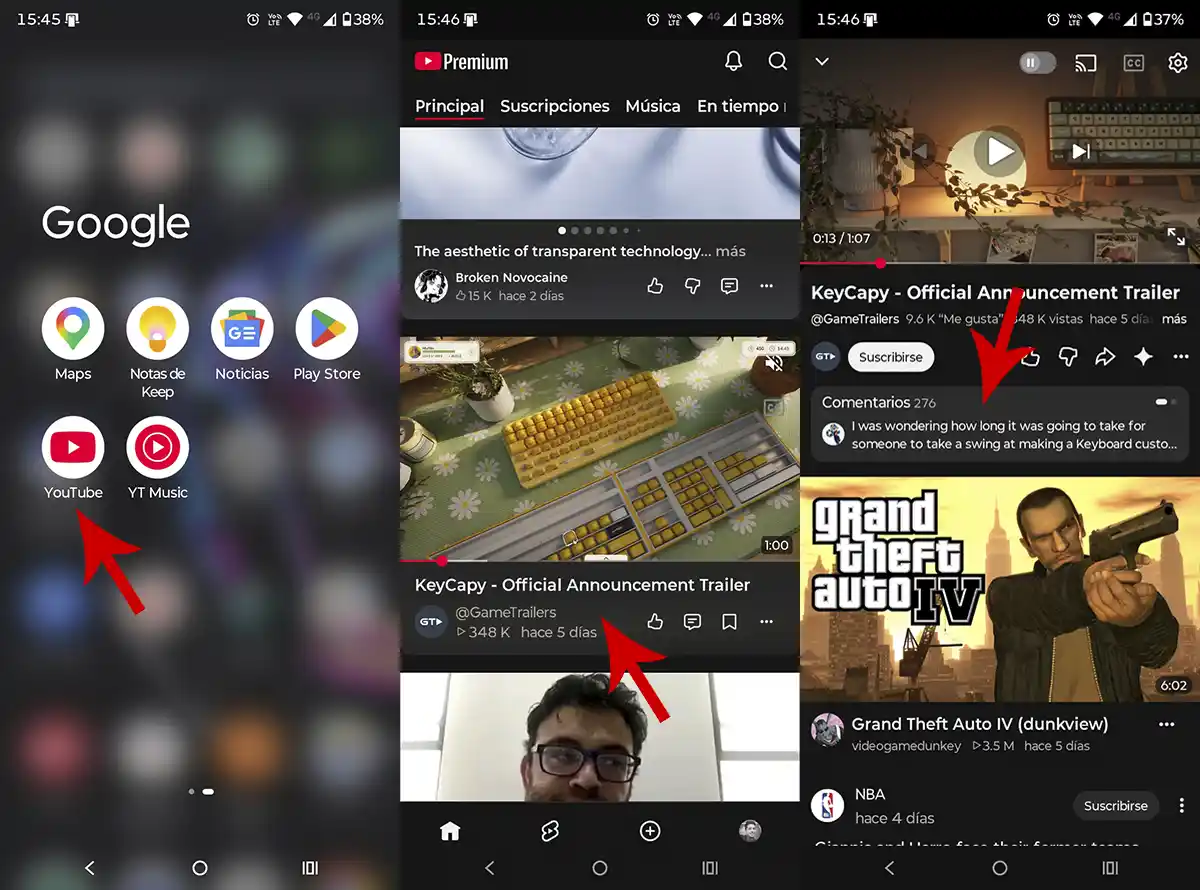
- Abre YouTube desde tu móvil.
- Entra en el vídeo o Short que quieras comentar.
- Despliega el apartado de comentarios.
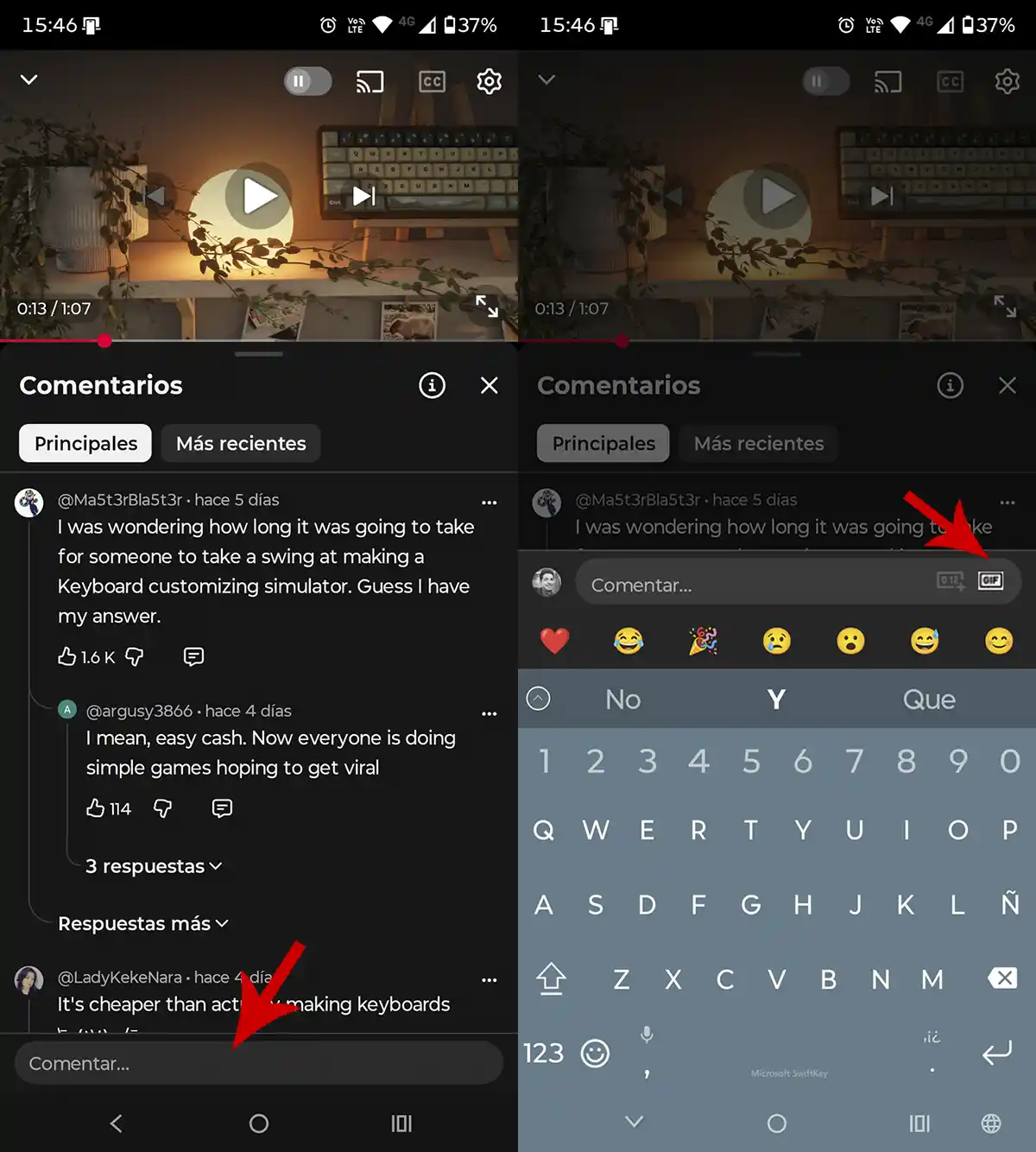
- Pulsa sobre “Comentar” para abrir el cuadro de escritura.
- Toca sobre el botón “GIF” situado a la derecha del campo de texto.
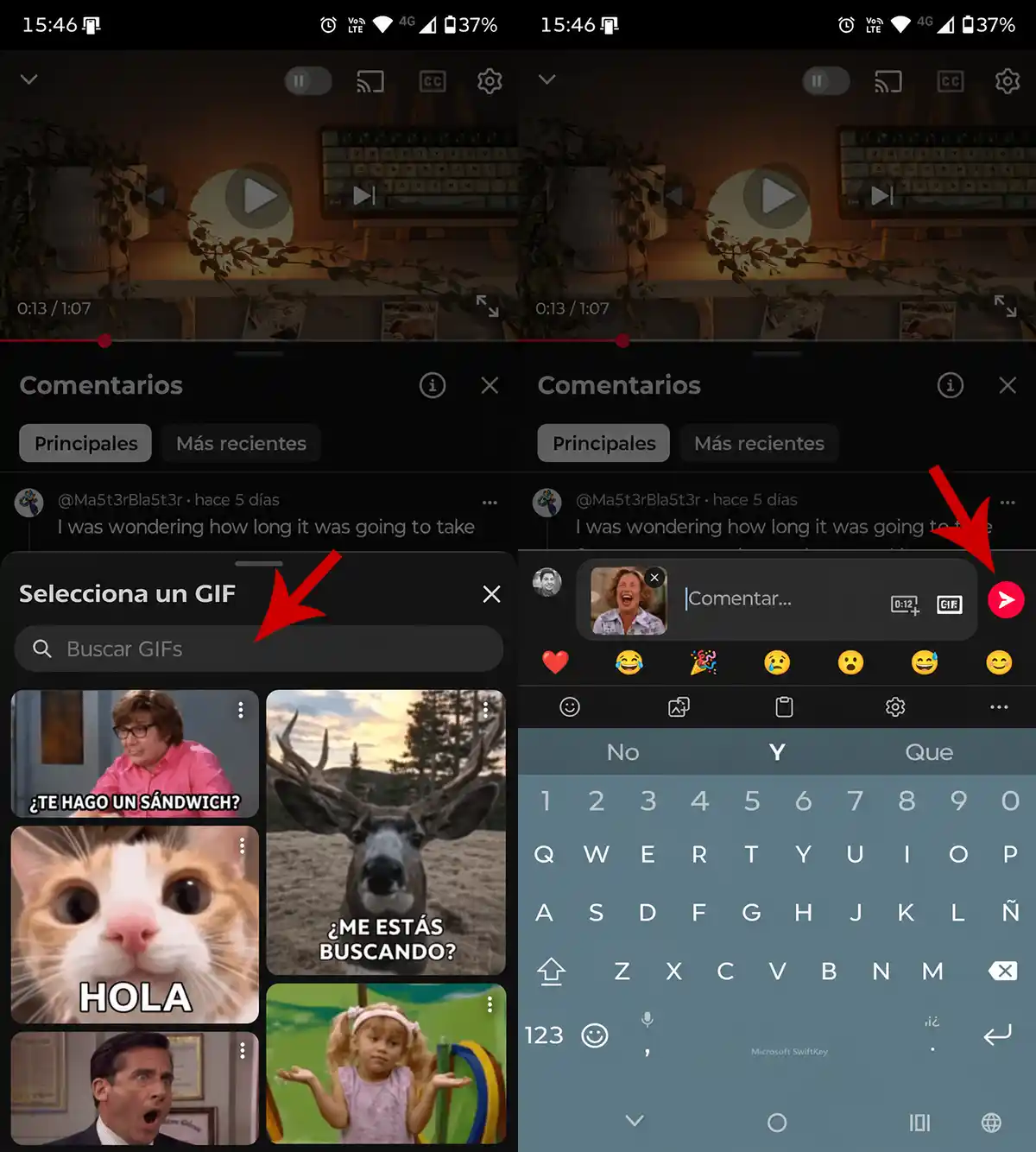
- Utiliza el buscador para encontrar una reacción que encaje con el vídeo.
- Selecciona el GIF que más te guste y pulsa “Enviar” para publicarlo.
El GIF aparecerá en los comentarios y cualquiera podrá verlo. Eso sí, la herramienta utiliza su propia selección de animaciones, pues no permite subir directamente cualquier archivo de tu galería. Por ahora, no hay ningún ajuste de YouTube para Android que ofrezca alguna función para subir contenido propio al cajón de los comentarios.
¿Se pueden publicar GIF en YouTube desde el ordenador?
El procedimiento es muy parecido: entra en YouTube desde el navegador, abre un vídeo y busca el botón “GIF” junto al espacio para comentar. Si aparece, selecciónalo, busca la animación y envíala.
Eso sí, la disponibilidad en ordenadores es mucho más limitada, ¿qué significa esto? Que puede que veas GIF de otras personas sin poder publicarlos desde el navegador. Si esto te pasa a ti, evita instalar extensiones desconocidas para forzar la función.
¿Por qué no te aparece el botón GIF?
Lo más probable es que YouTube todavía no haya activado la función en tu cuenta. Su despliegue es gradual, por lo que dos personas con la misma versión de la aplicación pueden tener opciones diferentes.
Desde aquí te recomendamos actualizar YouTube a la última versión, reiniciar la aplicación y probar con otro vídeo que admita comentarios. Si el botón sigue sin aparecer, no te quedará otra que esperar.