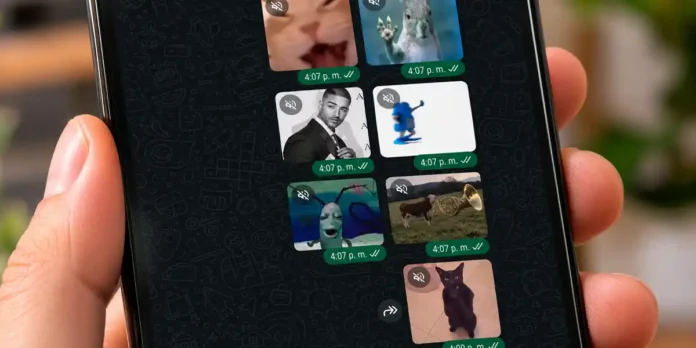
Los stickers de WhatsApp siempre han servido para responder sin escribir ni una sola palabra, pero hasta ahora les faltaba algo, ¿qué cosa? Sonido. La app de mensajería está estrenando una función que permite usar stickers animados que reproducen un audio cuando alguien los toca.
La novedad se suma a otras formas de personalizar las conversaciones, como compartir los temas de tus chats de WhatsApp. Eso sí, como sucede con este tipo de novedades, todavía no está disponible para todo el mundo. De igual manera, aquí te vamos a contar cómo funciona y qué necesitas para probarla.
¿Qué son los stickers de sonido de WhatsApp?
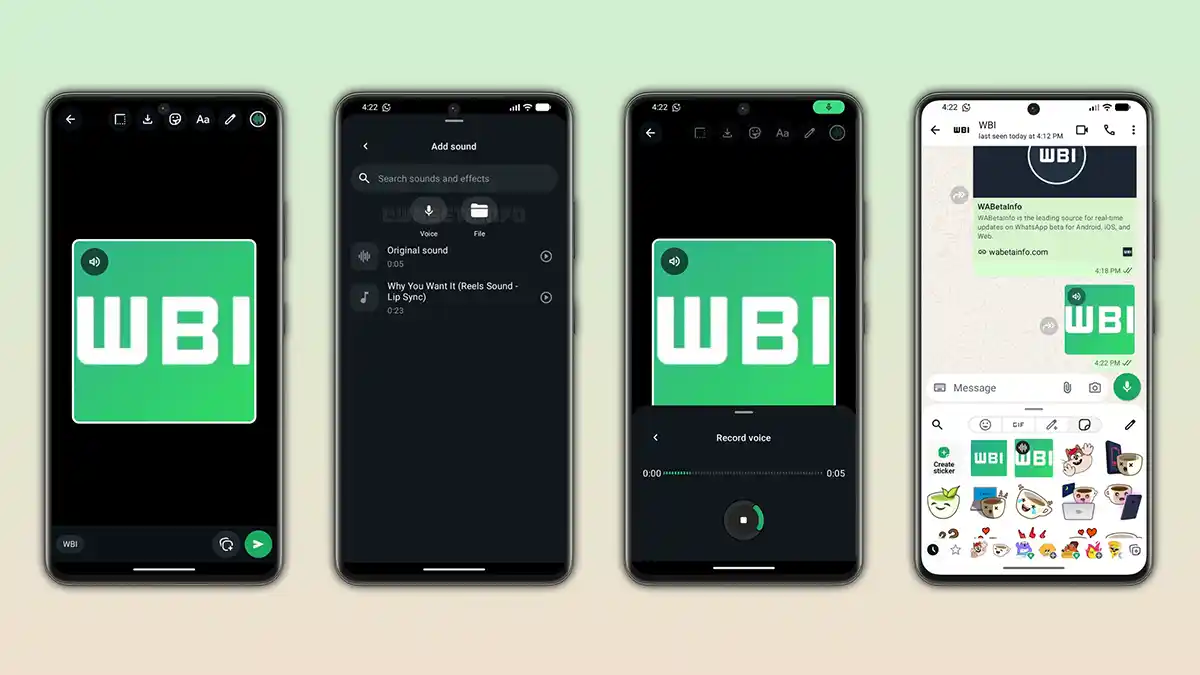
Estos stickers lo que hacen es combinar una animación y un fragmento de audio que puedes elegir al crearlos. Por ejemplo, puedes convertir un vídeo divertido en un sticker y conservar su sonido para enviárselo a un amigo.
La principal diferencia con los stickers animados de toda la vida está en un pequeño icono de altavoz sobre la imagen. El sonido no empieza automáticamente al recibirlo, algo que se agradece si estás trabajando o viajando en transporte público.
¿Cómo crear y enviar un sticker con sonido desde Android?
Afortunadamente, todo se hace dentro de WhatsApp, sin descargar apps adicionales. Si la función aparece en tu cuenta, te recomendamos seguir estos pasos:
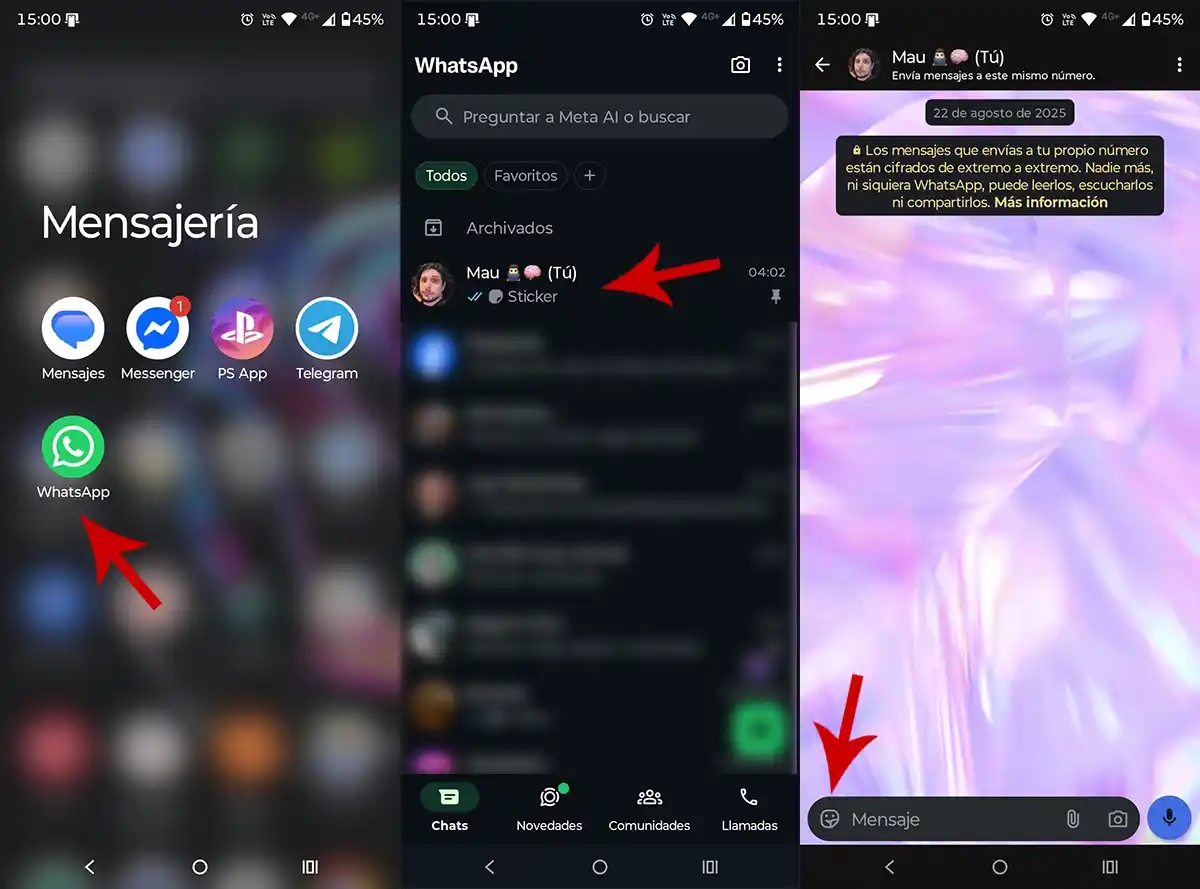
- Abre WhatsApp en tu móvil Android.
- Entra en un chat individual o de grupo.
- Pulsa el icono de stickers junto al campo donde escribes mensajes.
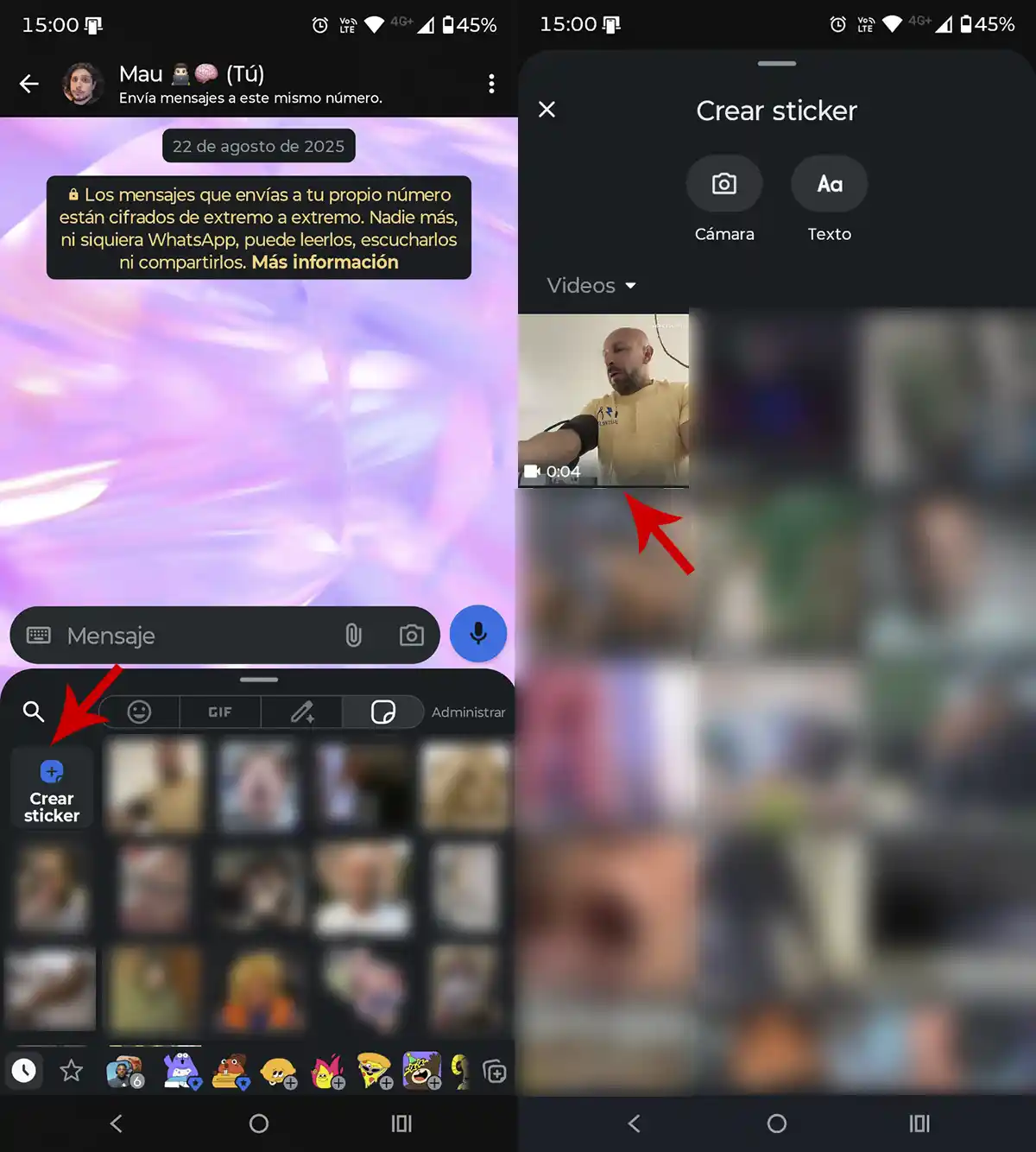
- Selecciona “Crear sticker”.
- Elige un vídeo de tu galería.
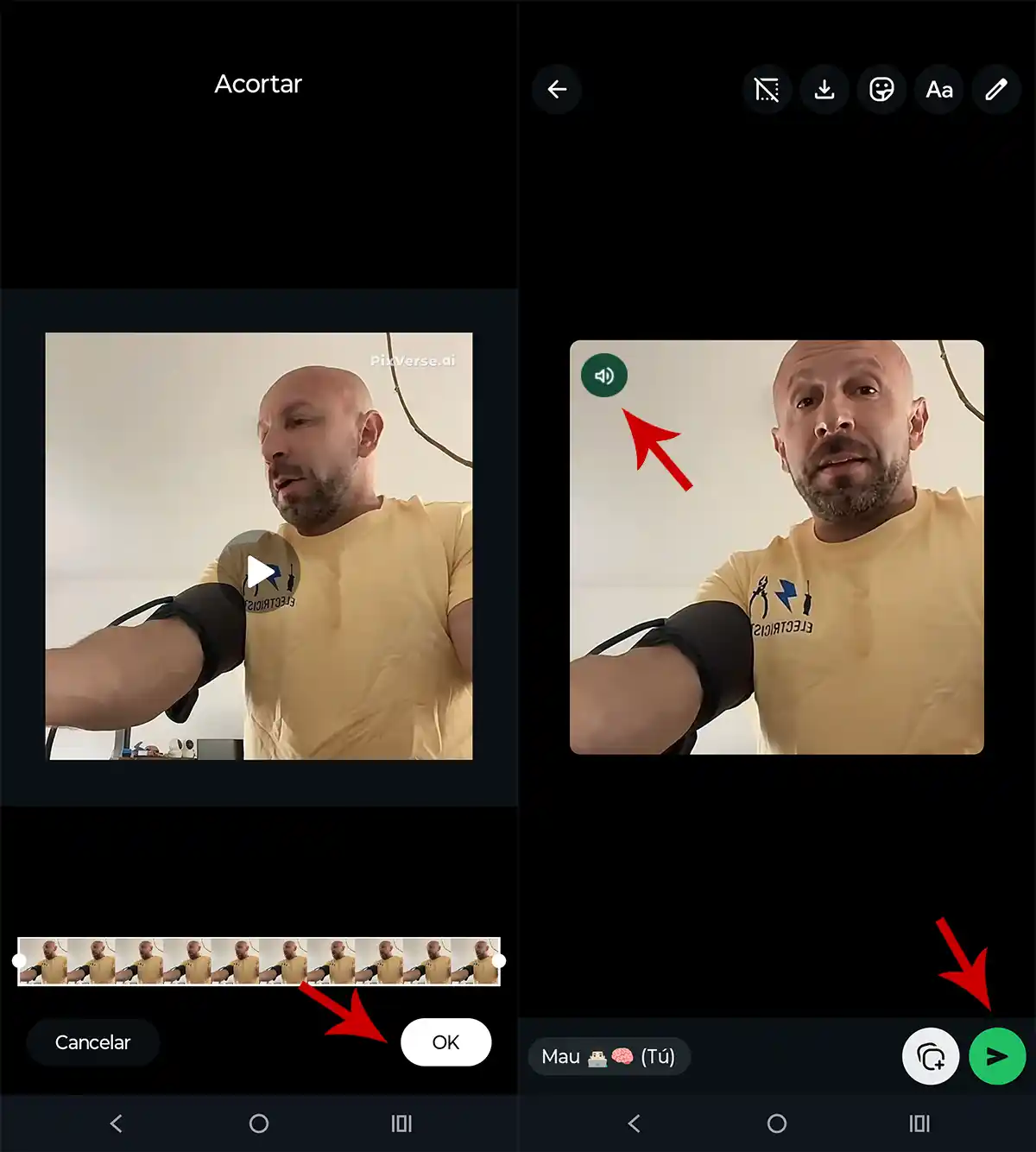
- Espera a que WhatsApp lo convierta en un sticker animado.
- Toca el botón de audio situado en la parte superior del sticker.
- En “Añadir sonido”, selecciona qué audio quieres utilizar.
- Termina la edición y envía el sticker a la conversación.
Vale aclarar que puedes conservar el audio original del vídeo, elegir un efecto de la colección de WhatsApp, importar un archivo de sonido o grabar tu propia voz. Así puedes preparar una reacción bastante más personal que con las pegatinas de siempre.
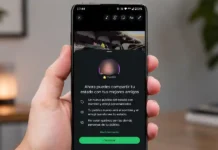
Y si también quieres controlar quién ve lo que publicas, recuerda que puedes compartir estados solo con tus mejores amigos de WhatsApp, función que también está llegando de manera progresiva.
¿Cómo escuchar los stickers de sonido que te envían?
Cuando recibas uno, verás el icono de audio sobre el sticker. Tócalo para escucharlo: WhatsApp reproducirá el sonido tres veces seguidas y después se detendrá por sí solo.
No necesitas activar ninguna opción extra para poder escucharlo. Tanto el sticker como su audio están protegidos con cifrado de extremo a extremo, por lo que no hay ningún riesgo en usar esta nueva función.
¿Por qué no aparecen los stickers de sonido en WhatsApp?
Como bien te mencionamos al principio del artículo, la función está llegando progresivamente a todos los usuarios. Es más, por ahora solo dice “presente” en aquellas cuentas que están registradas en la beta de la app de mensajería.
De igual manera, te recomendamos actualizar WhatsApp desde Google Play, y luego comprobar si aparece el botón de audio al crear un sticker. Si no lo ves, no te quedará otra opción que esperar.