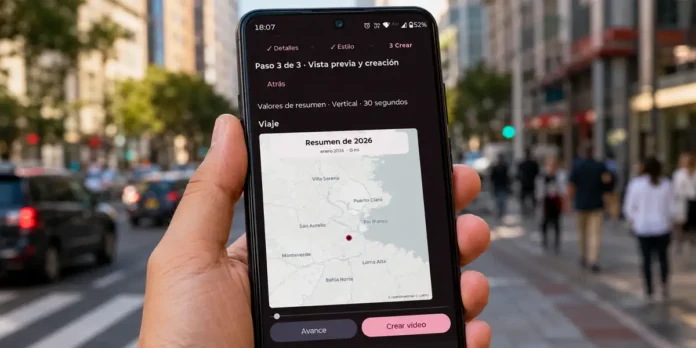
Google Maps puede guardar durante años los lugares que has visitado, las ciudades por las que has pasado e incluso los trayectos que has realizado. Toda esa información se puede consultar desde Rutas, pero existe una forma bastante más llamativa de verla: convertir tus desplazamientos en un vídeo animado sobre un mapa.
Esto es precisamente lo que hace Timeline Visualizer, una aplicación gratuita y de código abierto disponible en GitHub. La herramienta utiliza el archivo que Google Maps permite exportar desde Android para representar tus viajes y crear un vídeo que después puedes guardar o compartir. Eso sí, requiere algunos pasos previos porque no basta con instalarla y darle acceso a tu cuenta de Google.
Cómo convertir tu historial de Google Maps en un vídeo con Time Visualizer
El proceso se divide en tres partes y, aunque parezca difícil, es bastante sencillo. Primero deberás instalar Time Visualizer mediante su APK, la cual está libre de virus (puedes comprobarlo aquí). Después debes exportar los datos de Rutas almacenados por Google Maps y, por último, cargar ese archivo en la aplicación para generar el vídeo.
Descargar e instalar Timeline Visualizer en Android
Esta app todavía se distribuye mediante GitHub, por lo que no tienes que buscarla en Google Play ni descargar su APK desde páginas desconocidas. Eso sí, la app requiere un móvil con Android 8.0 o superior. Si tu teléfono tiene una versión anterior, no la podrás utilizar.
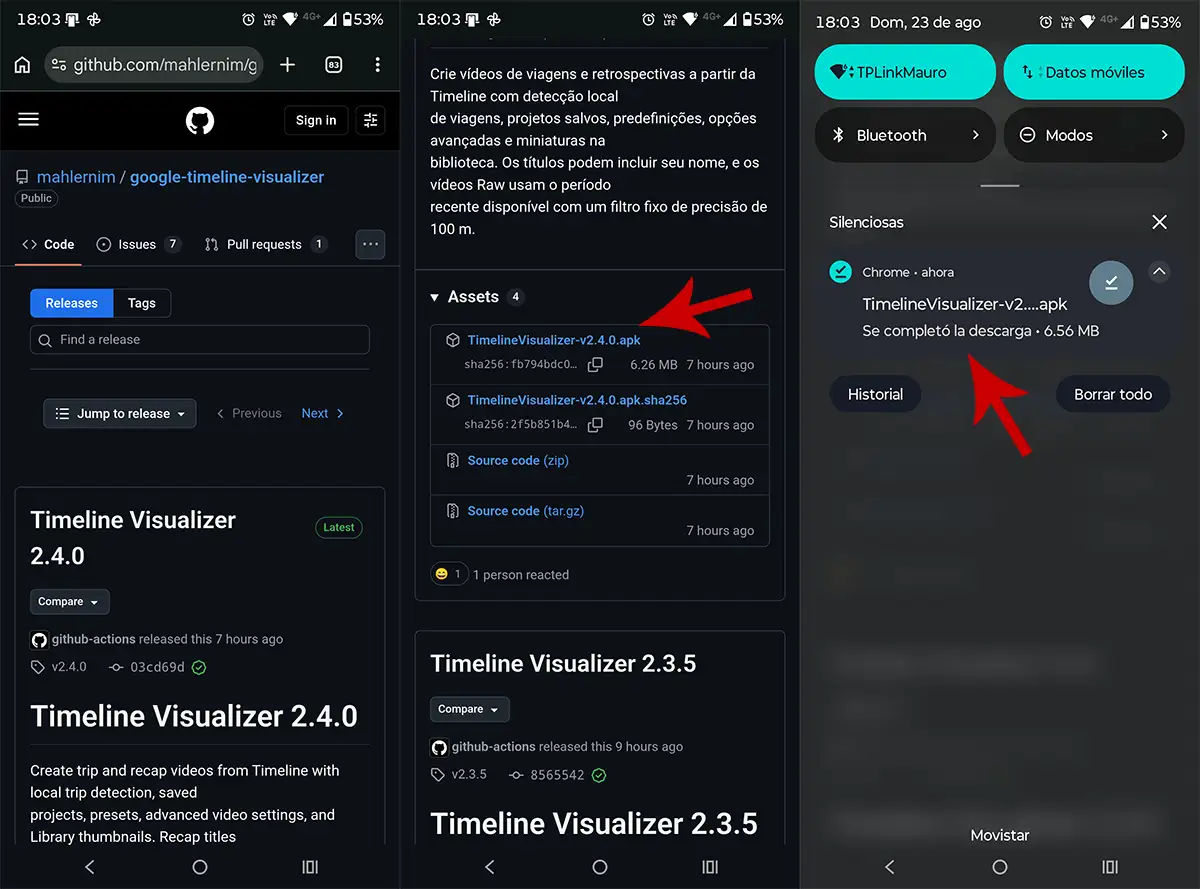
- Entra en la página oficial de Timeline Visualizer en GitHub.
- Busca la versión más reciente publicada.
- Desplázate hasta el apartado “Assets”.
- Pulsa sobre “TimelineVisualizer APK”.
- Espera unos segundos hasta que termine la descarga.
- Abre el archivo APK desde las descargas de tu navegador.
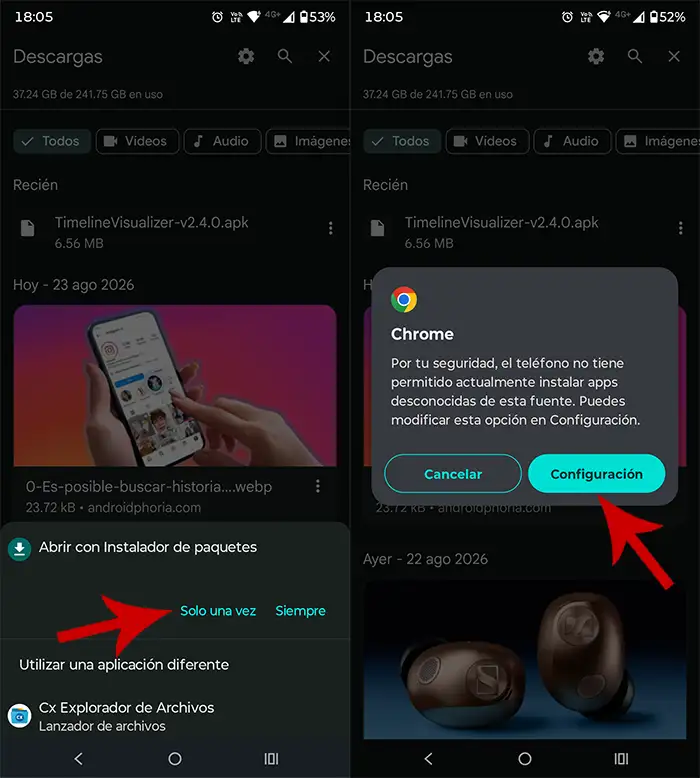
- Selecciona “Abrir con instalador de paquetes”.
- Si Android bloquea la instalación, pulsa en “Configuración”.
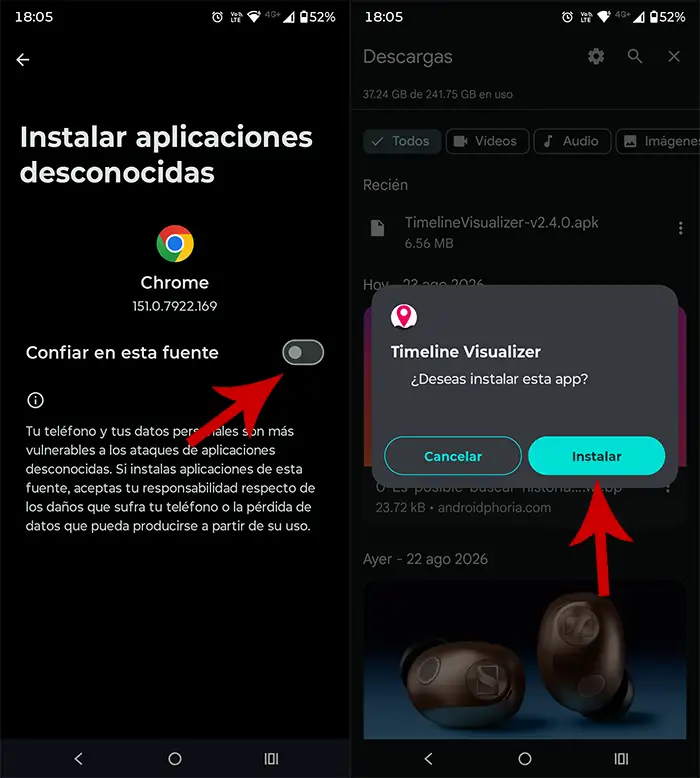
- Activa “Confiar en esta fuente”.
- Vuelve atrás y pulsa “Instalar”.
Cuando termine, ya podrás abrir Timeline Visualizer. Por seguridad, puedes volver a desactivar el permiso para instalar aplicaciones desconocidas desde ese navegador o gestor de archivos, pues no necesitarás mantenerlo activo.
Exportar los datos de Rutas de Google Maps
Aquí está la parte más importante de todo el procedimiento, pues Timeline Visualizer no entra en tu cuenta de Google ni descarga automáticamente tu historial, sino que necesita el archivo que Android genera con tus datos de Rutas.
Google trasladó esa información al propio dispositivo y actualmente permite exportarla desde los ajustes de ubicación de Android. Para obtener el archivo, tienes que hacer esto:
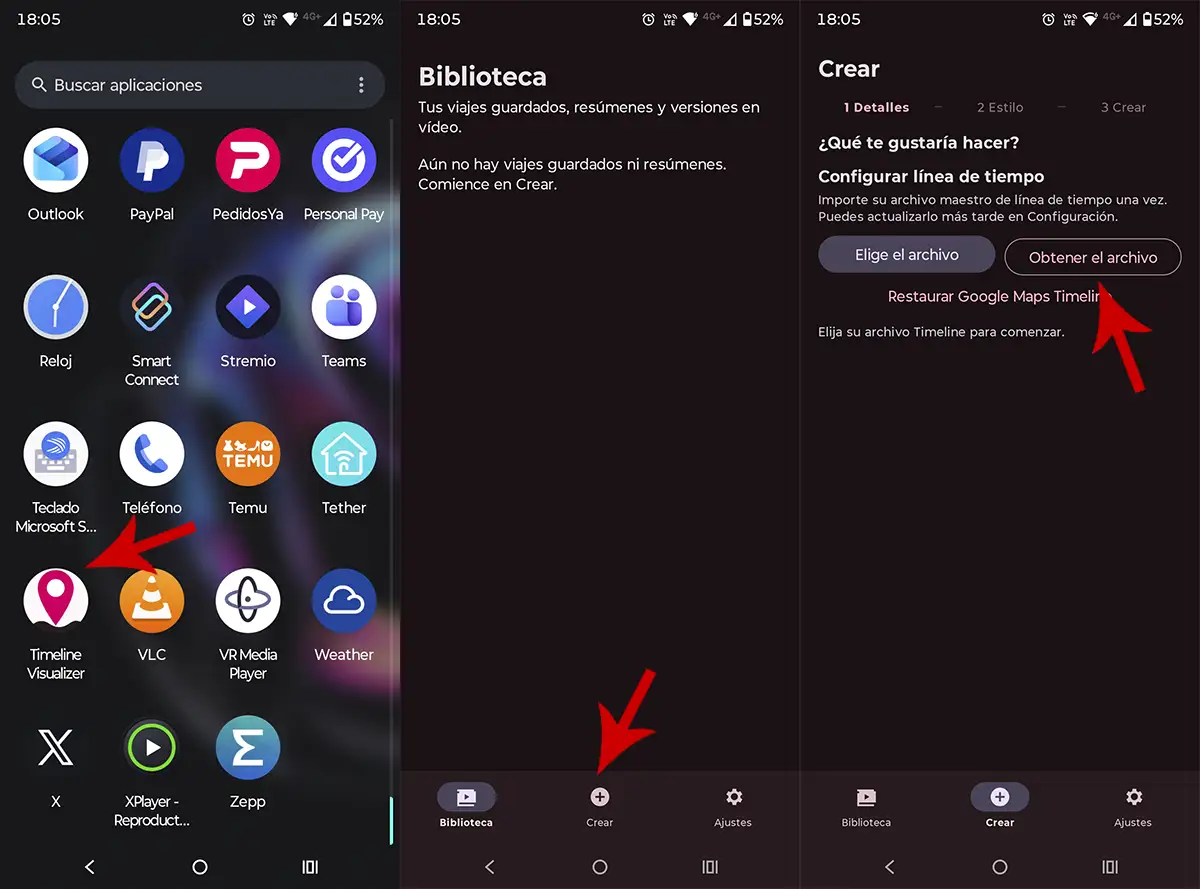
- Abre “Timeline Visualizer”.
- Entra en la pestaña “Crear”.
- Pulsa en “Obtener el archivo”.

- Toca “Abrir configuración de ubicación”.
- Entra en “Servicios de ubicación”.
- Pulsa sobre “Rutas”.
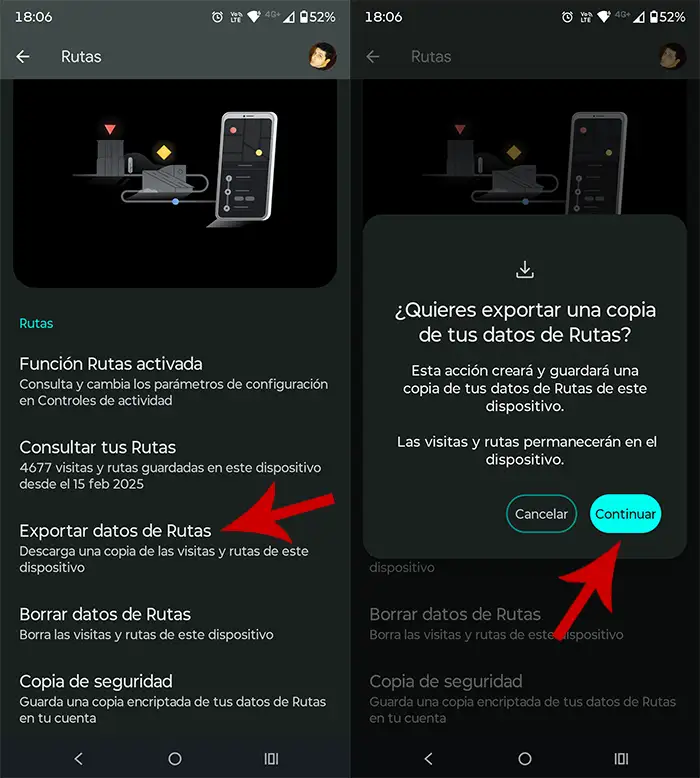
- Selecciona “Exportar datos de Rutas”.
- Toca “Continuar”.
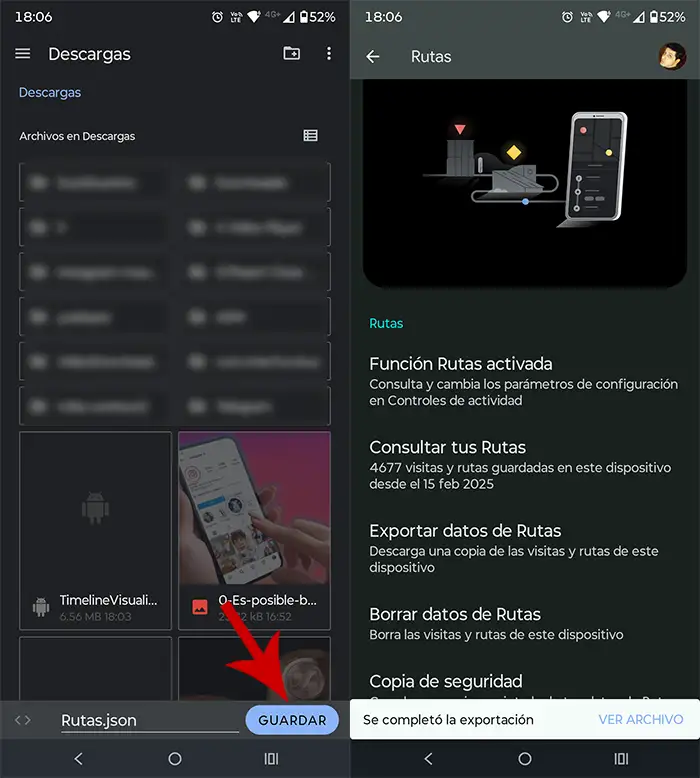
- Elige dónde quieres guardar el archivo.
- Pulsa “Guardar” y espera hasta que Android termine de exportarlo.
Google muestra una notificación cuando la exportación se ha completado, así que no cierres todo inmediatamente si todavía está trabajando.
Este archivo contiene información sobre tus desplazamientos y lugares visitados, por lo que no conviene enviarlo a otras personas ni subirlo a servicios que no sean de confianza.
Crear el vídeo con tus viajes de Google Maps
Con el archivo ya guardado en el teléfono, puedes regresar a Timeline Visualizer. Ahora viene la parte más entretenida, porque la app analizará esos datos y los convertirá en un recorrido animado.
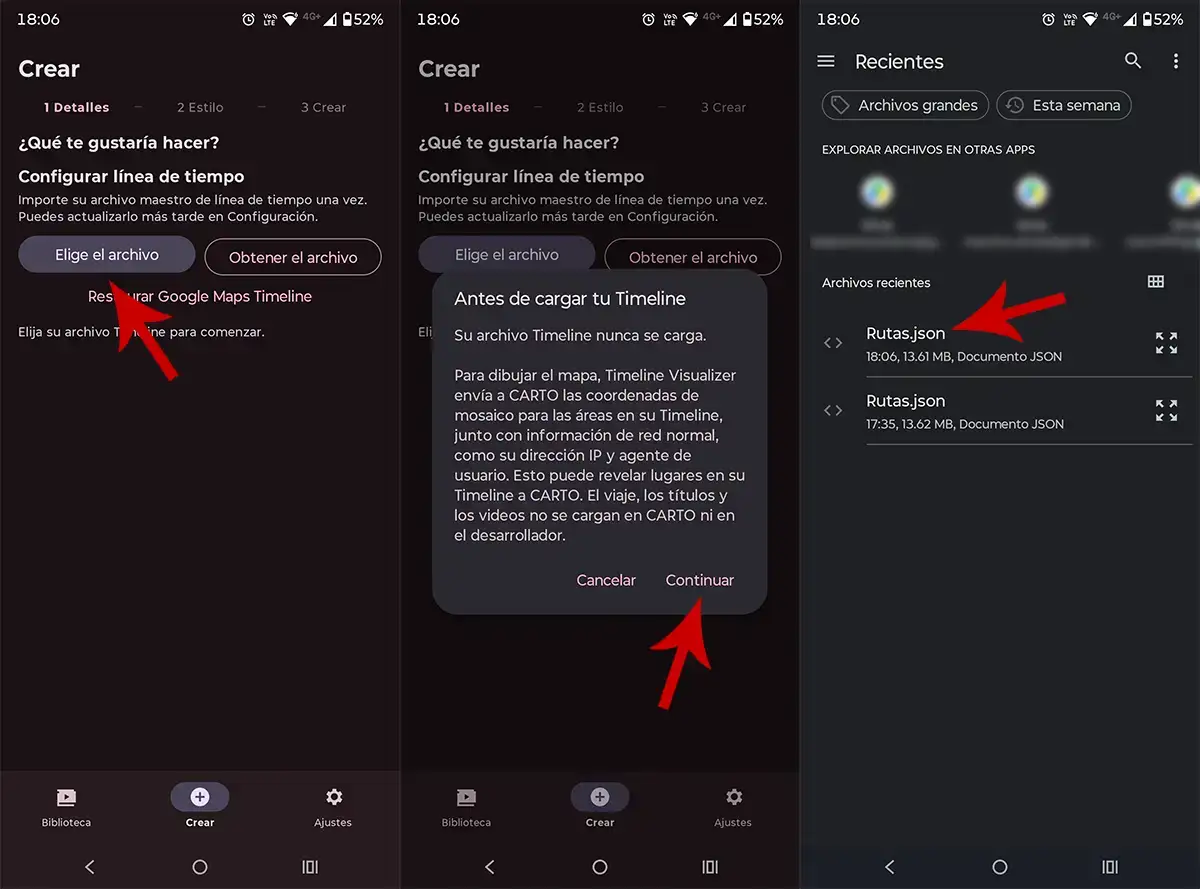
- Vuelve a abrir “Timeline Visualizer”.
- Pulsa en “Elige el archivo”.
- Toca “Continuar”.
- Busca el archivo exportado, que normalmente aparecerá como “Rutas.json”.
- Selecciónalo y espera a que la aplicación cargue tus desplazamientos.
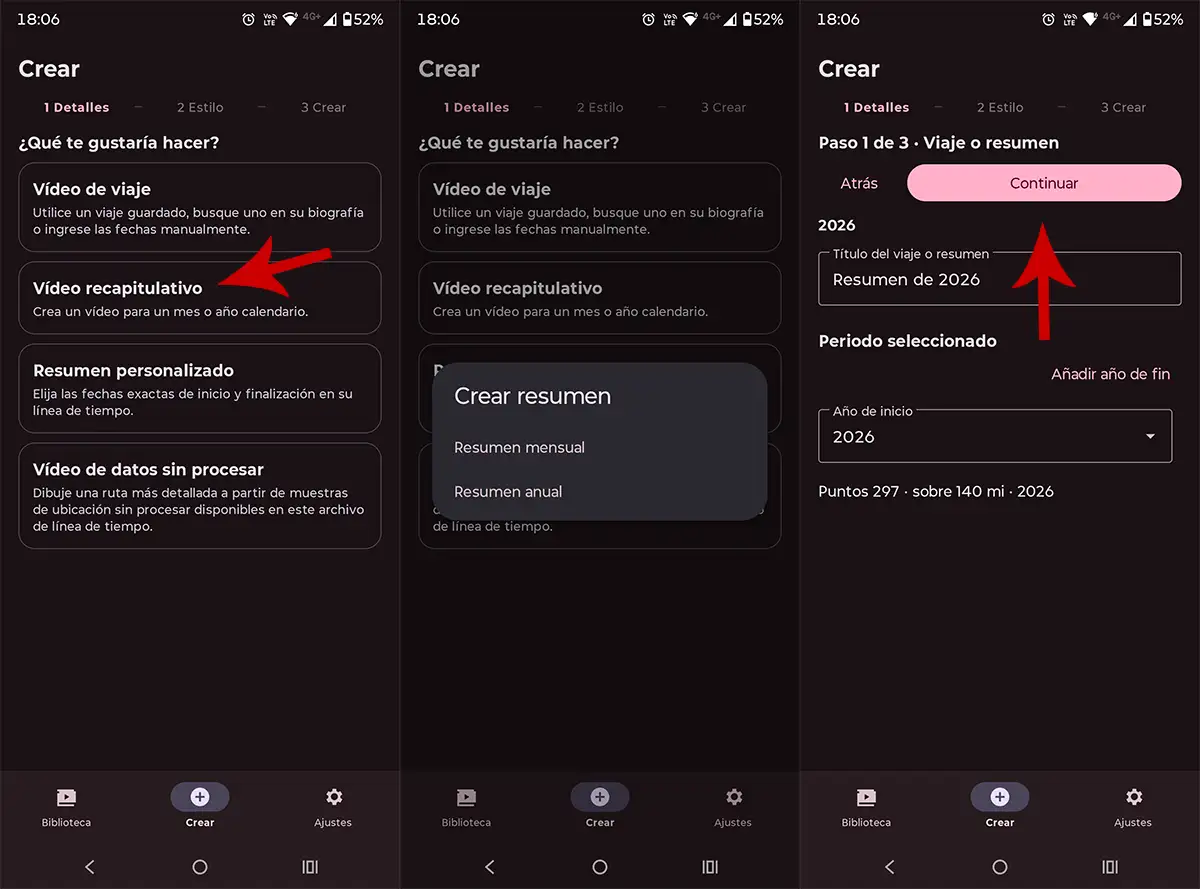
- Entre las opciones disponibles, elige “Vídeo recapitulativo”.
- Selecciona “Resumen mensual” o “Resumen anual”, dependiendo del periodo que quieras mostrar.
- Pulsa en “Continuar”.
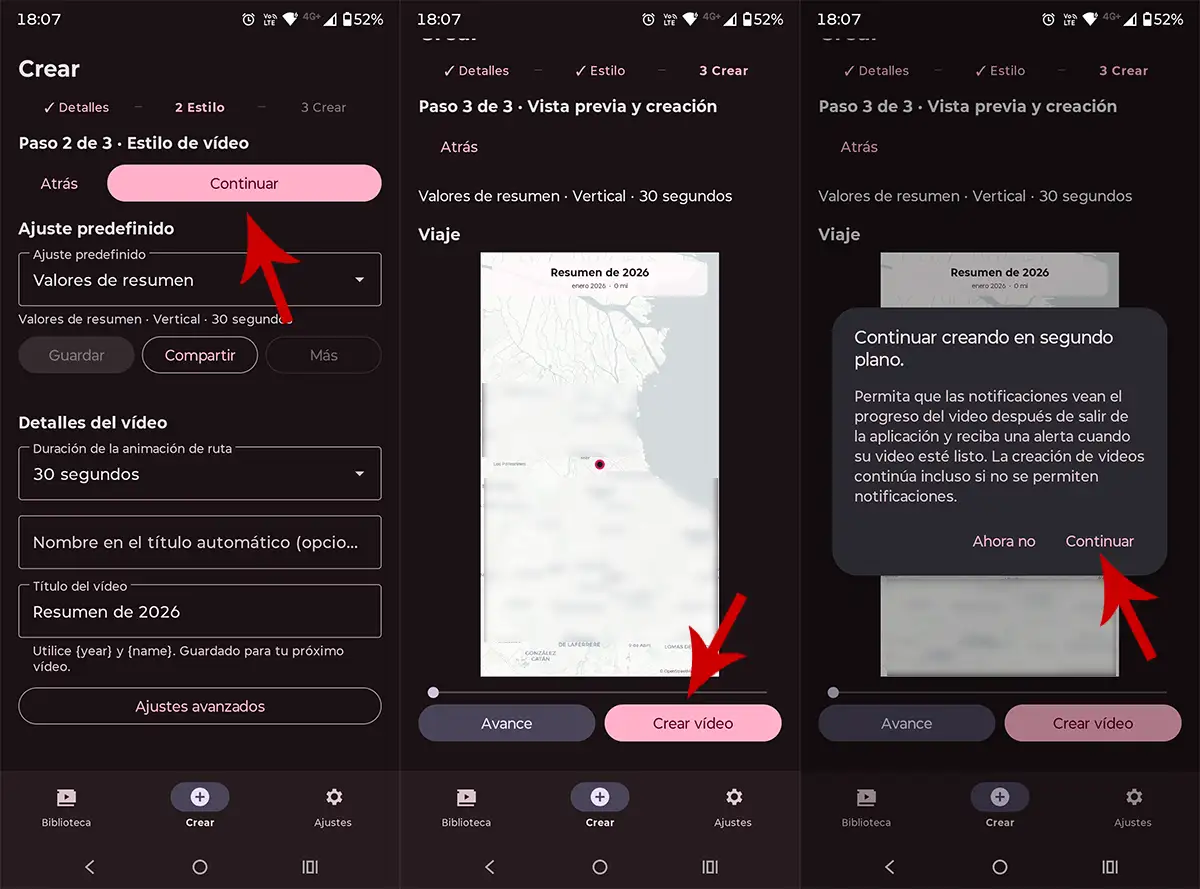
- Revisa las opciones del vídeo y vuelve a tocar “Continuar”.
- Presiona “Crear vídeo”.
- Pulsa nuevamente en “Continuar” cuando aparezca la confirmación.
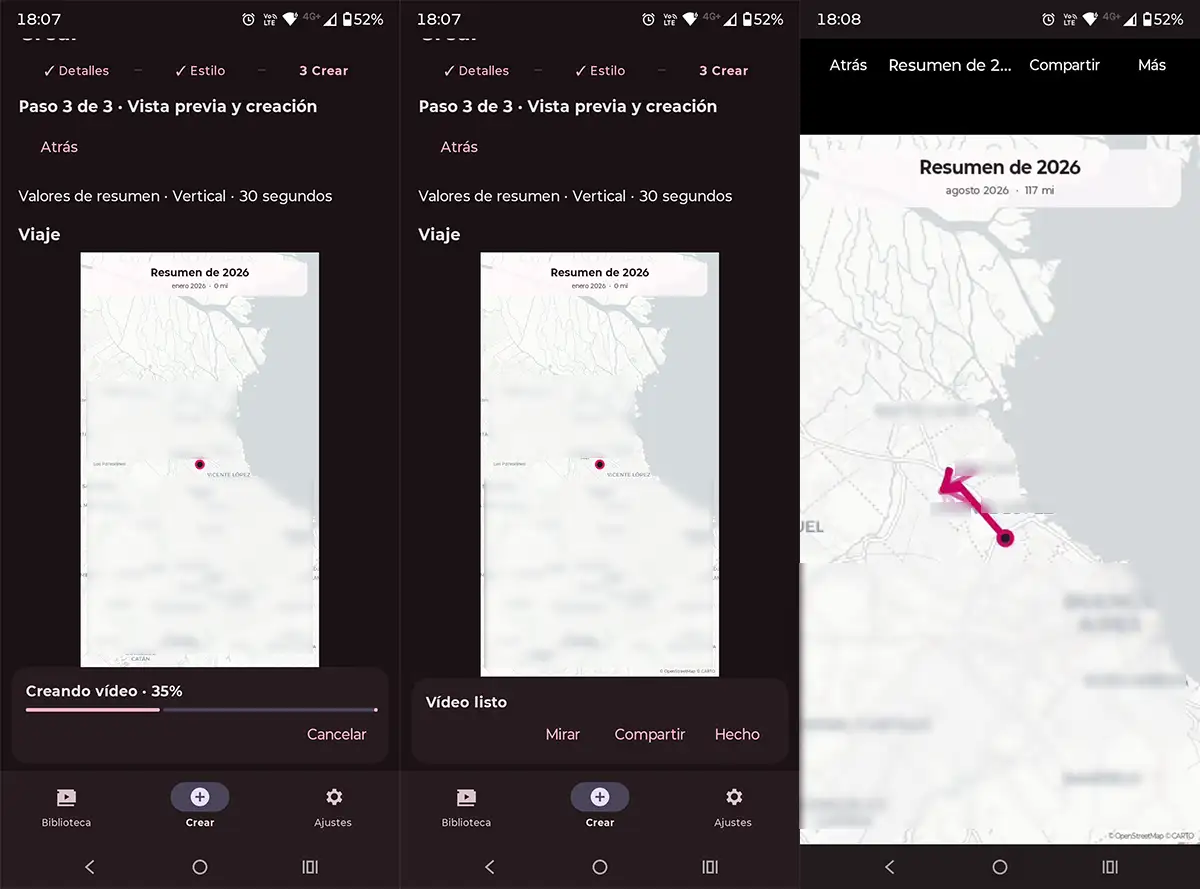
- Espera a que Timeline Visualizer termine el procesamiento.
Vale mencionar que la creación puede tardar un poco si has seleccionado muchos meses o tienes un historial especialmente amplio. Las versiones recientes de la app pueden continuar procesando el vídeo incluso si cambias de app o apagas la pantalla; en Android 13 o superior también puedes mostrar el progreso mediante una notificación si le das permiso.
¿Qué información usa Timeline Visualizer?
Es importante hablar sobre esto, pues estamos entregando a una app un archivo que puede contener años de desplazamientos. Según la documentación del proyecto, el archivo de Rutas, los trayectos y los vídeos se procesan localmente en el teléfono y no se suben al desarrollador. Asimismo, la app tampoco necesita iniciar sesión con tu cuenta de Google ni solicita acceso a tu ubicación para generar el recorrido.
Eso sí, el mapa hace uso de CARTO (plataforma en la nube de inteligencia geospacial), por lo que el servicio puede recibir las coordenadas necesarias para solicitar las zonas del mapa que se muestran y datos normales de conexión, como la dirección de IP.
Por eso, lo más importante es descargar siempre Timeline Visualizer desde su GitHub oficial y tratar el archivo “Rutas.json” como cualquier otro documento privado.
Una vez hecho todo el proceso, puedes repetirlo cuando quieras para crear nuevos vídeos mensuales o anuales. De esta forma, ese enorme historial de Google Maps que normalmente consultas día por día pasa a convertirse en un resumen visual mucho más interesante de todos los lugares por los que has estado.