¿Cuántas veces te ha pasado? Encuentras un artículo que parece interesante, le das clic, y de repente te enfrentas a un muro de texto interminable. La vida sigue, tienes cosas que hacer, y ese texto que prometía ser tan útil se queda ahí, en una pestaña olvidada, condenado a ser leído «más tarde». Es una lucha constante entre las ganas de aprender y la cruda realidad de que el día solo tiene 24 horas.
Precisamente por eso, cuando descubrí que podía resumir cualquier página web en segundos, directamente en Chrome, sentí que había ganado una pequeña pero significativa batalla contra la falta de tiempo.
El truco está en usar el poder de la inteligencia artificial de Gemini, que ahora está integrada en el navegador por defecto de Android. En los siguientes párrafos, te voy a contar exactamente cómo puedes transformar esas páginas abrumadoras en resúmenes claros y concisos con solo un par de toques, sin salir de la aplicación. Es más sencillo de lo que crees y, te lo aseguro, te va a cambiar la forma de navegar por la web desde tu móvil (o tablet).
Cómo resumir una página web en Android con Gemini

Si tienes un dispositivo Android relativamente nuevo y actualizado, que tenga Gemini como asistente virtual predeterminado, solo sigue estos pasos para generar resúmenes de sitios web en Chrome:
- Abre la aplicación Chrome en Android.
- Ingresa en la página web que quieres resumir.
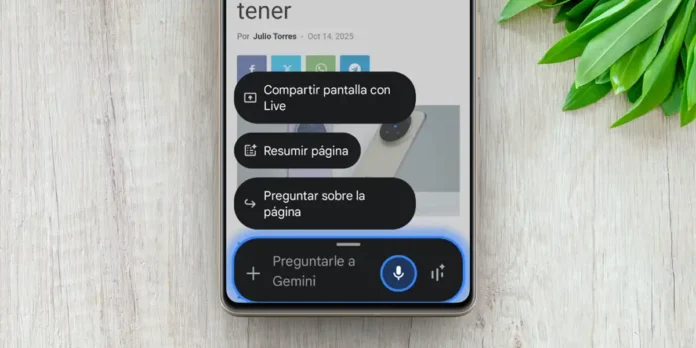
- Una vez ubicado en el texto, mantén pulsado el botón de encendido de tu dispositivo hasta que aparezcan opciones de Gemini en la parte de abajo.
- Selecciona Resumir página y espera unos segundos a que Gemini haga lo suyo.
Cuando esté listo el resumen, lo verás en una ventana flotante sobre el artículo para que puedas leerlo sin salir de Chrome. Puedes además hacerle preguntas a Gemini referentes al contenido del texto resumido e incluso puedes pedirle que te lea el resumen en voz alta (tocando el icono de altavoz que aparece en la esquina superior derecha del resumen).
Por cierto, si deslizas esa ventana flotante de Gemini hacia arriba, serás redirigido a la aplicación de esta IA para poder leer o hacer preguntas del resumen desde allí. Dicho sea de paso, todos los resúmenes que generes de esta manera quedarán guardados en tu historial de Gemini para que puedas consultarlos cuando quieras.
No aparece Gemini al pulsar el botón de encendido: solución

En caso de que al mantener pulsado el botón de encendido de tu Android no aparezcan las opciones de Gemini, entonces tendrás que realizar algunos ajustes en tu dispositivo.
Antes de nada, es necesario aclarar que para usar la función de resúmenes con la IA de Gemini en Chrome para Android, necesitas dos cosas: que Gemini sea tu asistente predeterminado y que esté asignado al gesto de mantener pulsado el botón de encendido. Si no cumples con alguna de las dos condiciones, allí tienes el problema. Pero no te preocupes, enseguida te contamos cómo arreglarlo:
Establece Gemini como tu asistente predeterminado
Abre los Ajustes de tu Android y dirígete a Aplicaciones. Busca la opción «Asistente» o «Aplicación de asistente digital». Una vez dentro, selecciona «Asistentes digitales de Google» y elige Gemini como tu opción predeterminada, en lugar del Asistente tradicional.
Asigna el botón de encendido para abrir Gemini
En los Ajustes, busca una sección llamada Sistema, Gestos o Funciones avanzadas (el nombre puede variar). Allí, localiza la configuración para la acción de «Mantener pulsado el botón de encendido» o «Botón lateral». Simplemente, cambia la acción actual (que suele ser abrir el menú de apagado) por «Activar asistente». Al haber elegido Gemini como predeterminado, este gesto lo abrirá directamente.
Si después de configurar todo esto la función sigue sin aparecer, es probable que se deba a una limitación regional o de dispositivo. Google suele lanzar estas novedades de forma progresiva, por lo que es posible que aún no esté disponible en tu ubicación o modelo de teléfono específico. Asimismo, no olvides que esta función de resúmenes de páginas web solo es compatible con el navegador Chrome (no funciona en Firefox, Internet de Samsung, Edge, Opera, etc.).