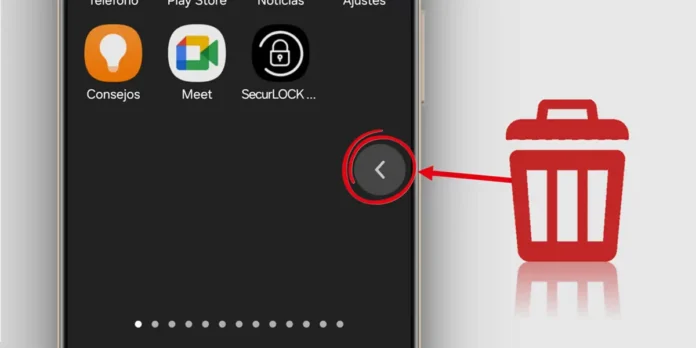
¿Te molesta esa pequeña flecha que aparece en el borde de la pantalla de tu Samsung Galaxy? Este indicador visual está diseñado para recordarte que puedes deslizar desde los bordes para ir atrás, pero para muchos usuarios se convierte en un elemento innecesario que interfiere con la inmersión en juegos, aplicaciones o simplemente con la estética limpia de la interfaz.
La buena noticia es que Samsung, en su capa de personalización One UI, incluye la opción de ocultar este indicador. En este breve tutorial, te mostraremos los pasos exactos para desactivar esa flecha de deslizar hacia atrás, recuperando así valioso espacio en pantalla y logrando una apariencia más minimalista en tu dispositivo, sin perder la funcionalidad práctica de la navegación por gestos.
Así puedes ocultar el icono de gesto de deslizar hacia atrás en Samsung
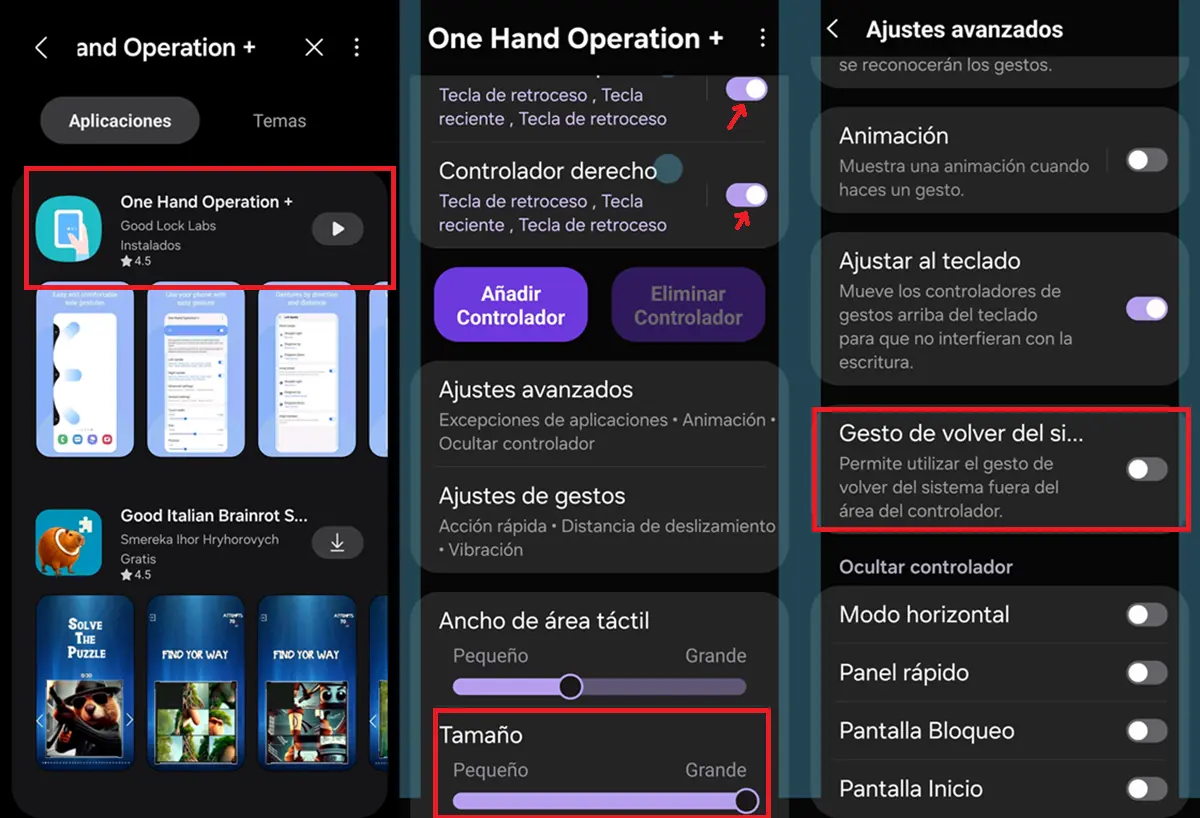
Sin tener que recurrir a rootear tu dispositivo, la mejor manera de ocultar la flecha que aparece al hacer el gesto de deslizar para ir hacia atrás en tu móvil Samsung es utilizando la app One Hand Operation +, que forma parte de la suite de aplicaciones Good Lock. Es un software oficial de Samsung, así que no debes preocuparte por su fiabilidad. Solo sigue estos pasos y podrás remover esa molesta flecha de tu dispositivo:
- Abre la tienda de apps Galaxy Store o Google Play Store.
- Busca la aplicación One Hand Operation + e instálala. Si no te aparece, entonces instala antes Good Lock y luego desde Good Lock instala One Hand Operation +.
- Abre One Hand Operation + y actívala, presionando el interruptor que aparece en la parte superior de la pantalla.
- Asegúrate de que las opciones «Controlador izquierdo» y «Controlador derecho» estén habilitadas.
- Ahora, ve hacia abajo y mueve la opción «Tamaño» hasta el máximo (Grande) para poder hacer el gesto de ir hacia atrás deslizando desde cualquier punto del borde de la pantalla.
- Entra en Ajustes avanzados y desactiva la opción «Gesto de volver del sistema«.
¡Eso es todo! De esta manera, ya no te saldrá más la flecha del gesto de volver en la pantalla de tu Samsung. En caso de que no te sientes cómodo con esta nueva apariencia de navegación, puedes revertir los cambios simplemente desactivando la app One Hand Operation + de la misma forma que la activaste al principio del tutorial.