¿Tu Android TV o Google TV se ha quedado bloqueado, funciona con lentitud o simplemente necesitas restaurarlo de fábrica? ¡El modo Recovery es tu salvación! Este menú oculto permite solucionar errores, borrar caché e incluso reinstalar el sistema sin perder tus apps esenciales. Pero, ¿cómo acceder a él si tu control remoto no responde o la pantalla está congelada?
En esta guía fácil y paso a paso, te revelamos cómo entrar al modo Recovery en cualquier Android TV o Google TV (incluyendo marcas como Sony, TCL, Xiaomi y más). ¡No dejes que un fallo técnico arruine tu experiencia de streaming y soluciónalo!
¿Qué es el modo Recovery en Android TV y cómo funciona?
El modo Recovery es una partición independiente del sistema operativo en tu Android TV/Google TV que contiene herramientas de bajo nivel para mantenimiento y reparación. A diferencia del sistema principal (que ejecuta apps y servicios), aquí solo se cargan utilidades básicas con permisos de superusuario, permitiéndote intervenir incluso cuando el sistema falla.
Funciona como un «mecánico digital»: no depende de la interfaz gráfica normal, sino que se activa mediante combinaciones de hardware (botones) o comandos ADB, cargando un kernel mínimo con opciones como wipe cache o factory reset.
Este modo es clave para diagnóstico avanzado: desde corregir fallos de arranque (bootloops) hasta aplicar actualizaciones manuales vía ADB sideload. Por ejemplo, si una actualización OTA falla, el Recovery permite reinstalar el firmware sin perder datos. Opciones como Factory Data Reset reescriben la partición data, eliminando apps y configuraciones, útil para devolver el dispositivo a su estado original, pero irreversible.
Cómo entrar al modo recovery en Android TV o Google TV
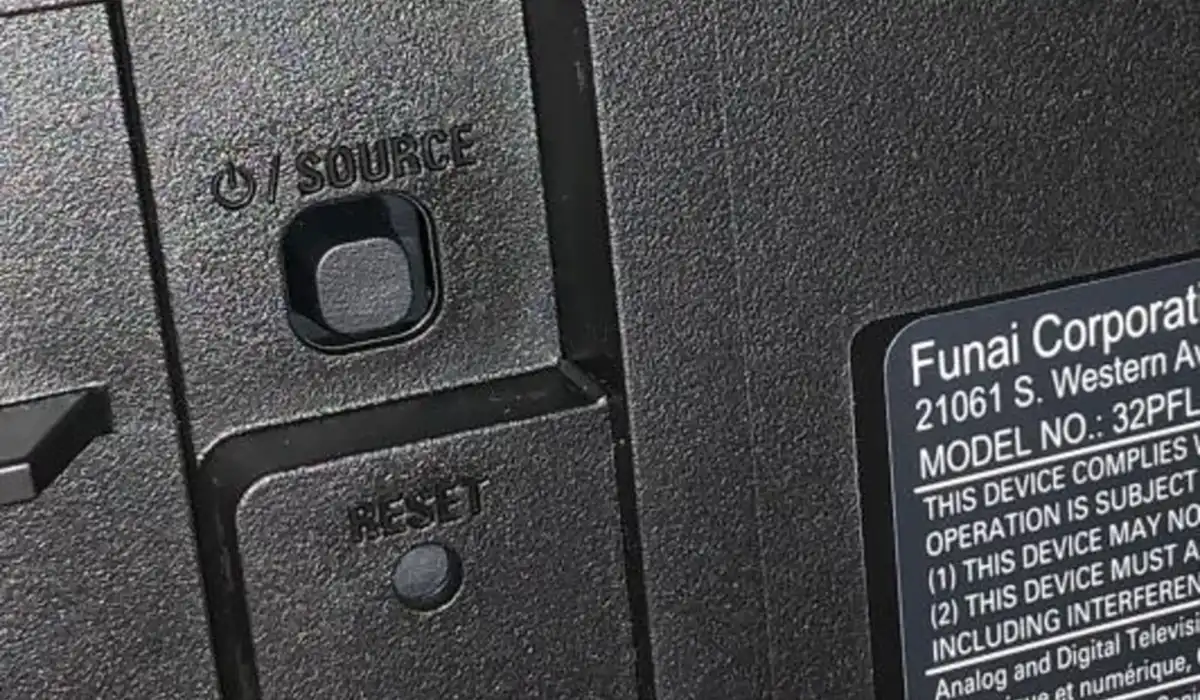
Si tienes un televisor con Android TV o Google TV integrado, puedes acceder a su modo recovery de la siguiente manera:
- Apaga el televisor completamente (usando el control remoto o botón de power).
- Desconéctalo de la corriente eléctrica (espera 10 segundos para descarga residual).
- Localiza el botón de encendido físico en el TV. Suele estar oculto (bajo el borde, en la parte posterior o lateral, aunque hay modelos que tiene uno táctil no siempre visible).
- Mantén pulsado el botón de encendido (sin soltarlo) y enchufa el cable de alimentación mientras sigues presionando el botón.
- La luz LED del TV parpadeará (normalmente en blanco/rojo/azul). Espera a que aparezca el logo de Android TV en pantalla y suelta el botón.
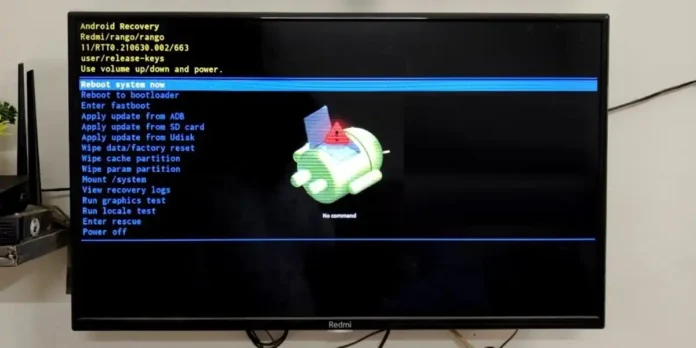
Tras unos segundos, se abrirá el menú con opciones en texto (usualmente en inglés). Una vez estés dentro, utiliza los botones físicos de volumen para navegar y power para seleccionar. Las dos opciones más importantes del modo recovery son:
- Wipe cache partition: elimina datos temporales (sin borrar apps).
- Factory reset: restaura el TV a valores de fábrica (¡pierdes todo!).
Si no te funcionó este método, prueba variaciones del tiempo de pulsación (algunos modelos requieren más de 10 segundos). Y si tienes acceso a ADB, puedes forzar el reinicio a Recovery con: adb reboot recovery.
Cómo entrar al modo recovery en un Chromecast o TV Box
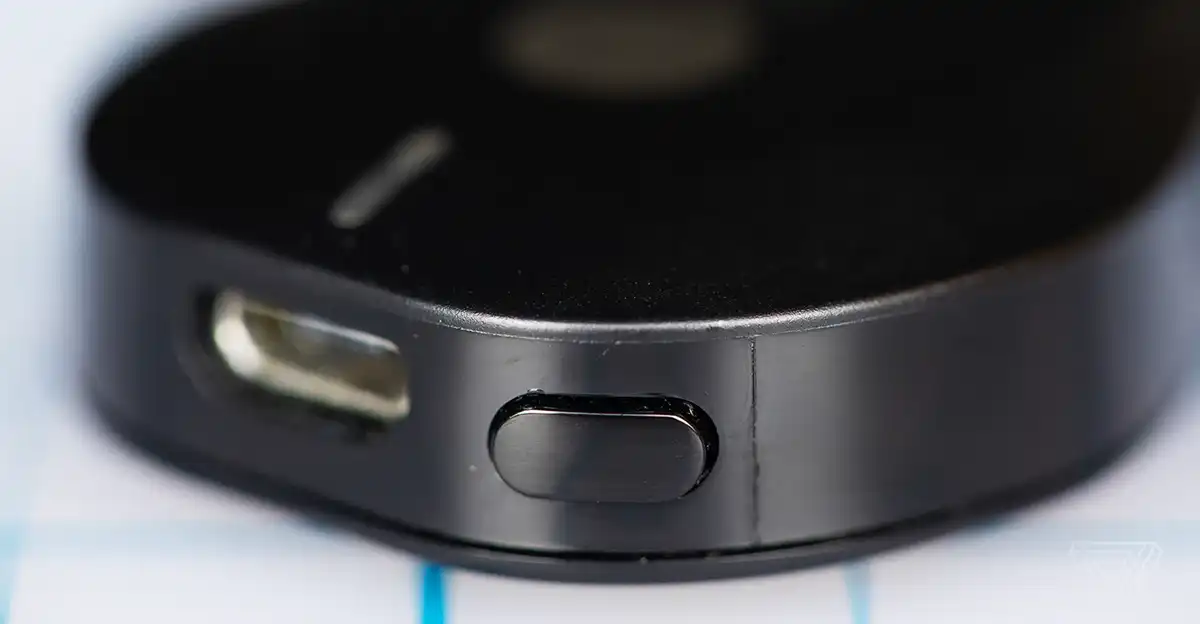
En caso de que el sistema operativo Android TV (o Google TV) de tu tele esté alojado en un aparato externo, como puede ser un Chromecast 4K, Google TV Streamer o TV Box, el proceso para entrar al modo recovery es diferente y puede variar según el modelo. Aquí te explicamos el procedimiento general para entrar al modo recovery de estos dispositivos:
- Chromecast con Google TV y Google TV Streamer: desconéctalo de la corriente. Toca el botón físico que tienen estos dispositivos en la parte posterior o inferior y no lo sueltes. Conéctalo de nuevo a la corriente, espera unos 10-15 segundos y suelta el botón.
- Chromecast básicos: estos no tienen Google TV y, por lo tanto, tampoco un modo recovery. Eso sí, igualmente puedes resetearlos, ya sea desde la app Google Home o manteniendo pulsado el botón frontal del Chromecast por 25 segundos (o más) hasta que la luz LED parpadee.
- TV Box (como los Mi Box, Nvidia Shield, entre otros): usa un teclado USB conectado al TV Box, apaga el dispositivo, luego enciéndelo y presiona repetidamente F2, F3 o Esc (varía por modelo). Si esto no funciona, fíjate si tiene un botón físico y utilízalo para aplicar el mismo método que explicamos con el Chromecast con Google TV.
Ten en cuenta que, en algunos modelos de TV Box, el acceso al modo recovery está restringido, requiriendo root para su manejo. Si tienes alguna duda al respecto, puedes dejarnos un comentario para poder ayudarte de forma personalizada.