Intentando competir con TikTok de “tú a tú”, Google ha mejorado muchísimo su sección de Shorts (vídeos cortos) en este último tiempo, pues la misma se ha convertido en una de las secciones más visitadas por los usuarios (superando ampliamente las reproducciones que obtienen los vídeos largos).
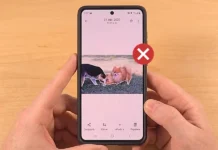
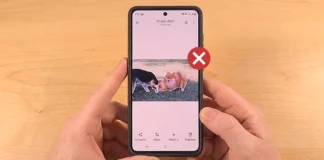
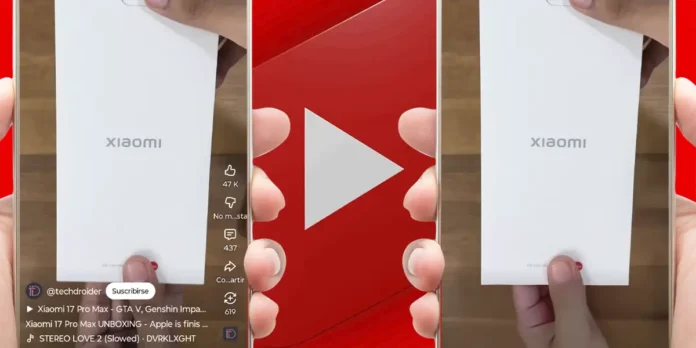
Pero no todo es “color de rosa”, y es que los Shorts de YouTube han ido acumulando cada vez más fallos en dispositivos móviles, sobre todo en Android. Uno de los errores más molestos, y que ha comenzado a decir “presente” cada vez más, es la desaparición de los botones Like (Me gusta), Comentarios, Dislike (No me gusta), Remix y Compartir, como así también el acceso al canal del creador.
En pocas palabras, el vídeo se reproduce, puedes deslizar… pero no puedes interactuar. Si esto te está pasando a ti, no eres el único, En los foros de Ayuda de Google hay usuarios describiendo exactamente el mismo error.
La buena noticia es que no es un problema de tu móvil, sino un fallo bastante extendido. Y, por suerte, tiene solución. En este artículo te mostraremos una guía completa y explicada de forma clara para que recuperes esos botones en los Shorts de YouTube.
¿Por qué desaparecen los botones de YouTube Shorts?

Aunque YouTube no ha dado una explicación oficial, los reportes coinciden en lo mismo:
- Es un fallo temporal, sobre todo en Android.
- A veces desaparecen ciertos botones, no todos.
- Suele deberse a fallos en la app, errores del sistema o problemas en la carga de la interfaz.
Vale aclarar que no tiene que ver con restricciones de edad, bloqueos regionales ni sanciones de la cuenta (algo que muchos creen). Simplemente, la interfaz no termina de cargar.
¿Cómo recuperar los botones de Like, Comentario y Compartir en YouTube Shorts?
A continuación, te mostramos las soluciones más efectivas, o al menos las que nos han funcionado a nosotros al momento de experimentar este problema. Puedes aplicarlas sin riesgo alguno, pues no afectan tus datos, cuenta ni descargas.
Cierra por completo la aplicación
Aunque suene básico, esta es la solución más efectiva para la mayoría. El fallo suele aparecer cuando la interfaz de Shorts se queda “enganchada” en segundo plano:

- Abre la vista de apps recientes.
- Cierra todas las aplicaciones.
- Reabre la app y comprueba si el problema se ha solucionado.
En muchos casos, los botones aparecen de inmediato porque el reproductor de Shorts se reconstruye desde cero.
Fuerza el cierre e inhabilita temporalmente YouTube
Este método es incluso más potente que cerrar la app manualmente, pues obliga al sistema a reinicializar todos los componentes:

- Entra en los “Ajustes” de tu dispositivo móvil.
- Accede al apartado llamado “Apps”.
- Ve a “YouTube”.

- Toca en “Forzar detención”.
- Pulsa en “Inhabilitar” y confirma la acción.

- Espera 10 segundos y toca en “Habilitar”.
Al inhabilitar la app, Android borra procesos internos que pueden estar causando el fallo. Es como hacer un reinicio profundo sin desinstalar nada.
Borra la caché de YouTube
Como sucede con otras aplicaciones, la caché dañada es una de las causas más frecuentes de que la interfaz aparezca incompleta. Puedes borrar la caché de YouTube en segundos siguiendo estos pasos:

- Ve a los “Ajustes” del móvil.
- Entra en “Aplicaciones”.
- Pincha en “YouTube”.

- Ingresa en “Almacenamiento y caché”.
- Pulsa en “Borrar caché”.
Ten en cuenta que esto no borra tu cuenta, historial ni descargas, solo archivos temporales. Si el problema persiste, puedes probar con “Borrar almacenamiento”.
Reinicia tu teléfono
Hay ocasiones en las que el problema no es generado por la propia app de YouTube sino por el sistema operativo, Android en este caso. Un reinicio limpia los procesos temporales, memoria saturada y errores del sistema.
Desde aquí te recomendamos apagar el móvil completamente, esperar de 10 a 15 segundos y volver a encenderlo. Tras hacer esto, deberás abrir YouTube, reproducir un Short y revisar si los botones han vuelto.
Actualiza la app de YouTube desde Google Play
Si no tienes activadas las actualizaciones automáticas, puede que tu versión de YouTube esté siendo el causante de la desaparición de los botones en los Shorts. Hay varios usuarios que reportaron que el problema desapareció justo después de actualizar la app:

- Abre Google Play.
- Busca “YouTube” en el buscador.
- Pulsa “Actualizar” si aparece disponible.
Google suele corregir este tipo de fallos en la interfaz en las actualizaciones, las cuales salen de manera semanal.
Comprueba que no esté activada una función experimental
Si contrataste YouTube Premium, podrías haber habilitado una función experimental por accidente. Google experimenta constantemente con nuevas interfases, y a veces desactiva algunos botones si el usuario ha permitido acceder a ese tipo de pruebas.
Puedes comprobarlo siguiendo estos pasos:

- Abre la app de YouTube.
- Pincha sobre tu cuenta.
- Dale a la rueda dentada (aparece arriba a la derecha).

- Ingresa en “Prueba funciones experimentales nuevas”.
- Desactiva las funciones experimentales (si es que están activas).
Cambia temporalmente de cuenta
Otro truco suplentemente efectivo es cambiar de cuenta dentro de YouTube. La interfaz de Shorts se renderiza según los datos de cada cuenta. Si algo falla en tu sesión actual (cookies internas, datos corruptos), cambiar de cuenta obliga a YouTube a regenerar el reproductor.
Eso sí, necesitas tener otra cuenta de Google o de YouTube para poder seguir el tutorial (puedes crear una desde cero):

- Toca en tu foto de perfil.
- Selecciona “Cambiar de cuenta”.
- Entra con otra cuenta.
- Verifica si el problema persiste.
Si los botones aparecen con otra cuenta, vuelve a la tuya, normalmente el fallo desaparece al hacerlo.
¿Qué hacer si el problema no se solucionó con ninguno de estos métodos?
Si nada de lo que te hemos mostrado ha funcionado, deberás esperar a que Google solucione el problema, o bien puedes restablecer el móvil de fábrica (deberás hacer una copia de seguridad para no perder ningún dato).
Por último, pero no por eso menos importante, actualiza el Android de tu móvil a la última versión (si es que hay una disponible), puede que esto también solucione el inconveniente en cuestión.