¿Te ha pasado que puedes llamar a cualquier persona sin problemas, pero cuando intentan marcarte a ti, tu teléfono parece estar apagado o incomunicado? Esta molesta situación se conoce técnicamente como asimetría de tráfico de voz.
Aunque parezca un fallo del hardware de tu móvil, la realidad es que casi siempre se trata de un problema de configuración de software, de tu línea o de la red del operador.
En esta ocasión, te explicamos de forma directa las causas más comunes y cómo solucionarlo paso a paso.
El culpable número uno: desvíos o restricciones activas
En el 90% de los casos, la red está desviando o bloqueando las llamadas entrantes antes de que lleguen a tu móvil. Esto puede ocurrir por un ajuste accidental o un error en la base de datos de tu operadora.
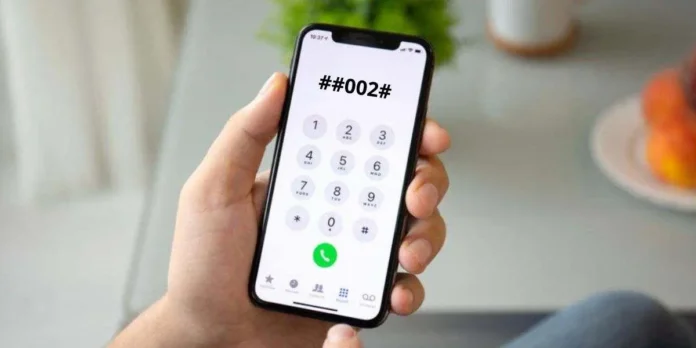
Para solucionarlo de inmediato, utiliza estos comandos universales directamente en el teclado de tu aplicación de llamadas:
- Desactivar absolutamente todos los desvíos: marca
##002#y pulsa llamar. Este es el método más rápido y efectivo. - Comprobar si tienes desvíos activos: marca
*#21#(para desvío incondicional) o*#62#(si está apagado/fuera de cobertura). - Desactivar restricción de llamadas entrantes: si bloqueaste sin querer el tráfico entrante, marca
#35*clave_de_acceso#(la clave por defecto suele ser0000o consulta con tu operador).
Filtros del sistema: configuración de «No molestar» y Spam
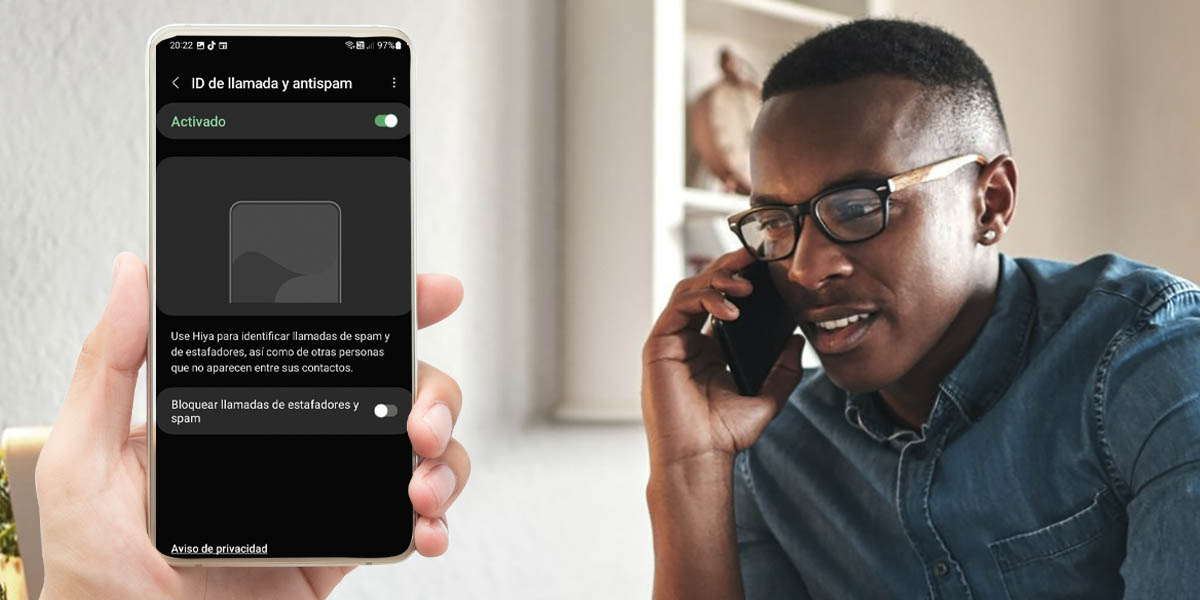
Si la red envía la llamada, pero tu teléfono decide no mostrártela en pantalla, el culpable está dentro de tu sistema operativo (Android o iOS). Así que haz lo siguiente según el móvil que tengas:
Android:
- Filtro de Spam: abre la app Teléfono > Ajustes > ID de llamada y spam y revisa si tienes activada la opción de filtrar llamadas sospechosas de spam o números ocultos de forma automática.
- Limpieza de la App de Teléfono: a veces la app del marcador se conjetura o congela en segundo plano. Ve a Ajustes > Aplicaciones > Teléfono, selecciona Almacenamiento y presiona Borrar caché y Borrar datos. No perderás tus contactos, pero reiniciarás el servicio de telefonía del sistema.
iOS:
- Silenciar desconocidos: ve a Ajustes > Teléfono y asegúrate de que Silenciar desconocidos esté desactivado. Si está activo, cualquier número que no esté en tus contactos irá directo al buzón de voz.
- Modo de concentración / No Molestar: desliza el Centro de Control y verifica que no tengas activo ningún perfil que filtre las notificaciones de llamadas.
Problemas con la tecnología VoLTE
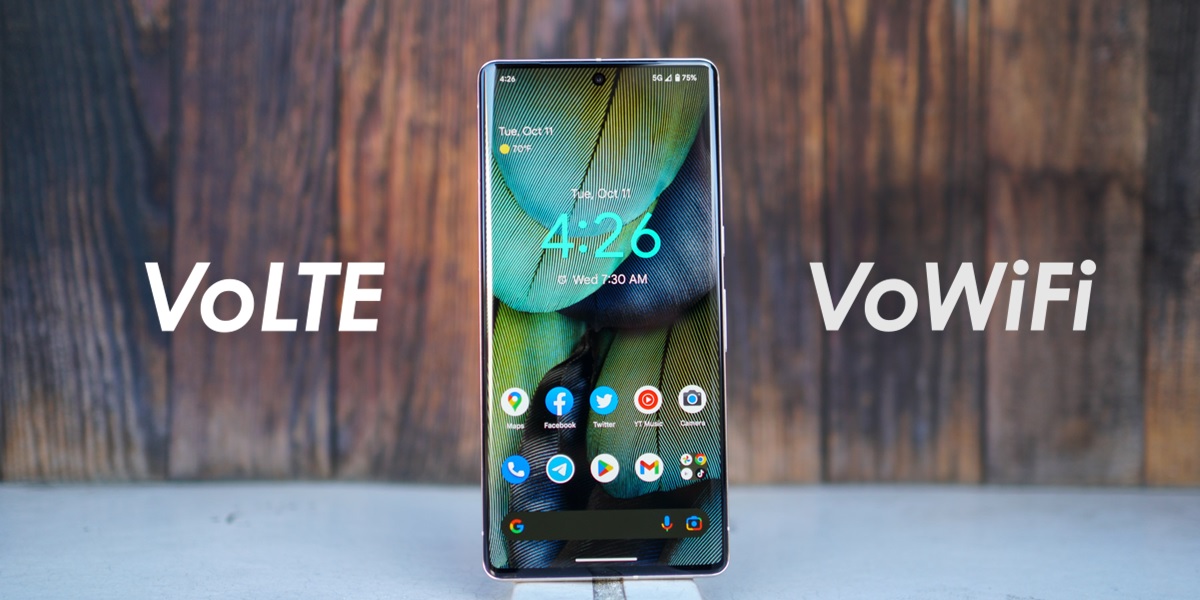
Con la transición a las redes 4G y 5G, las llamadas ahora viajan como datos (VoLTE). Si tu teléfono puede iniciar llamadas, pero no registrarlas para recibirlas, la pila de red IP puede estar desactualizada. Prueba lo siguiente para intentar resolverlo:
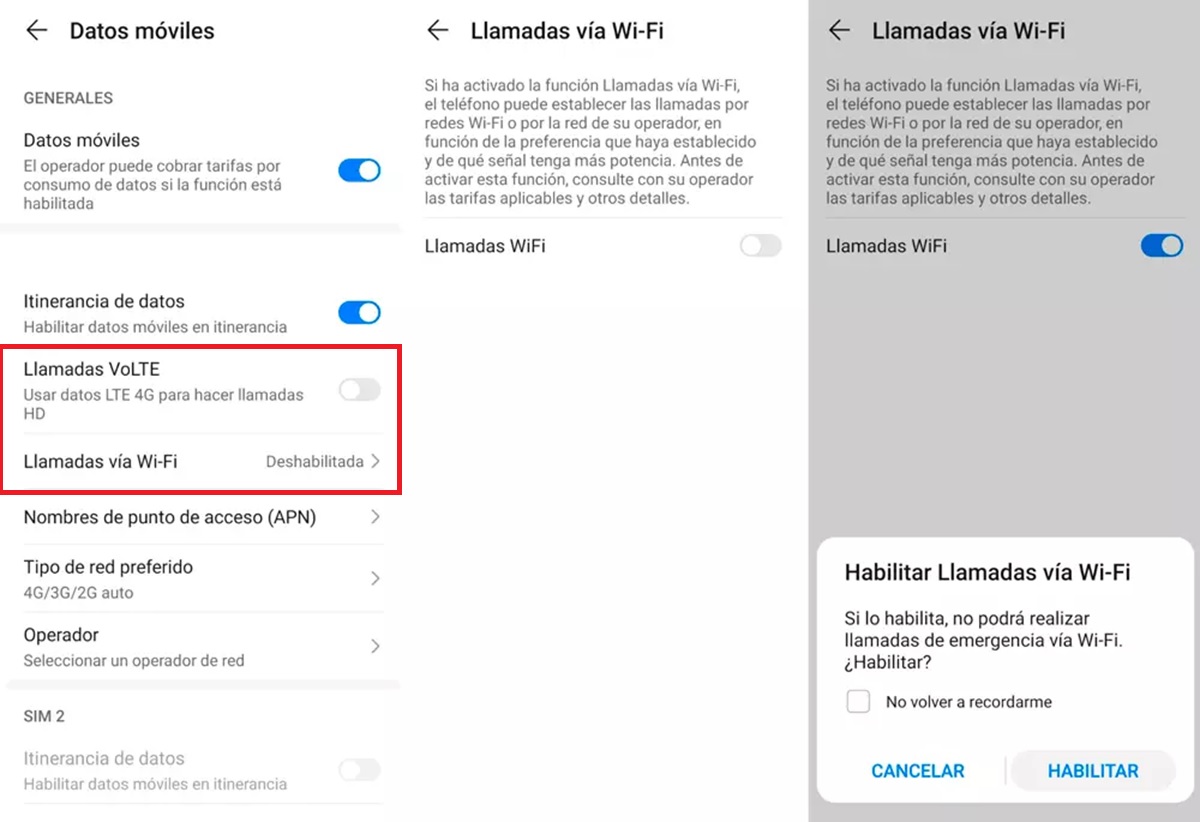
- Solución temporal: desactiva temporalmente el VoLTE en los ajustes de tu tarjeta SIM para forzar al teléfono a usar redes heredadas (3G o 2G) para recibir la llamada.
- Caso especial Xiaomi: si tienes un Xiaomi (especialmente con procesador Qualcomm) y no ves la opción de VoLTE, marca en el teclado
*#*#86583#*#*para habilitar el conmutador de VoLTE. - Estado de saldo: en Movistar, si tienes planes pospago con deudas de más de dos meses, tu línea puede quedar en estado «redireccionada» (solo te permitirá recibir llamadas pero no realizarlas, lo opuesto a este caso). Asegúrate de tener saldo positivo o un plan de datos activo.
Problemas de cobertura y obstáculos físicos
A veces el problema es puramente físico: te encuentras en un sótano, dentro de un edificio con paredes de concreto muy gruesas o en una zona con cobertura deficiente. Si es tu caso, intenta esto:
- Muévete temporalmente cerca de una ventana o sal al exterior para comprobar si la llamada entrante logra completarse.
- Activa las llamadas WiFi (VoWiFi): si tu operador cuenta con este servicio, actívalo en los ajustes de red de tu teléfono. Esto permitirá que las llamadas utilicen la red WiFi de tu casa u oficina para entrar, ignorando por completo el problema de las paredes gruesas o la falta de señal móvil.
Problemas de hardware: la prueba definitiva
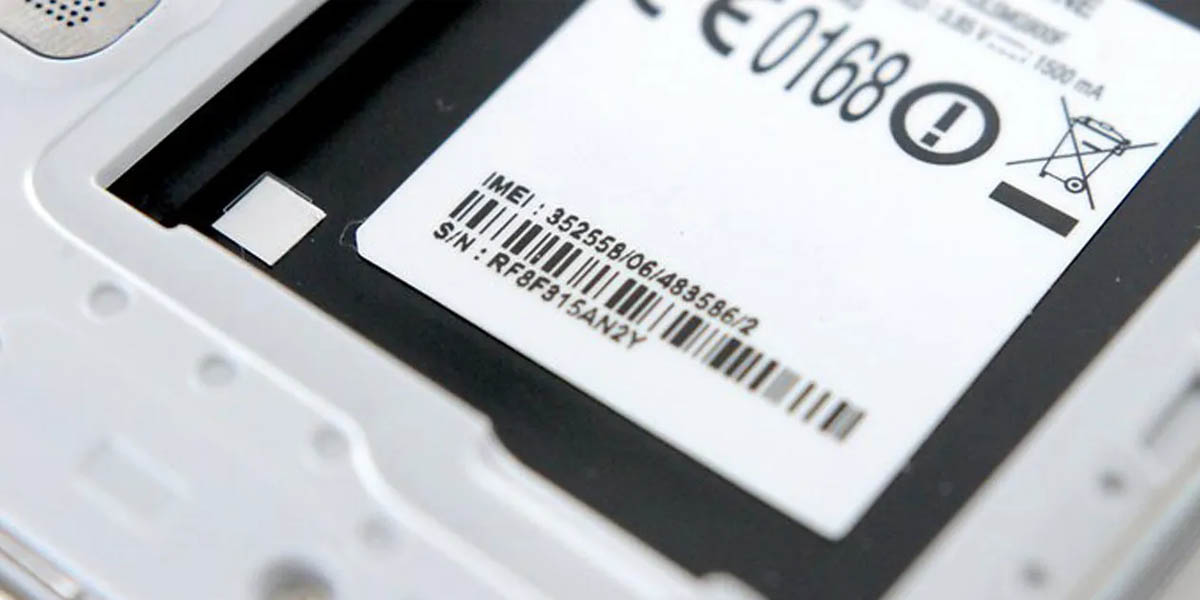
Si después de aplicar los pasos anteriores sigues sin recibir llamadas, es hora de hacer pruebas de aislamiento de hardware:
- La prueba cruzada: saca tu tarjeta SIM y colócala en otro teléfono que funcione bien.
- Si la SIM sigue sin recibir llamadas en el otro teléfono: El problema es de tu cuenta con la operadora, tu plan o la propia tarjeta SIM que se ha dañado.
- Si la SIM funciona bien en el otro teléfono: Tu teléfono original tiene un fallo físico en el transceptor de radiofrecuencia, las antenas o tiene un bloqueo administrativo.
- Verificación de bloqueo por IMEI: si un teléfono es ingresado en la lista negra (blacklist) por extravío o falta de homologación, las políticas de seguridad de red a menudo permiten que el teléfono inicie llamadas de emergencia, pero restringen por completo la recepción de cualquier señalización entrante. Verifica el estado de tu IMEI con tu operadora local.

Como vimos, no recibir llamadas entrantes mientras mantienes la capacidad de realizarlas suele ser un problema de configuración temporal en lugar de un fallo grave de hardware. Siguiendo esta guía en orden, podrás identificar la raíz del problema de forma rápida y sin necesidad de acudir de inmediato al servicio técnico. En la inmensa mayoría de los casos, recuperarás el control total de tu línea en cuestión de minutos.