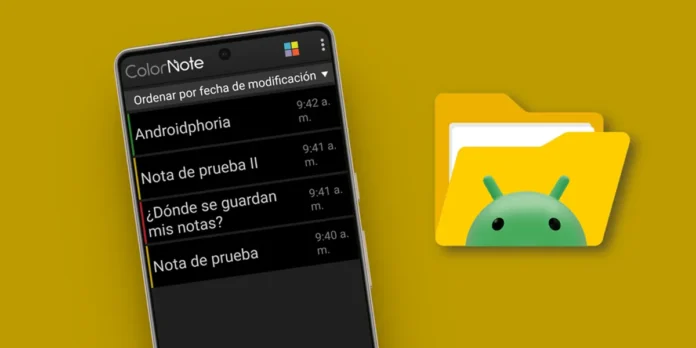
Si eres usuario de ColorNote, una de las mejores aplicaciones de notas para Android, es probable que en algún momento te hayas preguntado dónde se almacenan físicamente todos esos apuntes, listas y recordatorios en tu dispositivo.
Ya sea para hacer una copia de seguridad manual, transferir tus notas a un teléfono nuevo o simplemente por curiosidad técnica, conocer la ubicación de estos archivos es más útil de lo que parece. Sin embargo, la respuesta no es única, ya que la carpeta de destino puede variar ligeramente dependiendo de la versión de Android que tengas y de si tu dispositivo cuenta con tarjeta m¡cro SD.
Esta es la ubicación de las notas de ColorNote en Android

Según la propia FAQ de ColorNote, la ubicación se determina de la siguiente manera:
- Android 5.0 (Lollipop) o superior: en las versiones modernas de Android, el sistema prioriza el almacenamiento interno para los datos de las aplicaciones. Por lo tanto, todas las notas y archivos de ColorNote se guardan en el almacenamiento interno del dispositivo, independientemente de si hay una tarjeta SD presente.
- Android inferior a 5.0 y con tarjeta SD: en dispositivos más antiguos, si había una tarjeta SD insertada, los backups se guardaban en ella.
Cabe aclarar que ColorNote guarda las notas, tanto los backups manuales como los backups automáticos, como archivos con extensión .backup o .doc (aunque no son documentos de Word, sino un formato propietario de la app). Por tanto, aunque puedes acceder a las copias de seguridad de la app, no podrás ver las notas respaldadas con otra aplicación.
Cómo encontrar las copias de seguridad de ColorNote en Android
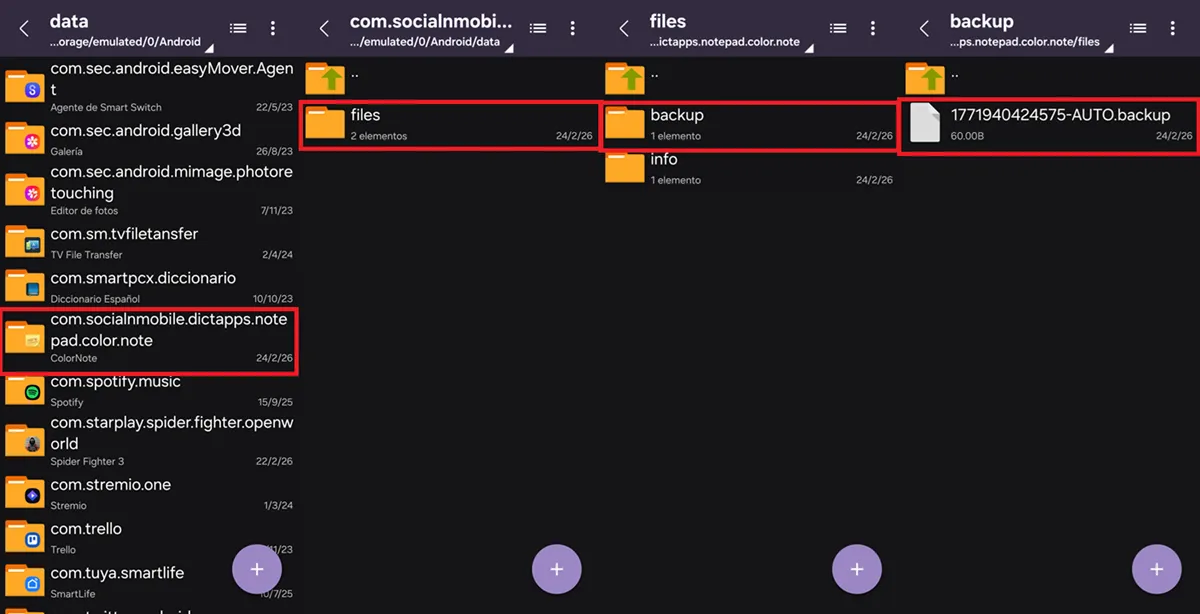
Como mencionamos antes, la ruta donde se almacenan las notas varía ligeramente según cómo accedas a ella:
- Accediendo desde el propio teléfono (necesitarás un explorador de archivos sin límites como ZArchiver), la ruta es: /storage/emulated/0/Android/data/com.socialnmobile.dictapps.notepad.color.note/files/backup.
- Accediendo desde un ordenador (con el teléfono conectado por USB), la ruta para encontrar los mismos archivos de backup será: Este equipo\[nombre de tu movil]\Almacenamiento interno\Android\data\com.socialnmobile.dictapps.notepad.color.note\files\backup.
Dentro de esta carpeta, además de los archivos .backup, puedes encontrar otros archivos como .idx y .dat que forman parte de la estructura de datos de la aplicación.
Cómo ver los backups de ColorNote sin usar la aplicación
Si no quieres usar la aplicación de ColorNote directamente, no podrás abrir los archivos de backup con un visor común, ya que están cifrados.
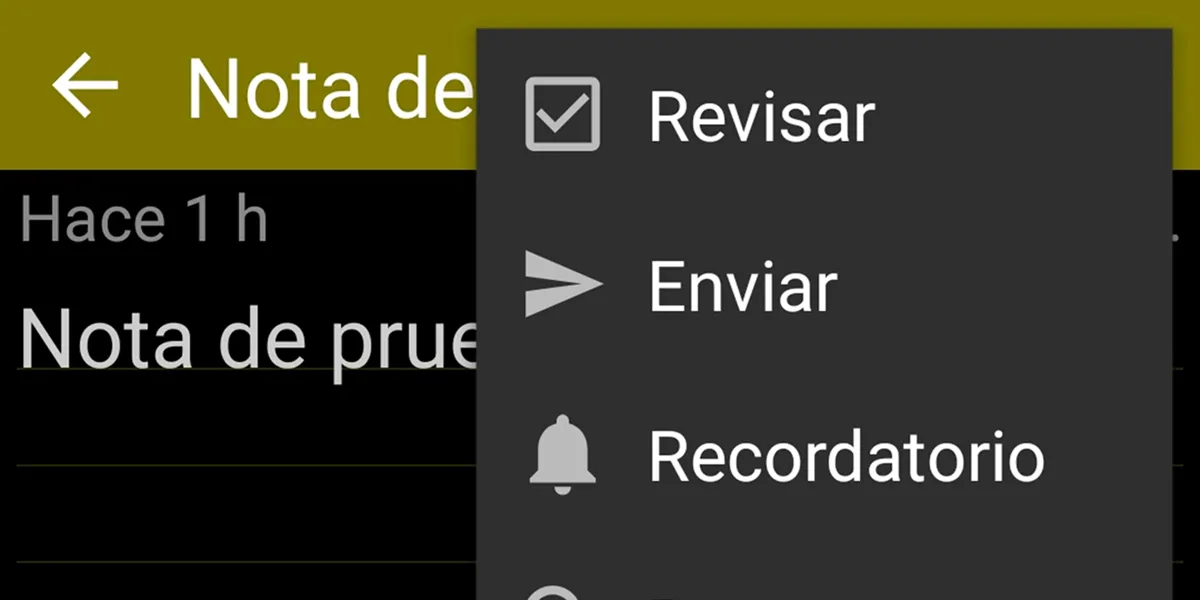
La forma más sencilla de exportar unas pocas notas es utilizando la función «Enviar» de la aplicación. Para ello, solo tienes que abrir la nota que deseas exportar, pulsar sobre los tres puntos que aparecen en la parte superior izquierda y seleccionar esta opción. Al hacerlo, ColorNote convertirá automáticamente el contenido a texto plano, permitiéndote compartirlo fácilmente con cualquier otra aplicación como WhatsApp, Gmail o Google Keep.
De esta manera, evitarás el formato propietario de la app y obtendrás el texto limpio y listo para usar. El único inconveniente es que tendrás que repetir este proceso manualmente con cada una de las notas que quieras exportar.
Para usuarios avanzados que necesiten procesar muchas notas, existen herramientas de terceros como ColorNote Backup Decryptor (disponible en GitHub) que convierten los archivos .backup a formatos legibles como JSON o CSV, siempre que tengas la contraseña maestra.
Otra opción, si has perdido el teléfono pero conservas el archivo de respaldo, es instalar un emulador de Android en tu PC (como BlueStacks), instalar ColorNote en él y usar la función de restaurar para acceder a todas tus notas y poder copiarlas.