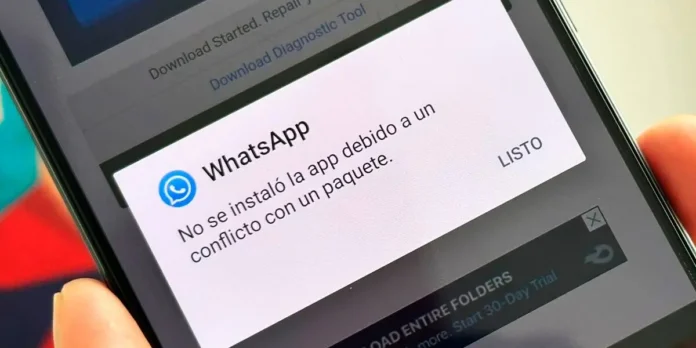
¿Te encontraste con el error «No se instaló la app debido a un conflicto con un paquete ya instalado» en Android? Es poco probable que suceda si no trasteas mucho con tu móvil, pero si estás en este tutorial es porque te cruzaste con él y no sabes cómo arreglarlo.
Por suerte para ti, te vamos a mostrar cómo solucionar el error «conflicto con un paquete ya instalado» en Android. La solución es muy sencilla, pero también aprenderás de donde viene este problema y qué lo ocasiona, así que ponte cómodo.
¿Por qué aparece el error “conflicto con un paquete ya instalado” en Android?

Como su nombre lo deja claro, este error en Android sucede cuando intentas instalar una aplicación que tiene el mismo nombre de paquete que otra ya instalada. Sin embargo, no sucede en cualquier situación, porque es muy normal que el nombre del paquete de instalación de una app siempre sea el mismo, independientemente de la versión o compilación que vayas a instalar.
Entonces, ¿por qué aparece? En la gran mayoría de casos, es solo un tema de permisos. El mensaje de error, mayormente, viene asociado a que estás intentando instalar una compilación o versión diferente de una app de sistema y no tienes permisos suficientes para hacerlo. Sí, puede llegar a suceder con aplicaciones que no son de sistema, especialmente por culpa de la Play Store, pero es raro que suceda.
Y por si no queda claro el tema del nombre, vamos a aclarar una cosa: no nos referimos al nombre del archivo APK, ese que puedes renombrar como desees desde el explorador de archivo, sino al nombre interno que tiene asociado ese paquete. Por ejemplo: el nombre de un APK de YouTube en tu almacenamiento puede ser ‘YouTube.apk’, ‘YouTube V15.apk’ o cualquier otro que quieras ponerle; pero el nombre interno del paquete siempre será ‘com.google.android.youtube’, porque así se compila y así lo reconoce Android.
Adicionalmente, te comentamos otra cosa: aunque Android tiene apps de sistema que son las mismas para cualquier móvil, cada fabricante tiene algunos paquetes adicionales. Esto es especialmente cierto con las apps de Cámara y el motivo por el que casi siempre debes elegir el paquete de instalación correcto de la GCam (Google Camera) para tu móvil. En caso de no hacerlo, es muy probable que te encuentres con errores.
Pero bueno, volvamos a lo que nos interesa y vamos con la solución a tu problema.
¿Cómo arreglar el error “aplicación no instalada por conflicto con un paquete existente” en Android?
Siendo un problema mayormente de permisos, si tu móvil está rooteado podrías resolver el error sin mucha complicación. ¿Por qué? Porque la solución es desinstalar la aplicación que está generando el conflicto y luego instalar el nuevo paquete.
Si tienes root, entonces podrás desinstalar apps de sistema fácilmente y luego instalar el paquete que deseas. Pero si no lo tienes, hay que sacar la artillería porque no cuentas con los permisos necesarios. ¿Cuál es la artillería? Android Debug Bridge, que muy probablemente conozcas como ADB.
Hay montones de formas de utilizar ADB, incluso desde tu mismo móvil, pero a este tutorial lo haremos con la herramienta más cómoda de todas: QuickADB, que es un programa portable (no requiere instalación) y con una interfaz muy intuitiva. Esto es lo que debes hacer:
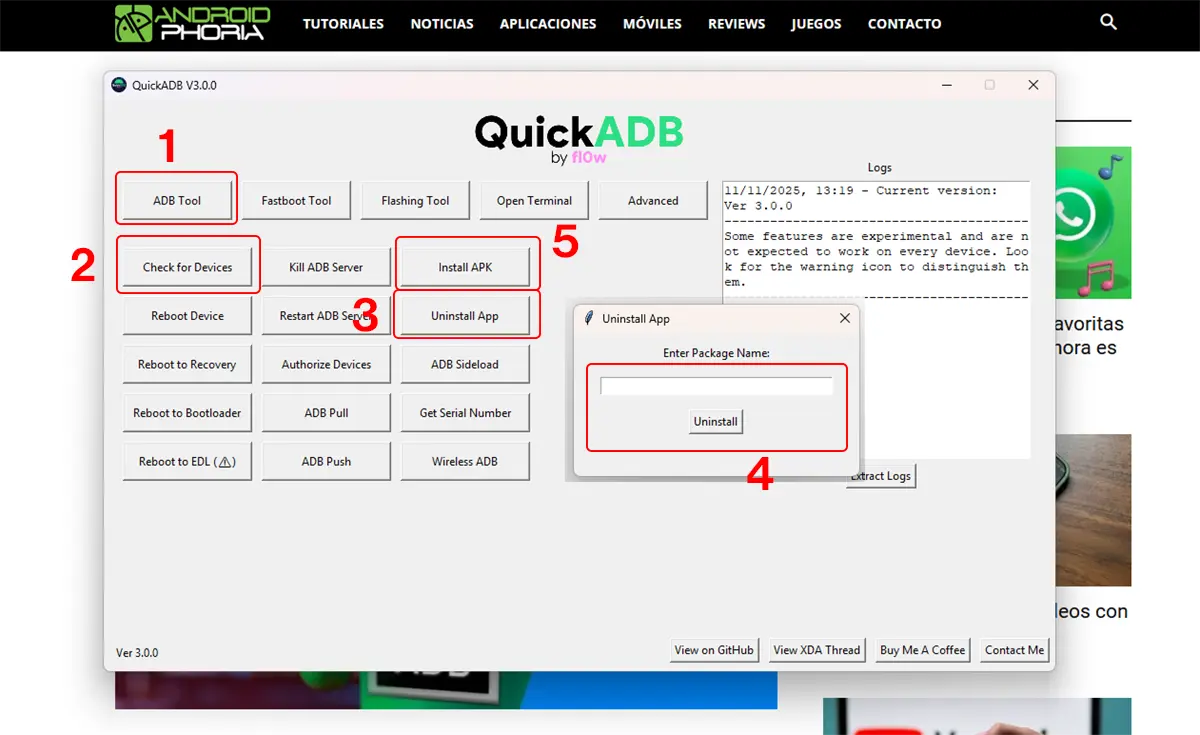
- Descarga y abre QuickADB.
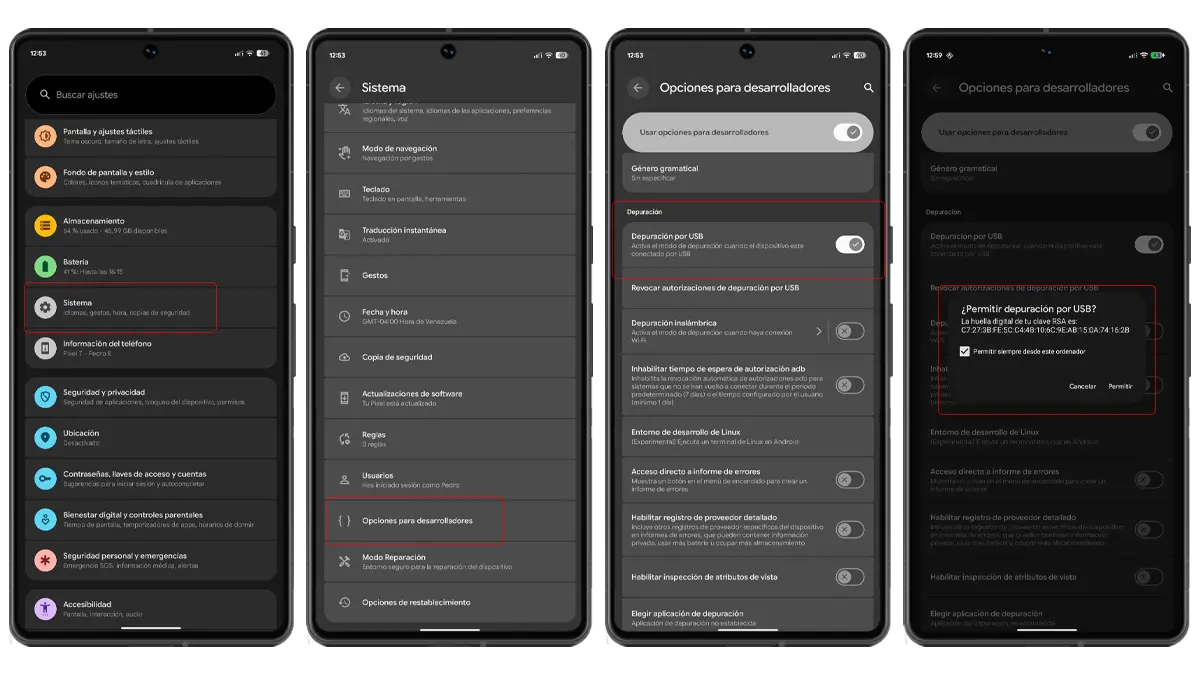
- Activa las opciones de desarrollador en tu móvil.
- Ajustes > Acerca del dispositivo > Pulsa 7 veces sobre el número de compilación.
- Entra al menú de desarrolladores y activa la depuración USB.
- Conecta tu móvil al PC con el cable USB.
- Haz clic sobre el botón ‘ADB Tools’ de QuickADB.
- Presiona ‘Check for devices’ para validar que tu móvil esté siendo reconocido correctamente.
- Si es la primera vez que lo conectas, tendrás que autorizar la depuración en la pantalla de tu móvil. Diciéndole que confíe en el ordenador al que lo estás conectando.
- Toca sobre ‘Uninstall App’.
- Escribe el nombre del paquete a desinstalar, confirma y espera a que finalice.
- Toca sobre ‘Install APK‘.
- Selecciona el paquete que deseas instalar, usando el explorador de archivos.
- Espera a que finalice el proceso y listo, tendrás la app que querías en tu móvil.
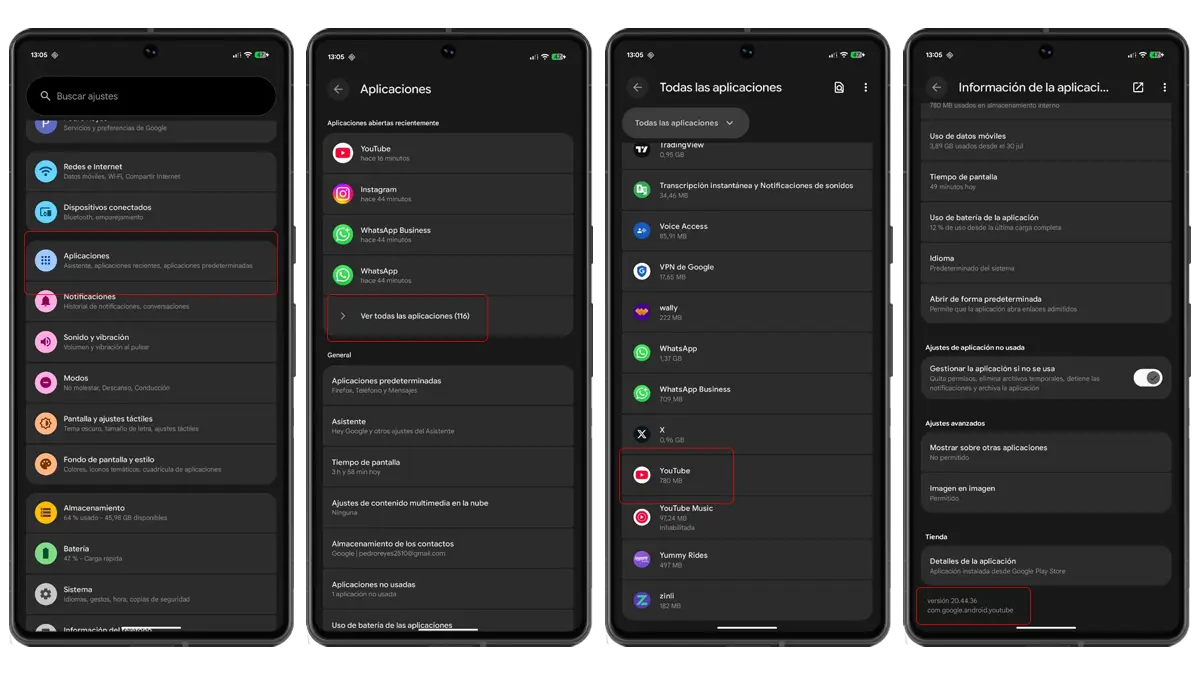
Es realmente sencillo, ¿cierto? Pero vamos con un último detalle, una duda que muy probablemente tengas: ¿cómo puedes identificar el nombre del paquete que deseas desinstalar? Es muy simple:
- Ve al menú de aplicaciones de tu móvil.
- Entra a ‘Ver todas las aplicaciones’.
- Si quieres desinstalar un app de sistema, deberás indicar que te las muestre. Puedes hacerlo desde el menú de los tres puntos en la esquina superior derecha de la pantalla. ¡Ten cuidado con las apps de sistema que manipulas!
- Selecciona la aplicación que deseas instalar.
- Desliza hasta el final y ahí encontrarás tanto el nombre del paquete, como la versión de compilación del mismo.
Además de esto, también puedes saber el nombre de instalación de un paquete viendo su enlace en la Play Store, porque ahí aparece. Finalmente, hay plataformas desde las que puedes descargar los APK de muchas aplicaciones y estos vienen directamente con el nombre real de instalación del paquete, como en APKMirror.