¿Te has preguntado cómo mantener todos tus dispositivos Android sincronizados, sin tener que instalar manualmente cada aplicación en cada uno de ellos? Google lanzó una función nativa dentro de la Play Store que sincroniza tu biblioteca al automatizar la instalación de nuevas apps en todos tus dispositivos vinculados, creando un ecosistema digital cohesionado y ahorrándote un tiempo valioso.
En esta guía te explicaremos, de forma clara y paso a paso, cómo activar y gestionar esta sincronización para mantener varios dispositivos Android alineados, sin perder tiempo y de la manera más sencilla e intuitiva posible.
Cómo sincronizar tus apps de Play Store con otro dispositivo


Esta función es ideal si quieres que cada nueva app que instales en tu teléfono principal se copie automáticamente a tu tablet, Android TV u otro dispositivo. El único requisito es que todos los dispositivos deben estar asociados a la misma cuenta de Google. Dicho eso, sigue estos pasos para configurarla:
- Abre la Play Store en tu dispositivo principal (el que usas más frecuentemente).
- Toca tu foto de perfil en la esquina superior derecha.
- Selecciona «Gestionar apps y dispositivo» (puede variar ligeramente a «Administrar dispositivos y apps»).
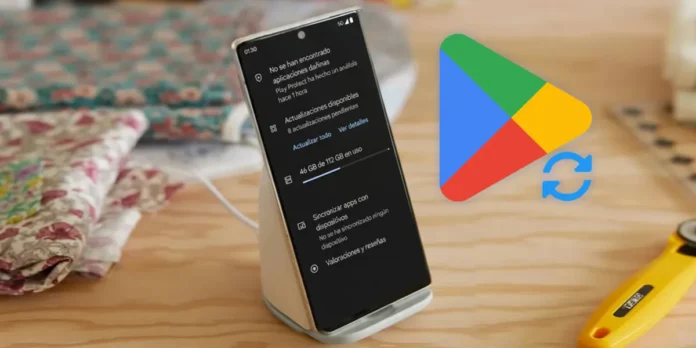
- Busca y pulsa «Sincronizar apps con dispositivos«.
- Activa las casillas junto a cada dispositivo donde quieres que se repliquen automáticamente tus nuevas instalaciones.
- Confirma los permisos si se solicitan.
Ten en cuenta que esta sincronización solo afecta a las apps que instales después de activarla. No retroactivamente. Es decir, no se instalarán en los dispositivos secundarios las apps que ya tenías instaladas en el principal.
No funciona, ¿qué hago?
Si la sincronización no funciona, comprueba primero lo básico: que ambos dispositivos tengan iniciada sesión con la misma cuenta de Google principal, no una cuenta secundaria. Asegúrate también de que la aplicación Play Store esté completamente actualizada, para lo cual debes ir a su configuración dentro de la propia app, en la sección «Acerca de», y pulsar «Actualizar».
Por último, confirma que el dispositivo destino esté encendido, conectado a una red WiFi (ya que muchas configuraciones bloquean las descargas automáticas por datos móviles) y que tenga almacenamiento interno disponible para completar las instalaciones.
Por último, no olvides que esta función no sirve para transferir aplicaciones que ya tienes instaladas. Para ello, puedes ir a la web de Play Store en un ordenador, iniciar sesión con tu cuenta, buscar cualquier aplicación que ya poseas y hacer clic en el botón «Instalar en…», donde podrás seleccionar de forma remota tu otro dispositivo.
O también puedes simplemente abrir la Play Store en el dispositivo de destino, ir a tu perfil, entrar en «Gestionar aplicaciones y dispositivo» y cambiar a la pestaña «Gestionar». Allí, cambia el filtro de «Instaladas» a «No instaladas» para ver el listado completo de apps asociadas a tu cuenta que no están en ese dispositivo. Selecciona las que quieras y procede a la instalación.