
En la carrera acelerada por dominar el terreno de la inteligencia artificial, Google ha desplegado a Gemini como su embajador omnipresente, integrándolo progresivamente en cada rincón de su ecosistema digital. Desde la redacción de documentos hasta la gestión del correo electrónico, esta IA se ha infiltrado silenciosamente en nuestras herramientas cotidianas, prometiendo eficiencia pero planteando una incómoda pregunta sobre la privacidad y la elección.
Google Fotos no ha sido la excepción. Para quienes prefieren mantener una separación clara entre sus memorias personales y el procesamiento algorítmico, la presencia automática de Gemini puede sentirse como una intrusión. Si perteneces al grupo de usuarios que desea recuperar la simplicidad y el control sobre su galería digital, estás en el lugar correcto.
A continuación, te guiaremos paso a paso en el proceso para quitar a Gemini de Google Fotos. Te enseñaremos a configurar este servicio según tus preferencias, asegurando que tus fotos y vídeos permanezcan bajo tus términos.
Pasos para quitar Gemini de Google Fotos
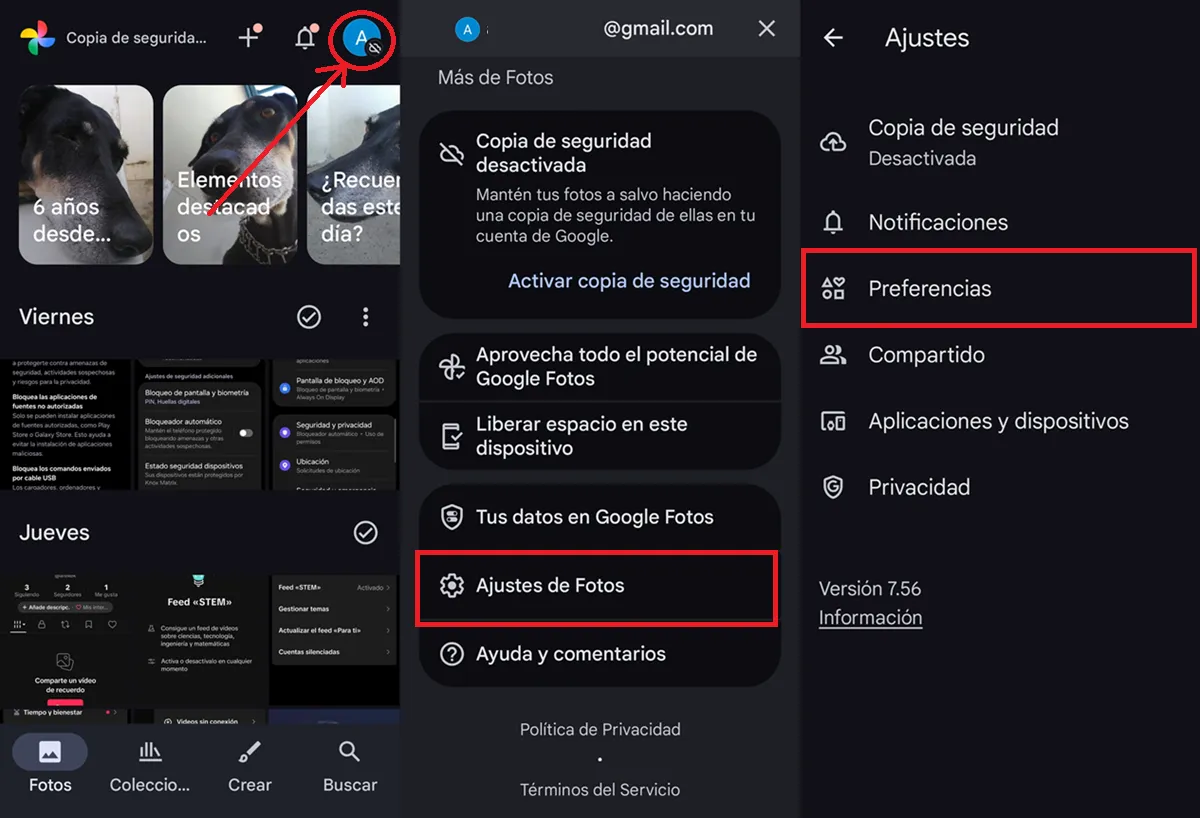
Si valoras tu privacidad y prefieres que tus recuerdos visuales no sean analizados por la inteligencia artificial de Google, puedes deshabilitar estas funciones en pocos segundos. Sigue estos pasos desde tu teléfono Android:
- Abre la aplicación Google Fotos en tu dispositivo.
- Toca tu foto de perfil (generalmente ubicada en la esquina superior derecha de la pantalla).
- En el menú que se despliega, selecciona Ajustes de Google Fotos.
- Dentro de la configuración, busca y pulsa la opción llamada Preferencias.
- En esta sección, encontrarás la opción Funciones Gemini. Tócala y, en la siguiente pantalla, simplemente desactiva el interruptor junto a «Usar Gemini en Fotos«.
Al realizar este cambio, se desactivarán tanto la función principal «Ask Photos» (que te permite hacer preguntas sobre tus imágenes) como cualquier otra función de edición o sugerencia impulsada por Gemini dentro de la aplicación. Tus fotos y vídeos dejarán de ser procesados por esta IA para generar respuestas o sugerencias.
Es importante que entiendas que esta configuración es específica para la aplicación Google Fotos. Si deseas desactivar Gemini en otros servicios como Gmail, Google Docs o el Asistente, deberás repetir un proceso similar dentro de la configuración de cada una de esas aplicaciones por separado. Por ejemplo, aquí tienes varios tutoriales que hemos hecho para desactivar Gemini de Gmail, de la pantalla de bloqueo o de Android como asistente.