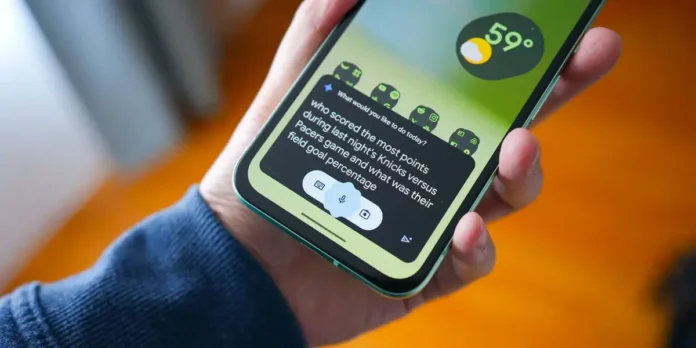
La famosa IA de Google, Gemini, desde hace rato tiene la capacidad de convertirse en un asistente más que capaz para ayudarte en el día a día. Son múltiples las acciones que puedes indicarle por voz a Gemini, y lo mejor, es que ni siquiera tienes que molestarte en desbloquear el móvil para conseguirlo.
Se puede tener a Gemini en la pantalla de bloqueo de cualquier dispositivo Android. De esta forma, con un simple “Hey Google” o “Hey Gemini”, es posible empezar la interacción con la IA. Te enseñaremos cómo poner o quitar Gemini en tu pantalla de bloqueo con un paso a paso supersimple.
Cómo añadir o quitar a Gemini de tu pantalla de bloqueo
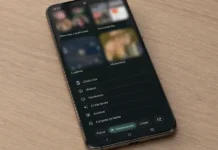
El procedimiento es muy sencillo, y se hace desde la app de Gemini que tienes en el móvil. Para ello:
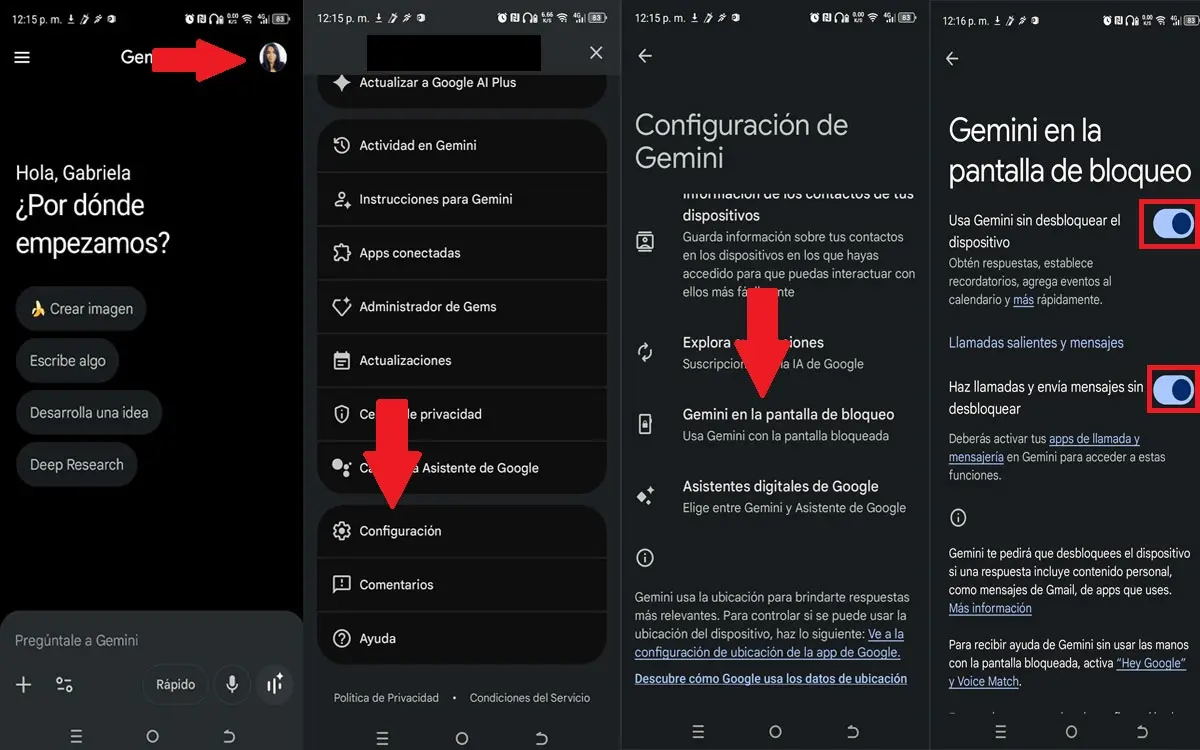
- Abre Gemini e inicia sesión con tu cuenta Gmail.
- Pulsa sobre tu avatar ubicado en la esquina superior derecha.
- Ve a Configuración.
- Ubica el apartado Gemini en la pantalla de bloqueo.
- Para añadirlo, habilita las dos opciones que aparecen, y para quitarlo, haz lo contrario. Con esto o bien tendrás a Gemini en tu pantalla de bloqueo, o lo habrás quitado de la vista.
¿Qué tan conveniente es tener la IA de Google tan a la mano en el móvil? Las razones son muchas: este asistente, por ejemplo, te permite obtener respuestas sobre cualquier duda con tan solo preguntarle algo, sin desbloquear el móvil.
De la misma forma, es posible llamar o responder mensajes directamente sin mover un dedo. Tampoco necesitarás acceder a tu móvil para activar al asistente, pues bastaría con hablarle así la pantalla esté apagada.
Entre otras facilidades, se pueden contar el control de la privacidad (decidiendo y escogiendo qué datos se podrían visualizar en la pantalla de bloqueo), al igual que establecer o retirar recordatorios en el calendario.
Por otro lado, hay que tener en cuenta que es necesario poner ciertos límites a la IA mientras la usamos. Y es que muchas pueden utilizar los datos de los usuarios para seguir entrenándose, sin que lo sepan y sin su consentimiento. Si te quieres mantener lo más privado posible, puedes desactivar Gemini de Gmail y el resto del entorno de Google en el tutorial que ya hicimos de antemano.